
شرح
تشغيل IPTV على أجهزة شاومي: Mi TV Stick أو Mi Box
أجهزة شاومي من نوع ستيك وبوكس تعمل بنظام Android TV أو Google TV وفيها Google Play، فتثبّت آينا عليها كما تثبّته على أي تلفزيون أندرويد. دقائق قليلة، ويصير اشتراكك على الشاشة الكبيرة.
آخر تحديث · فريق آينا IPTV
هل يعمل IPTV على Mi TV Stick؟
نعم. جهاز Mi TV Stick وXiaomi TV Stick 4K وMi Box S تعمل بنظام Android TV وفيها Google Play، وجهاز Xiaomi TV Box S الأحدث يعمل بنظام Google TV. وكلها فيها ما يحتاجه آينا، أي Android 7.0 أو أحدث، فلا تحتاج إلى البحث عن ملف APK ولا إلى تثبيت يدوي: آينا من Google Play مباشرة.
ما تحتاجه
- ما أرسله لك مزوّد الخدمة: بيانات دخول Xtream Codes (رابط السيرفر واسم المستخدم وكلمة المرور)، أو رابط M3U، أو بوابة MAC.
- حساب Google على الجهاز، من أجل Google Play.
- اتصال بالإنترنت، والأفضل واي فاي 5 GHz.
طريقة التثبيت خطوة بخطوة
- 1
افتح Google Play
من الشاشة الرئيسية في Mi TV Stick أو Mi Box افتح Google Play وابحث عن Aina IPTV. وإذا أردت أن ترتاح من الكتابة بالريموت، افتح آينا في Google Play من جوالك أو الكمبيوتر وثبّته على الجهاز من هناك، بنفس حساب Google.
- 2
افتح آينا
يفتح التطبيق على «أضف اشتراكك»، بالعربي بالكامل. وأول 7 أيام مجاناً، بكل ما في التطبيق.
- 3
أضف اشتراكك
اختر «Xtream Codes» واكتب «رابط السيرفر» و«اسم المستخدم» و«كلمة المرور»، أو اختر «قائمة M3U» والصق الرابط في «رابط القائمة»، أو اختر «بوابة MAC» واكتب عنوان البوابة وعنوان MAC. ولا داعي لكتابة
http://، فآينا يضيفها بنفسه. ثم اضغط «اتصال». - 4
شاهد
تظهر القنوات والأفلام والمسلسلات وهي تُحمَّل، وبعدها يفتح آينا فوراً كل مرة. وتجد «البث المباشر» و«أفلام» و«مسلسلات» و«دليل البرامج» في الشريط الجانبي.
كتابة رابط طويل بالريموت
الكتابة حرفاً حرفاً بلوحة المفاتيح على الشاشة متعبة. والأسرع جوالك: شاشة الدخول تعرض رمز QR، تصوّره بكاميرا الجوال، وتكتب بياناتك فيه، فيدخل Mi TV Stick بها. وبالريموت وحده، رابط M3U خانة واحدة، أما Xtream Codes فثلاث خانات، ومع ذلك لا تحتاج إلى كتابة http://.
ويقبل Android TV أيضاً لوحة مفاتيح بلوتوث تربطها من إعدادات الجهاز، ويقبل البوكس الذي فيه منفذ USB لوحة مفاتيح USB. وبعد الدخول تبقى بياناتك محفوظة على الجهاز، فتكتبها مرة واحدة فقط.
مصمم للريموت
- شريط تنقّل جانبي في كل شاشة، وخط يُقرأ من الكنبة.
- كل زر تصل إليه بالأسهم وزر OK وزر الرجوع: بلا ماوس.
- غيّر القناة وقدّم أو أرجع بالأسهم دون مغادرة الصورة.
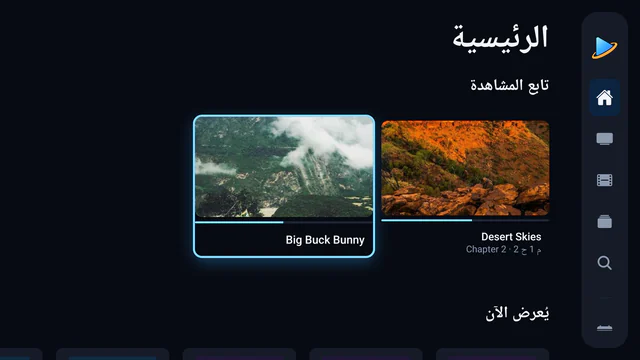
- «تابع المشاهدة» يتذكّر أين وصلت في كل مسلسل، والحلقة التالية تبدأ وحدها، فمسلسلات رمضان تمشي ليلة بعد ليلة، وما تركته في منتصفه يظهر على الشاشة الرئيسية للتلفزيون أيضاً.
- ملف شخصي لكل واحد في البيت، بمفضّلته و«تابع المشاهدة» الخاص به.
- «الرقابة الأبوية» لتلفزيون العائلة: أخفِ التصنيفات التي تختارها خلف رمز PIN.
قوائم كبيرة على جهاز صغير
جهاز الستيك ذاكرته صغيرة، وقائمة IPTV الكبيرة تتعبه. وآينا مصنوع لهذا: يقرأ القائمة جزءاً جزءاً، ويحفظ دليل البرامج في مساحة التخزين لا في الذاكرة، فيتحمّل الستيك قائمة فيها مئات الآلاف من القنوات والأفلام ودليلاً بحجم مئات الميغابايت. ويشغّل كل بث بمحرك libVLC، فتعمل أفلام MKV وقنوات TS التي يرفضها مشغل الجهاز نفسه.
إذا قطّع IPTV على Mi TV Stick
- انتقل إلى واي فاي 5 GHz، وقرّب الراوتر. الستيك خلف التلفزيون إشارته ضعيفة غالباً، وهذا أكثر ما يفيد معظم الناس.
- أعد تشغيل الراوتر والجهاز. يحلّ مشاكل أكثر مما تتوقع.
- التقطيع في الليل فقط؟ حين يشاهد الجميع في الوقت نفسه، يأتي التقطيع غالباً من سيرفرات المزوّد، ولا يستطيع أي مشغل أن يجعل السيرفر أسرع.
وللتفاصيل: حل مشكلة تقطيع IPTV.
أسئلة وأجوبة
نعم. جهاز Mi TV Stick يعمل بنظام Android TV وفيه Google Play: ثبّت آينا من Google Play، ثم أضف اشتراكك بـ Xtream Codes أو رابط M3U أو بوابة MAC.
لا فرق مع آينا: نفس التطبيق بنفس المميزات يعمل على الاثنين. الستيك يدخل في منفذ HDMI مباشرة، والبوكس يوضع بجانب التلفزيون وفيه منفذ USB للوحة مفاتيح. وأكثر ما يفيد ضد التقطيع في الاثنين: القرب من الراوتر وواي فاي 5 GHz.
لا. آينا موجود في Google Play، وهو موجود في كل Mi TV Stick وMi Box، ويتحدّث التطبيق من هناك وحده.
نعم. صِل Mi TV Stick بمنفذ HDMI في الشاشة، وثبّت آينا عليه، وشاهد اشتراكك على شاشة سامسونج أو LG بالريموت الخاص بالستيك.