
شرح
تشغيل IPTV على الآيفون والآيباد خطوة بخطوة
أرسل لك مزوّدك بيانات دخول أو رابطاً، وتريد أن تشاهد على آيفونك أو آيبادك؟ في دقائق يصير اشتراكك في آينا. هذه الخطوات بالترتيب، ثم المشغّل في يدك، ثم الطريقة الصحيحة لترسل الصورة إلى التلفزيون.
آخر تحديث · فريق آينا IPTV
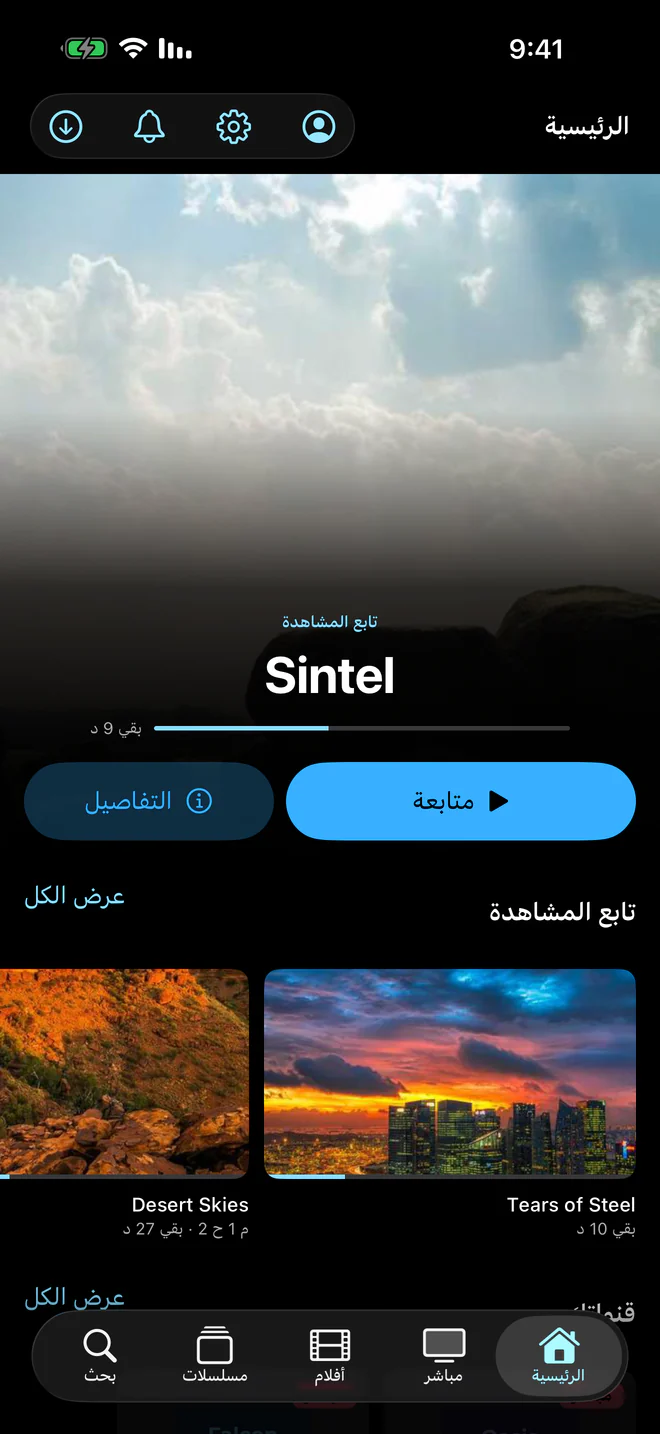
ما تحتاجه
- آيفون أو آيباد بنظام iOS أو iPadOS 16.4 أو أحدث. لتتأكد، افتح «الإعدادات» ثم «عام» ثم «حول».
- ما أرسله لك مزوّد الخدمة: بيانات Xtream Codes (السيرفر واسم المستخدم وكلمة المرور)، أو رابط M3U، أو بوابة MAC مع عنوان MAC المسجّل عليها. فآينا مشغّل لا يبيع قنوات، والاشتراك تحضره أنت.
- واي فاي أو بيانات الجوال. القنوات المباشرة تستهلك بيانات كثيرة، فالواي فاي أرحم بباقتك.
الإعداد خطوة بخطوة
- 1
ثبّت آينا من App Store
افتح App Store وابحث عن Aina IPTV وثبّته، أو افتح آينا على App Store من الآيفون أو الآيباد مباشرة. وهو تطبيق واحد للآيفون والآيباد وApple TV.
- 2
اختر نوع اشتراكك
يفتح آينا على «أضف اشتراكك» مباشرة. اختر من الأزرار في أعلاه ما أرسله مزوّدك: «Xtream» لبيانات Xtream Codes، أو «M3U» لرابط القائمة، أو «MAC» لبوابة MAC.
- 3
املأ الخانات
في Xtream: «السيرفر» و«اسم المستخدم» و«كلمة المرور». وفي M3U: رابط «القائمة»، ورابط «الدليل» إن أعطاك مزوّدك واحداً. وفي MAC: «البوابة» وعنوان «MAC». أما «الاسم» فاختياري، ويفيدك إن كان عندك أكثر من اشتراك.
- 4
اضغط «اتصال»
تظهر القنوات والأفلام والمسلسلات وهي تُحمَّل، والاشتراك الكبير يعرض لك أين وصل التحميل. وبعدها يفتح آينا على مكتبتك مباشرة كل مرة.
- 5
ابدأ الأسبوع المجاني
أول مرة تشغّل فيها شيئاً، يعرض عليك آينا «ابدأ التجربة المجانية (7 أيام)» بكل الميزات، وتؤكّدها في نافذة App Store نفسها: بلا أي دفع، ولا تتجدد وحدها حين ينتهي الأسبوع.
انسخ والصق، ولا تكتب
أسهل طريقة أن تنسخ ما أرسله مزوّدك من رسالته وتلصقه. وإن أرسل رابطاً طويلاً فيه get.php?username=…&password=…، فالصقه كله في «السيرفر»: يأخذ آينا منه السيرفر واسم المستخدم وكلمة المرور، ويملأ الخانات الثلاث وحده.
ولا داعي لكتابة http://، ويصحّح آينا الأخطاء المعتادة بنفسه: الأرقام المكتوبة بلوحة المفاتيح العربية، وhtpp:// بدل http://، ورقم المنفذ بعد مسافة. وإن لم يتصل الاشتراك بعد ذلك، يعرض لك آينا العنوان الذي جرّبه، فتقارنه بما أرسله مزوّدك.
إذا ظهرت رسالة بدل القنوات
| الرسالة في آينا | ما تفعله |
|---|---|
| «لم تُقبل بيانات الدخول» | انسخ اسم المستخدم وكلمة المرور من رسالة مزوّدك والصقهما من جديد، فحرف واحد مختلف، ولو كبيراً مكان صغير، يكفي لرفضهما. وإن بقيت الرسالة، فاسأل مزوّدك. |
| «لم يُعثر على السيرفر» | قارن العنوان الذي يعرضه آينا بما أرسله مزوّدك، حرفاً حرفاً. وإن كان مطابقاً، اسأل مزوّدك عن العنوان الصحيح. |
| «رفض السيرفر الاتصال» | تأكّد من رقم المنفذ في آخر العنوان، مثل :8080، أو اسأل مزوّدك إن كان العنوان قد تغيّر. |
| «لم يردّ السيرفر» | قد يكون السيرفر متوقفاً أو اتصالك بطيئاً. تأكّد من العنوان، ثم أعد المحاولة بعد قليل. |
التنقّل في التطبيق
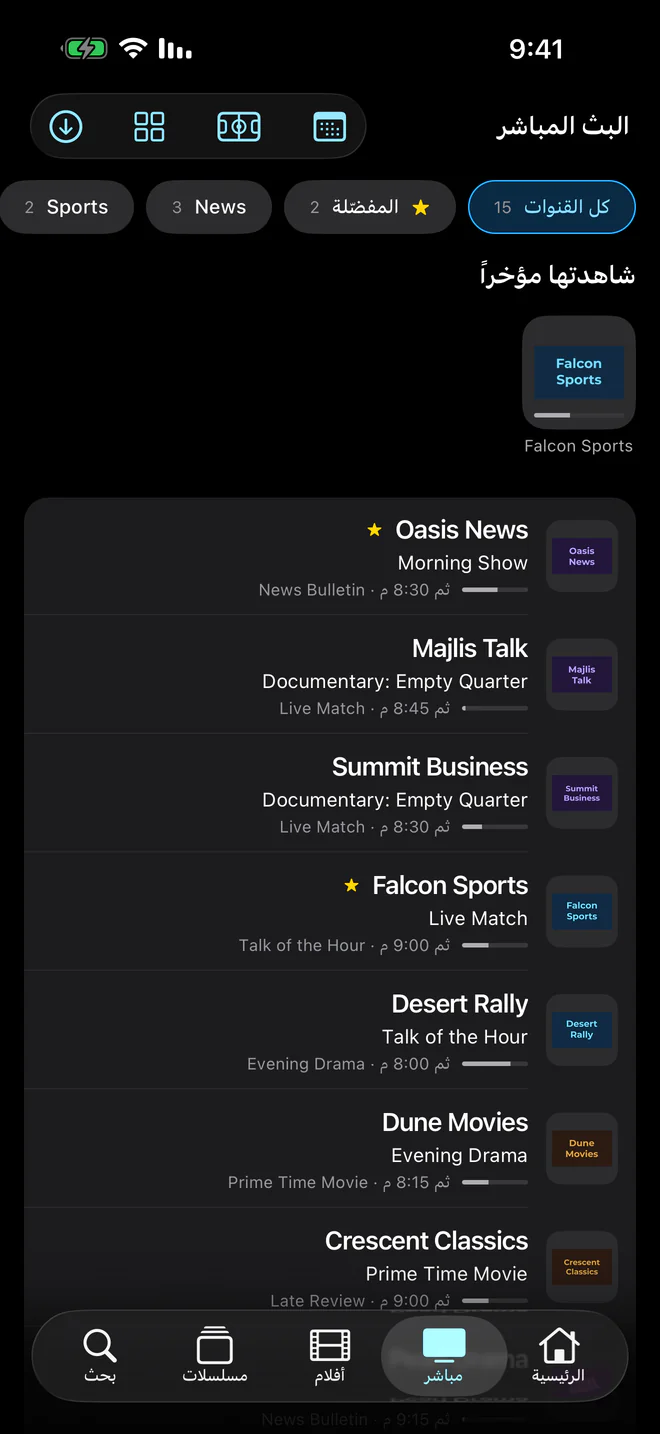
- التبويبات في أسفل الشاشة: «الرئيسية» و«مباشر» و«أفلام» و«مسلسلات» و«بحث». و«دليل البرامج» تفتحه من زر في أعلى «البث المباشر»، و«الإعدادات» من زر في أعلى «الرئيسية».
- اضغط مطوّلاً على ملصق أو قناة لتظهر قائمة بما تفعله بها، مع معاينة. ومنها «إضافة للمفضّلة»، فتظهر القناة في «قنواتك» على «الرئيسية» مع ما يُعرض عليها الآن.
- ملف شخصي لكل واحد في البيت، و«الرقابة الأبوية» تخفي التصنيفات التي تختارها خلف رمز سري.
المشغّل في يدك
- اسحب للأعلى أو للأسفل على يسار الشاشة للإضاءة، وعلى يمينها للصوت، وانقر نقرتين على أي جانب للتقديم أو الرجوع.
- صورة داخل صورة: اخرج إلى الشاشة الرئيسية والفيديو يعمل، فيستمر في نافذة صغيرة تحرّكها وتغيّر حجمها. وهي مفعّلة من البداية، ومفتاحها «صورة داخل صورة» في «الإعدادات».
- الصوت في الخلفية، والشاشة مقفلة أو في تطبيق آخر: فعّل «الاستمرار في الخلفية» في «الإعدادات» أولاً، فهو مطفأ حتى تفعّله. ولا تظهر للمشغّل بطاقة أو أزرار على شاشة القفل.
- من خيارات المشغّل: «الصوت» لاختيار مسار الصوت، و«الترجمة» بالحجم واللون اللذين تريدهما، و«السرعة»، و«مؤقت النوم».
- في القنوات التي تصل بصيغة MPEG-TS، أوقف القناة المباشرة مؤقتاً وأكمل من حيث أوقفتها، وزر «إلى البث» يرجعك إلى البث المباشر.
على شاشة التلفزيون
- AirPlay إلى Apple TV أو تلفزيون يدعم AirPlay: يرسل صورة البث الذي يصل بصيغة HLS أو MP4، ومنه القنوات المباشرة في اشتراك Xtream Codes. أما قنوات TS في قوائم M3U والأفلام بصيغة MKV أو AVI فلا يصل منها بهذه الطريقة إلا الصوت.
- Google Cast إلى Chromecast أو تلفزيون فيه Chromecast مدمج، من زر Cast في المشغّل. ما الذي يُرسل، وكيف.
- وللقناة التي لا تصل بصورتها، أو لتشاهد بالريموت ودليل البرامج على الشاشة الكبيرة: آينا على التلفزيون نفسه، على Apple TV أو على شاشة أندرويد وGoogle TV.
للطائرة أو البر: التنزيلات
نزّل فيلماً أو حلقة أو موسماً كاملاً، إن كان مزوّدك يسمح بذلك، وشاهده بلا اتصال. يستمر التنزيل وأنت في تطبيقات أخرى، ويظهر تقدّمه على شاشة القفل وفي الجزيرة الديناميكية، ولا يدخل في نسخ iCloud الاحتياطية. المزيد عن التنزيلات.
على شاشتك الرئيسية
أضف ويدجت آينا: «تابع المشاهدة»، و«قنواتك» مع ما يُعرض عليها الآن، واطلب من Siri أن يشغّل قناة أو يفتح فيلماً. الويدجت وSiri.
إذا قطّع البث
- جرّب واي فاي 5 GHz قرب الراوتر، أو العكس: انتقل إلى بيانات الجوال لتعرف إن كان الواي فاي هو السبب.
- في الليل فقط؟ حين يشاهد الجميع في الوقت نفسه، يأتي التقطيع غالباً من سيرفرات المزوّد، ولا يستطيع أي مشغّل أن يسرّعها.
- والتفاصيل في حل مشكلة تقطيع IPTV.
أسئلة وأجوبة
نعم، هو تطبيق واحد مرتّب لكل جهاز. وعلى الآيباد تظهر القناة التي تختارها في «البث المباشر» بجانب القائمة مع ما يُعرض الآن وما بعده، وتصطف حلقات الموسم جنباً إلى جنب.
الأيام السبعة الأولى مجانية بكل الميزات. بعدها تحتاج المشاهدة إلى النسخة الكاملة: $3.99 في الشهر، أو $19.99 في السنة، أو $49.99 مرة واحدة مدى الحياة، ويعرض لك App Store السعر بالريال أو بعملة بلدك. وشراء واحد يكفي كل آيفون وآيباد وApple TV على حساب Apple نفسه.
لا. آينا في App Store، فتثبّته وتحدّثه من هناك مثل أي تطبيق، بلا جلبريك ولا ملفات من مواقع أخرى.
آينا في App Store في دول الخليج وأغلب دول العالم: ابحث عن Aina IPTV أو افتح الرابط في هذه الصفحة. لكنه غير متاح بعد في دول الاتحاد الأوروبي ولا في الصين القارية، فإن كان حساب Apple الخاص بك مسجّلاً في إحداها فلن تجده.
لأن AirPlay لا يرسل الصورة إلا للبث الذي يصل بصيغة HLS أو MP4. أما قناة TS أو فيلم MKV فيصل صوته وحده: أرسله بـ Google Cast، أو اعكس شاشتك من «النسخ المطابق للشاشة» في مركز التحكم، أو شغّله بآينا على التلفزيون نفسه.
نعم، إذا فعّلت «الاستمرار في الخلفية» في «الإعدادات»، فهو مطفأ من البداية. وللصورة وأنت في تطبيق آخر، استخدم «صورة داخل صورة».