
Rehber
iPhone ve iPad’de IPTV nasıl izlenir?
Sağlayıcınız size giriş bilgilerini ya da bir link gönderdi ve onu iPhone’unuzda veya iPad’inizde izlemek istiyorsunuz. Aina ile birkaç dakikada kurulur; ilk neye dokunacağınız ve görüntüyü istediğinizde televizyona nasıl taşıyacağınız bu rehberde.
Güncellendi: · Aina IPTV ekibi
Başlamadan önce
- iOS ya da iPadOS 16.4 veya üstü bir iPhone ya da iPad. Sürümü görmek için: Ayarlar → Genel → Hakkında.
- IPTV sağlayıcınızın gönderdikleri: Xtream Codes giriş bilgileri (sunucu adresi, kullanıcı adı, şifre), bir M3U linki ya da bir MAC portalı ve kaydedildiği MAC adresi.
- Wi-Fi ya da mobil veri. Canlı kanallar mobil veri kotanızı hızla bitirir; mümkünse Wi-Fi kullanın.
Adım adım kurulum
- 1
Aina’yı App Store’dan yükleyin
App Store’u açın, Aina IPTV’yi arayın ve Al’a dokunun; ya da iPhone veya iPad’de App Store’da Aina sayfasını açın.
- 2
Sağlayıcınızın gönderdiği türü seçin
Aina doğrudan Aboneliğinizi ekleyin ekranıyla açılır. Üstten Xtream Codes, M3U listesi ya da MAC portalı seçin.
- 3
Bilgileri girin
Xtream Codes için Sunucu adresi, Kullanıcı adı ve Şifre; M3U için Liste adresi ve sağlayıcınız verdiyse Yayın akışı adresi; MAC portalı için Portal ve MAC. Bu aboneliğe ad verin alanı isteğe bağlıdır; birden fazla aboneliğiniz varsa işe yarar.
- 4
Bağlanın
Bağlan düğmesine dokunun. Kanallar, filmler ve diziler yüklendikçe dolar; büyük bir listede ne kadarının geldiğini görürsünüz. Bundan sonra Aina doğrudan kütüphanenizle açılır.
- 5
Ücretsiz haftayı başlatın
İlk kez bir şey oynattığınızda Aina, tüm özellikleri açık 7 günlük ücretsiz denemeyi önerir; 7 günlük ücretsiz denemeyi başlat dediğinizde deneme App Store’un kendi penceresinde başlar. Hiçbir ücret alınmaz ve hafta bitince kendiliğinden yenilenmez.
Yazmayın, yapıştırın
Bilgiler size mesajla ya da e-postayla geldiyse yazmak yerine kopyalayıp yapıştırın. İçinde get.php?username=…&password=… geçen uzun bir link geldiyse tamamını Sunucu adresi alanına yapıştırın: Aina sunucuyu, kullanıcı adını ve şifreyi ondan ayırır ve üç alanı birden doldurur. http:// kısmını yazmasanız da olur. Sık yapılan hataları da Aina kendisi düzeltir: http:// yerine yazılmış htpp://, önünde boşluk kalmış bir port, kopyalarken araya giren görünmez işaretler. Yine de bağlanamazsa hangi adresi denediğini söyler; mesajların ne anlama geldiği Xtream Codes ile giriş rehberinde.
Uygulamada yolunuzu bulmak
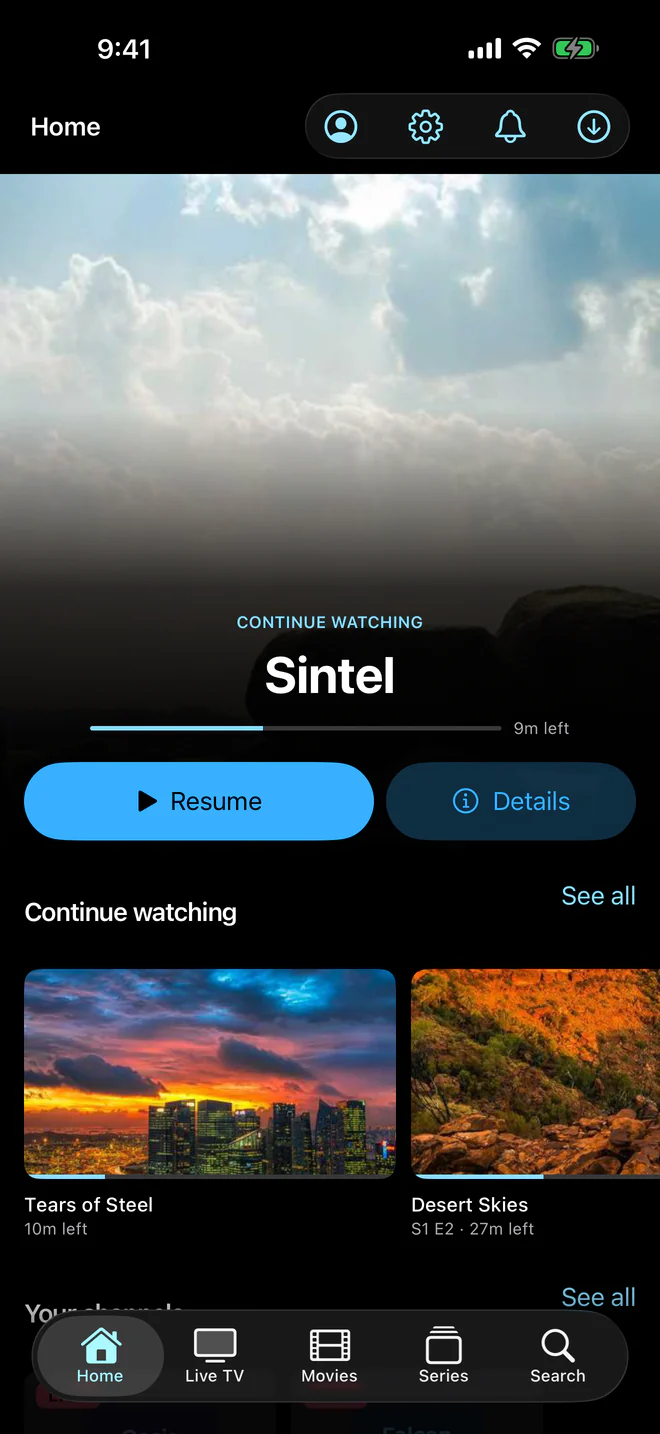
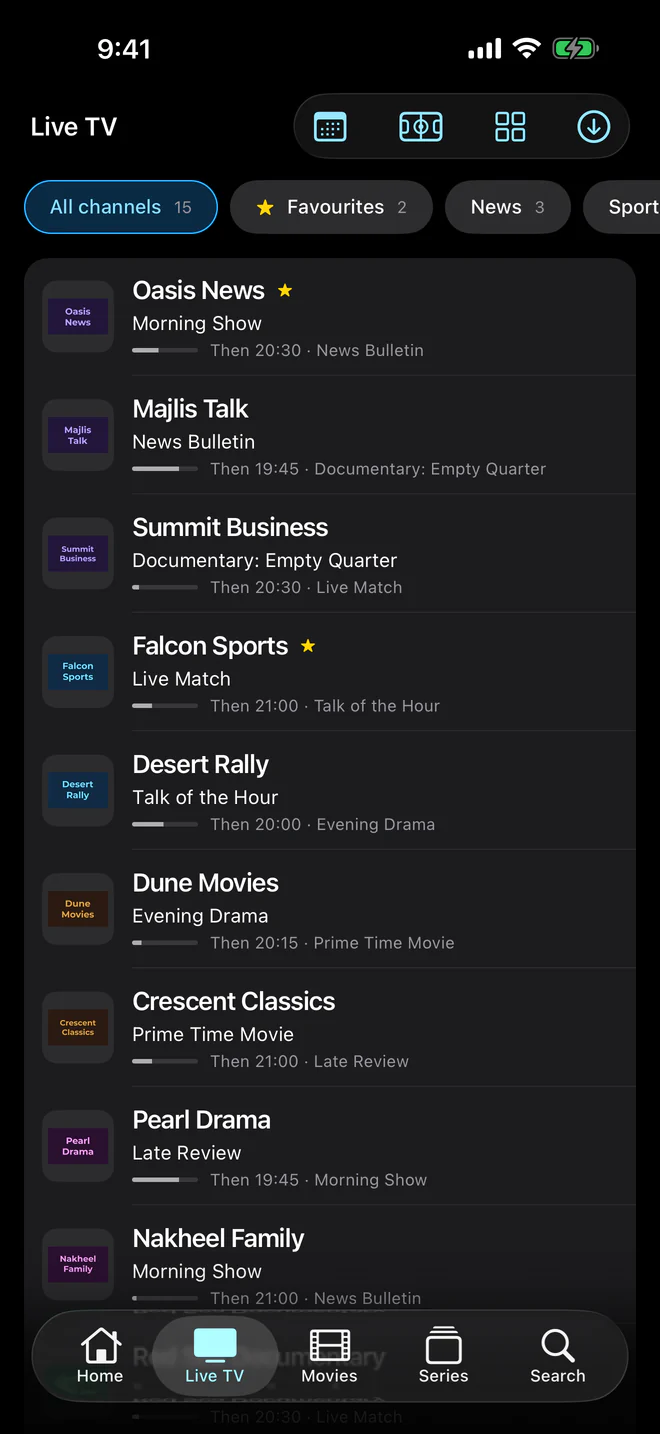
- Alttaki sekmeler: Ana Sayfa, Canlı TV, Filmler, Diziler ve Ara. Yayın Akışı Canlı TV’nin üstünden, Ayarlar Ana Sayfa’nın üstünden açılır.
- Bir afişe ya da kanala basılı tutun: yapabileceklerinizin menüsü bir önizlemeyle açılır. Bir kanalı oradan Favorilere ekle ile ekleyin; Ana Sayfa’da şu an yayında olanla birlikte görünür.
- Evdeki herkese bir profil; seçtiğiniz kategorileri bir PIN’in arkasına gizleyen Ebeveyn denetimi ise Ayarlar’da.
Oynatıcı avucunuzda
- Solda yukarı aşağı kaydırarak parlaklığı, sağda sesi ayarlayın; geri ya da ileri atlamak için ekranın bir yanına iki kez dokunun.
- Resim içinde resim: bir şey oynarken ana ekrana dönün; yayın, taşıyıp boyutunu değiştirebileceğiniz küçük bir pencerede sürer. Ayarlar’daki Resim içinde resim anahtarıyla açılıp kapanır.
- Arka planda ses: ekran kilitliyken ya da başka bir uygulama açıkken yalnızca sesi dinlemek için Ayarlar’daki Arka planda çalmaya devam et anahtarını açın; siz açana kadar kapalıdır.
- Ses ve altyazı seçimi (altyazının boyutu ve rengi sizin seçiminiz), Hız ve Uyku zamanlayıcısı oynatıcının seçeneklerinde.
- TS olarak gelen canlı bir kanalı duraklatın, durduğunuz yerden devam edin; Canlıya dön sizi yayına geri getirir.
Televizyonda izlemek
- AirPlay: bir Apple TV’ye ya da AirPlay destekleyen bir televizyona. HLS ve MP4 yayınların görüntüsünü gönderir; Xtream Codes aboneliğinin canlı kanalları da bunlara dahil. Bir listenin TS kanallarından ve MKV ya da AVI filmlerden bu yolla yalnızca ses gider.
- Google Cast: oynatıcıdaki Cast düğmesiyle bir Chromecast’e ya da Chromecast’i yerleşik bir televizyona.
- Bunların yerine, ya da kumandayı ve yayın akışını büyük ekranda istiyorsanız, Aina televizyonun kendisinde çalışır: Apple TV’ye kurulum ve Android TV ve Google TV’ye kurulum.
Uçak ve otobüs için: indirme
Sağlayıcınızın izin verdiği yerde bir filmi ya da bölümü İndir, bütün bir sezonu Sezonu indir ile cihazınıza alın ve internetsiz izleyin. İndirme siz başka uygulamaları kullanırken sürer, Kilitli Ekran’da ve Dynamic Island’da görünür ve iCloud yedeklerine girmez. İndirdikleriniz İndirmeler’de bekler. İndirme hakkında daha fazlası.
Ana ekranınızda
İzlemeye devam et ve şu an yayında olanlarla Kanallarınız widget’larını ana ekrana ekleyin; Siri’den bir kanalı oynatmasını ya da bir filmi açmasını isteyin. Widget’lar ve Siri.
Donma olursa
- Router’a yakın, 5 GHz bir Wi-Fi deneyin ya da tersini yapın: sorunun Wi-Fi’de olup olmadığını görmek için mobil veriye geçin.
- Yalnızca akşamları mı? Herkesin aynı anda izlediği saatlerde donma çoğunlukla sağlayıcının sunucularından gelir; hiçbir oynatıcı bir sunucuyu hızlandıramaz. Sorunun nerede olduğunu Ayarlar → Bağlantı testi söyler.
- Ayrıntısı: IPTV donma sorunu ve çözümleri.
Sorular ve cevaplar
Evet, aynı uygulama, iPad’e göre düzenlenmiş: Canlı TV’de seçtiğiniz kanal listenin yanında oynar, bir sezonun bölümleri yan yana dizilir. Tek satın alma iPhone, iPad ve Apple TV’de geçerlidir.
İlk 7 gün ücretsiz ve her şey açık. Sonrasında izlemek için tam sürüm gerekir: aylık 3,99 $, yıllık 19,99 $ ya da bir kerelik 49,99 $. App Store fiyatı Türkiye’de vergiler dahil Türk lirası olarak gösterir. Tek satın alma, aynı Apple hesabındaki her iPhone, iPad ve Apple TV’de geçerlidir.
Aina Türkiye’de, Körfez ülkelerinde, ABD’de, İngiltere’de ve daha pek çok ülkede App Store’da. Avrupa Birliği ülkelerinde (Almanya, Hollanda, Avusturya gibi) ve Çin’de henüz yok; App Store hesabınız bu ülkelerden birine bağlıysa onu göremezsiniz. Android telefonda Aina Google Play’den kurulur: Android için Aina.
AirPlay yalnızca HLS ve MP4 yayınların görüntüsünü gönderir; TS bir kanaldan ya da MKV bir filmden yalnızca ses gider. Google Cast’i, Denetim Merkezi’ndeki Ekran Yansıtma’yı ya da doğrudan televizyondaki Aina’yı kullanın.
Evet, resim içinde resimle. Ekran kapalıyken yalnızca sesi dinlemek için önce Ayarlar’da Arka planda çalmaya devam et anahtarını açın. Kilitli Ekran’da oynatma kontrolleri çıkmaz.