
Rehber
Apple TV’ye IPTV kurulumu
Evde bir Apple TV varsa IPTV için elinizde çok iyi bir kutu var; yeter ki oynatıcı sağlayıcınızın gönderdiği yayınları açabilsin. Aina’yı App Store’dan ilk kanala kadar birkaç dakikada kurarsınız, giriş bilgilerini de Siri Remote yerine telefonunuzdan yazarsınız.
Güncellendi: · Aina IPTV ekibi
Hangi Apple TV’de çalışır?
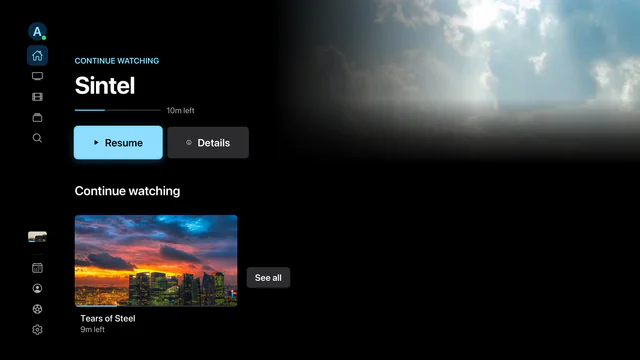
Aina tvOS 16.4 veya üstünü ister; yani App Store’u olan ve güncel her Apple TV’de çalışır: her nesil Apple TV 4K ve Apple TV HD. Sürümü görmek için Apple TV’de Ayarlar → Genel → Hakkında’ya bakın.
| Model | Aina çalışır mı? |
|---|---|
| Apple TV 4K (tüm nesiller) | Evet, App Store’dan |
| Apple TV HD | Evet, tvOS 16.4 veya üstüyle |
| Apple TV (3. nesil) ve daha eskiler | Hayır: App Store’ları yok |
| Samsung, LG ya da başka bir televizyondaki Apple TV uygulaması | Hayır: o bir uygulama, Apple TV kutusu değil |
Başlamadan önce
- IPTV sağlayıcınızın gönderdikleri: Xtream Codes giriş bilgileri (sunucu adresi, kullanıcı adı, şifre), bir M3U linki ya da bir MAC portalı ve kaydedildiği MAC adresi.
- Apple TV’de oturum açılmış Apple hesabınız; App Store onunla çalışır.
- Telefonunuz, iPhone ya da Android fark etmez. Bilgiler size mesajla geldiyse kopyalayıp yapıştırmak, Siri Remote ile harf harf yazmaktan çok daha kolay.
Adım adım kurulum
- 1
Aina’yı App Store’dan yükleyin
Apple TV’de App Store’u açın, Ara’ya girip Aina IPTV yazın ve Al’ı seçin. iPhone ve iPad’dekiyle aynı uygulamadır: App Store’da Aina.
- 2
Aina’yı açın
Aina, Telefonunuzdan giriş yapın ekranıyla açılır: bir QR kod ve üç kısa adım. Formu kumandayla doldurmak isteyenler için hemen altında Kumandayla yazın düğmesi var. Apple TV’niz Türkçeyse Aina da Türkçe açılır.
- 3
Telefonunuzdan giriş yapın
Telefonun kamerasını açıp koda doğrultun; iPhone da olur, Android telefon da. Açılan sayfada türü seçin (Xtream, M3U ya da MAC), bilgilerinizi yazın ya da yapıştırın ve Televizyona gönder düğmesine dokunun. Apple TV kendiliğinden giriş yapar.
- 4
Ya da kumandayla yazın
Kumandayla yazın düğmesine basın ve türü seçin: Xtream Codes için Sunucu adresi, Kullanıcı adı ve Şifre; M3U listesi için Liste adresi; MAC portalı için Portal ve MAC.
http://kısmını yazmasanız da olur,get.php?username=…&password=…içeren linkin tamamını Sunucu adresi alanına yapıştırırsanız üç alan birden dolar. Yakında bir iPhone varsa açık alan için kendi klavyesini önerir; ekran klavyesinden çok daha hızlıdır. Sonra Bağlan düğmesine basın. - 5
Ücretsiz haftayı başlatın ve izleyin
Kanallar, filmler ve diziler yüklendikçe dolar. İlk kez bir şey oynattığınızda Aina 7 günlük ücretsiz denemeyi önerir; 7 günlük ücretsiz denemeyi başlat dediğinizde deneme App Store’un kendi penceresinde başlar. Hiçbir ücret alınmaz ve hafta bitince kendiliğinden yenilenmez. Bundan sonra Aina doğrudan kütüphanenizle açılır.
Giriş olmazsa
Bağlanamazsa Aina nedenini ekranda yazar:
- Giriş bilgileri kabul edilmedi: kullanıcı adını ve şifreyi sağlayıcınızın gönderdiğiyle karşılaştırın; büyük ve küçük harflere dikkat edin.
- Sunucu bulunamadı: adreste büyük olasılıkla bir yazım hatası var. Siri Remote ile yazarken kolayca olur; QR kodu tarayıp bilgileri telefondan gönderin.
- Sunucu bağlantıyı reddetti: port numarasını (
:8080gibi) kontrol edin ya da adresin değişip değişmediğini sağlayıcınıza sorun.
iPhone’da zaten satın aldıysanız
Yeniden ödemeniz gerekmez. Satın alma Apple hesabınıza bağlıdır: iPhone ya da iPad’de aldığınız tam sürüm, aynı hesapla oturum açılmış Apple TV’de de sizindir. Kendiliğinden görünmezse Ayarlar → Tam sürüm → Satın alımları geri yükle. Denemeden sonra fiyatlar aylık 3,99 $, yıllık 19,99 $ ya da bir kerelik 49,99 $; App Store fiyatı Türkiye’de vergiler dahil Türk lirası olarak gösterir. Kütüphaneniz ve yayın akışı her durumda açık kalır.
Siri Remote ile gezinmek
- Her ekranın yanında bir şerit: Ana Sayfa, Canlı TV, Filmler, Diziler, Ara, Yayın Akışı, Spor, profiliniz ve Ayarlar. Kaydırarak ya da basarak gezinin, seçmek için basın, Geri tuşuyla geri dönün.
- Oynatıcıda görüntüden çıkmadan kanal değiştirin, ileri ve geri sarın. Kumandanın orta tuşunu basılı tutunca bir önceki kanala dönersiniz; kanal değişirken küçük bir yayın akışı şu an ne olduğunu gösterir.
- Siri: Apple TV’nizde Siri varsa Siri düğmesini basılı tutun ve bir kanalı oynatmasını, bir film ya da diziyi veya yayın akışını açmasını isteyin. Siri hakkında daha fazlası.
- Top Shelf: Aina’yı ana ekranın üst sırasına taşıyın; yarıda bıraktıklarınız ve favori kanallarınız simgesinin üstünde görünür.
- Resim içinde resim: oynatıcıda Oynatma seçenekleri listesinden Resim içinde resim satırını seçin, sonra TV tuşuna basın; görüntü başka uygulamalarda köşede sizinle kalır.
- Denetim Merkezi: oynayan şey Denetim Merkezi’nde ve iPhone’daki Apple TV Remote’ta görünür; oradaki tuşlarla oynatır, duraklatır ve atlarsınız.
- Herkese kendi Aina’sı: Apple TV’de oturum açmış her kişinin kendi abonelikleri, profilleri ve İzlemeye devam et satırı olur.
Akıcı izlemek için
- Mümkünse kablo. Apple TV’nizde Ethernet girişi varsa kablo en kararlısıdır; Wi-Fi kullanıyorsanız router’ı yakın tutun.
- İçeriği Eşle’yi açın. Apple TV’nin Ayarlar → Video ve Ses bölümündeki İçeriği Eşle (Match Content) açıksa televizyon her filmin kare hızına geçer; Aina da bunu ister.
- Apple’ın oynatıcısının açmadığı yayınlar da açılır. tvOS’un yerleşik oynatıcısı HLS dışında pek az şey açar; Aina libVLC ile oynatır, sağlayıcıların gönderdiği MPEG-TS kanalları ve MKV filmler de oynar.
- Donma her akşam mı? Herkesin aynı anda izlediği saatlerde sorun çoğunlukla sağlayıcının sunucularındadır ve hiçbir oynatıcı bir sunucuyu hızlandıramaz. Sorunun sağlayıcıda mı ağınızda mı olduğunu Ayarlar → Bağlantı testi söyler; gerisi IPTV donma sorunu rehberinde.
Aina’nın Apple TV’de yaptığı her şey: Apple TV için Aina. Evde bir Android TV ya da Google TV cihazı da varsa: Android TV’ye IPTV kurulumu.
Sorular ve cevaplar
Evet. Aina Türkiye’de, Körfez ülkelerinde, ABD’de, İngiltere’de, İsviçre’de ve daha pek çok ülkede App Store’da. Avrupa Birliği ülkelerindeki ve Çin’deki App Store’da ise henüz yok.
Henüz değil: Aina, Almanya, Hollanda ve Avusturya gibi Avrupa Birliği ülkelerinin App Store’unda yok. Orada Android TV ya da Google TV ile izleyebilirsiniz; Aina onlara Google Play’den kurulur: Android TV’ye IPTV kurulumu.
Evet, tvOS 16.4 veya üstüyle. Apple TV (3. nesil) ve daha eskilerde App Store olmadığı için hiçbir uygulama kurulamaz.
İlk 7 gün ücretsiz ve her şey açık; deneme App Store’un penceresinde başlar ve kendiliğinden yenilenmez. Sonrasında izlemek için tam sürüm gerekir: aylık 3,99 $, yıllık 19,99 $ ya da bir kerelik 49,99 $. Tek satın alma, aynı Apple hesabındaki her iPhone, iPad ve Apple TV’de geçerlidir.
Apple TV’ye kurun. iPhone’dan AirPlay yalnızca HLS ve MP4 yayınları görüntüsüyle gönderir; bir listenin TS kanallarından ve MKV filmlerden yalnızca ses gider. Apple TV’deki Aina ise her yayını kendisi oynatır, yayın akışı ve kumandasıyla.
Hayır. Samsung, LG ve başka televizyonlardaki Apple TV uygulaması Apple TV+ ve satın aldığınız filmler içindir; içine başka uygulama kurulmaz. Aina için bir Apple TV kutusu ya da HDMI girişine takılan bir Google TV cihazı gerekir: akıllı TV’de IPTV.