
Panduan
Cara pasang IPTV di Apple TV
Apple TV yang tercolok di TV ruang keluarga sudah cukup untuk nonton IPTV dengan nyaman, asal player-nya bisa membuka apa yang dikirim penyedia kamu. Ini cara menyiapkan Aina di Apple TV, dari App Store sampai channel pertama, lalu cara memakainya dengan Siri Remote.
Diperbarui · Tim Aina IPTV
Apple TV mana yang bisa?
Aina perlu tvOS 16.4 atau yang lebih baru, jadi bisa dipasang di setiap Apple TV yang punya App Store dan sudah diperbarui: Apple TV 4K generasi mana pun, dan Apple TV HD. Untuk mengecek versinya, buka Pengaturan, Umum, lalu Mengenai di Apple TV.
| Model | Bisa pasang Aina? |
|---|---|
| Apple TV 4K (semua generasi) | Bisa, dari App Store |
| Apple TV HD | Bisa, dengan tvOS 16.4 atau yang lebih baru |
| Apple TV generasi ke-3 dan yang lebih lama | Tidak: tidak punya App Store |
TV kamu Samsung atau LG? Apple TV tinggal dicolok ke port HDMI-nya, dan semua langkah di bawah berlaku sama: IPTV di Smart TV Samsung dan LG. Pakai Android TV atau Google TV? Ikuti panduan Android TV dan Google TV.
Yang perlu disiapkan
- Data dari penyedia IPTV kamu: data login Xtream Codes (URL server, username dan password), link playlist M3U, atau portal MAC beserta alamat MAC yang didaftarkan penyedia. Aina hanyalah player: channel, film dan serial datang dari langganan kamu sendiri.
- Akun Apple yang sudah masuk di Apple TV, untuk App Store.
- HP apa saja dengan kamera, iPhone atau HP Android, kalau tidak mau repot mengetik dengan Siri Remote.
Cara pasang IPTV di Apple TV, langkah demi langkah
- 1
Pasang Aina dari App Store
Di Apple TV, buka App Store, pilih Cari, ketik Aina IPTV, lalu Dapatkan. Aplikasinya sama dengan yang di iPhone dan iPad: Aina di App Store.
- 2
Buka Aina
Aina terbuka di layar Masuk dari ponsel kamu: kode QR dengan tiga langkah singkat. Kalau lebih suka memakai remote, Ketik dengan remote ada di layar yang sama.
- 3
Masuk dari HP
Buka kamera HP, arahkan ke kode QR, lalu ketik atau tempel data langganan kamu di halaman yang terbuka. Apple TV masuk dengan sendirinya. Bisa dari iPhone maupun HP Android, dan untuk ketiga jenis langganan: Xtream Codes, playlist M3U dan portal MAC.
- 4
Atau ketik dengan Siri Remote
Pilih Ketik dengan remote, lalu di Tambahkan langganan kamu pilih Xtream Codes (URL server, Username, Password), Playlist M3U (URL playlist) atau Portal MAC (Portal dan MAC).
http://tidak perlu diketik, dan linkget.php?username=…&password=…dari penyedia yang ditempel di URL server mengisi ketiga kolom sekaligus. iPhone di dekat Apple TV juga menawarkan keyboard-nya untuk kolom yang sedang terbuka, jauh lebih cepat daripada keyboard di layar. Lalu pilih Hubungkan. - 5
Mulai uji coba gratis, lalu nonton
Channel, film dan serial kamu bermunculan selama dimuat. Saat pertama kali memutar sesuatu, pilih Mulai uji coba gratis 7 hari dan konfirmasi di lembar App Store: tidak ada yang ditagih, dan tidak ada yang diperpanjang otomatis saat seminggu itu habis. Setelah itu Aina selalu langsung terbuka di koleksi kamu.
Sudah punya versi lengkap di iPhone?
Tidak perlu beli lagi. Pembelian tersimpan di akun Apple kamu, jadi versi lengkap yang kamu beli di iPhone atau iPad juga berlaku di Apple TV dengan akun yang sama. Kalau belum muncul sendiri, buka Pengaturan, Versi lengkap, lalu Pulihkan pembelian.
Belum punya? Setelah uji coba, versi lengkapnya US$3,99 per bulan, US$19,99 per tahun, atau US$49,99 sekali bayar, dan App Store menampilkan harganya dalam rupiah, sudah termasuk pajak. Tanpa itu pun, koleksi dan jadwal TV kamu tetap bisa dibuka.
Memakai Siri Remote
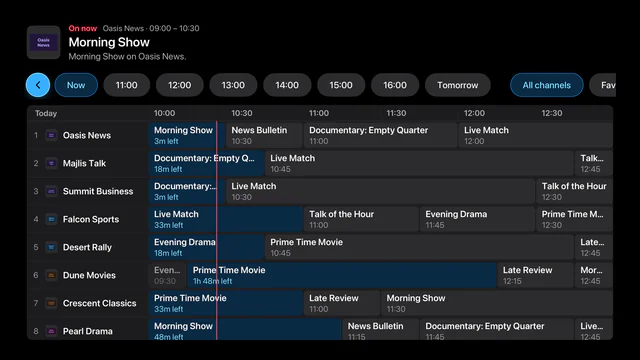
Di setiap layar ada bilah samping: langganan yang sedang dipakai dan sisa harinya di bagian atas, lalu Beranda, TV Live, Film, Serial, Cari, Jadwal, profil kamu, Olahraga, Notifikasi dan Pengaturan.
| Di Siri Remote | Fungsinya di Aina |
|---|---|
| Geser di clickpad, atau tekan tepinya | Bergerak di setiap layar; tekan tengahnya untuk memilih |
| Tombol kembali (MENU di remote lama) | Kembali satu langkah. Saat menonton, menutup kontrol dulu, baru keluar dari player. |
| Atas dan bawah, saat menonton TV live | Ganti channel, dengan jadwal kecil di atas gambar: acara yang sedang tayang dan berikutnya |
| Kiri dan kanan, saat menonton film atau episode | Mundur atau maju; tahan untuk melompat lebih jauh |
| Tahan tengah clickpad, saat menonton TV live | Kembali ke channel sebelumnya |
| Tombol putar/jeda | Memutar dan menjeda |
- Siri: kalau Siri aktif di Apple TV kamu, tahan tombol Siri dan minta putar channel, buka film atau serial, atau buka jadwal TV. Ucapkan dalam bahasa yang dipakai Siri kamu, misalnya dalam bahasa Inggris: “Play (nama channel) in Aina IPTV”. Selengkapnya soal Siri.
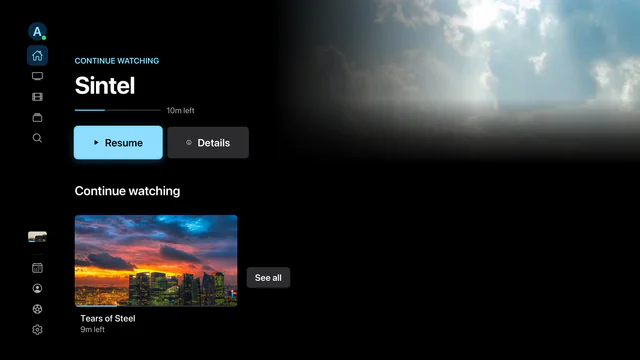
- Top Shelf: taruh Aina di baris atas layar utama Apple TV, dan Lanjutkan menonton serta channel favorit kamu muncul di atas ikonnya. Sinetron yang semalam belum selesai tinggal dipilih dari sana.
- Picture in picture: pilih Picture in picture di Opsi pemutaran player, lalu tekan tombol TV. Gambarnya tetap jalan di pojok saat kamu membuka aplikasi lain.
- Pusat Kontrol: yang sedang diputar tampil di sana dan di Apple TV Remote pada iPhone, yang tombolnya bisa memutar, menjeda dan melompat.
- Setiap orang punya Aina sendiri: setiap orang yang masuk ke Apple TV punya langganan, profil dan Lanjutkan menonton sendiri.
Kalau gagal masuk
- Data masuk tidak diterima: username atau password tidak cocok. Perhatikan huruf besar dan kecil, atau cek dengan penyedia kamu.
- Server tidak ditemukan: hampir selalu ada salah ketik di URL server. Pindai kode QR dan ketik datanya di HP, yang jauh lebih jarang salah.
- Server menolak koneksi atau Server tidak menjawab: cek nomor port (misalnya
:8080) dan alamatnya dengan penyedia, atau coba lagi nanti kalau server-nya sedang mati.
Arti setiap kolom dan kesalahan lain yang sering terjadi: login Xtream Codes.
Supaya lancar, tidak patah-patah
- Kabel LAN lebih stabil daripada Wi-Fi. Kalau Apple TV kamu punya port Ethernet, pakai kabel; kalau pakai Wi-Fi, jangan jauh-jauh dari router.
- Nyalakan Cocokkan Konten. Di Pengaturan Apple TV, Video dan Audio, Cocokkan Konten (Match Content): dengan tvOS 17 atau yang lebih baru, TV beralih ke frame rate setiap film, dan Aina memintanya.
- Yang ditolak player bawaan Apple tetap jalan. Player bawaan tvOS nyaris hanya membuka HLS; Aina memutar dengan libVLC, jadi channel MPEG-TS dan film MKV dari penyedia juga bisa diputar.
- Patah-patah setiap malam? Biasanya penyebabnya server penyedia di jam ramai, dan tidak ada player yang bisa mempercepatnya. Ukur langganan kamu dengan Tes koneksi di Pengaturan, bagian Dukungan, lalu baca IPTV buffering dan cara mengatasinya.
Kenapa Aina cocok untuk Apple TV, dan semua yang bisa dilakukannya di sana: Aina untuk Apple TV.
Tanya jawab
Ada. Cari Aina IPTV di App Store pada Apple TV, iPhone atau iPad. Harganya tampil dalam rupiah, sudah termasuk pajak.
Tidak. HP Android juga bisa memindai kode QR di layar masuk, dan data langganan juga bisa diketik langsung dengan Siri Remote. iPhone hanya menambah satu cara lagi: keyboard-nya muncul untuk kolom yang sedang terbuka.
Bisa, dengan tvOS 16.4 atau yang lebih baru. Apple TV generasi ke-3 dan yang lebih lama tidak punya App Store, jadi tidak ada aplikasi yang bisa dipasang di sana.
Tujuh hari pertama gratis, dengan semua fitur, dimulai lewat lembar App Store. Setelah itu, menonton perlu versi lengkap: US$3,99 per bulan, US$19,99 per tahun, atau US$49,99 sekali bayar. Satu pembelian berlaku di semua iPhone, iPad dan Apple TV dengan akun Apple yang sama.
Pasang di Apple TV. AirPlay dari iPhone hanya mengirim stream HLS dan MP4 dengan gambarnya; channel TS dan film MKV atau AVI hanya terkirim suaranya. Aina di Apple TV memutar semua jenis stream itu sendiri, lengkap dengan jadwal TV dan Siri Remote.