
Panduan
Cara nonton IPTV di iPhone dan iPad
Data login atau link dari penyedia IPTV sudah di tangan, tinggal ditonton di iPhone atau iPad. Ini cara menyiapkannya dengan Aina dalam beberapa menit, cara memakai player-nya, sampai cara menonton di TV atau tanpa kuota saat bepergian.
Diperbarui · Tim Aina IPTV
Yang perlu disiapkan
- iPhone atau iPad dengan iOS atau iPadOS 16.4 atau yang lebih baru. Cek di Pengaturan, Umum, lalu Mengenai.
- Data dari penyedia IPTV kamu: data login Xtream Codes (URL server, username dan password), link playlist M3U, atau portal MAC beserta alamat MAC yang didaftarkan penyedia. Aina hanyalah player: channel, film dan serial datang dari langganan kamu sendiri.
- Wi-Fi atau data seluler. Channel live cepat menghabiskan kuota, jadi Wi-Fi lebih hemat.
Cara pasang IPTV di iPhone dan iPad, langkah demi langkah
- 1
Pasang Aina dari App Store
Buka App Store, cari Aina IPTV, lalu ketuk Dapatkan. Atau buka langsung Aina di App Store dari iPhone atau iPad.
- 2
Pilih jenis langganan
Aina langsung terbuka di Tambahkan langganan kamu. Di bagian atas, pilih Xtream untuk data login Xtream Codes, M3U untuk link playlist, atau MAC untuk portal MAC. Kalau ukuran huruf di iPhone kamu besar, pilihannya tertulis lengkap: Xtream Codes, Playlist M3U dan Portal MAC.
- 3
Isi datanya
Untuk Xtream: Server, Username dan Password. Untuk M3U: link di Playlist, dan link jadwal TV di Jadwal TV kalau penyedia memberikannya. Untuk MAC: Portal dan alamat MAC. Nama boleh dikosongkan, tapi membantu kalau kamu punya lebih dari satu langganan.
- 4
Ketuk Hubungkan
Channel, film dan serial kamu bermunculan selama dimuat, dan langganan yang sangat besar menunjukkan sudah sejauh mana prosesnya. Setelah itu Aina selalu langsung terbuka di koleksi kamu.
- 5
Mulai uji coba gratis
Saat pertama kali memutar sesuatu, ketuk Mulai uji coba gratis 7 hari dan konfirmasi di lembar App Store: semua fitur terbuka, tidak ada yang ditagih, dan tidak ada yang diperpanjang otomatis saat seminggu itu habis.
Tempel, jangan ketik
Data dari penyedia biasanya datang lewat chat atau email: salin dan tempel saja. Kalau penyedia hanya mengirim satu link panjang berisi get.php?username=…&password=…, tempel seluruhnya di Server: Aina mengambil server, username dan password dari link itu dan mengisi ketiga kolom. http:// boleh dilewati, dan salah ketik yang umum diperbaiki sendiri: htpp:// untuk http://, port yang dipisah spasi, sampai tanda tak terlihat yang ikut tersalin dari chat.
Kalau tetap tidak mau terhubung, Aina mengatakan sebabnya. Data masuk tidak diterima berarti username atau password tidak cocok; Server tidak ditemukan biasanya berarti ada salah ketik di alamat. Kalau masalahnya di alamat, Aina juga menunjukkan alamat yang dicoba, jadi kamu bisa membandingkannya dengan data dari penyedia. Arti setiap kolom: login Xtream Codes.
Kenalan dengan aplikasinya
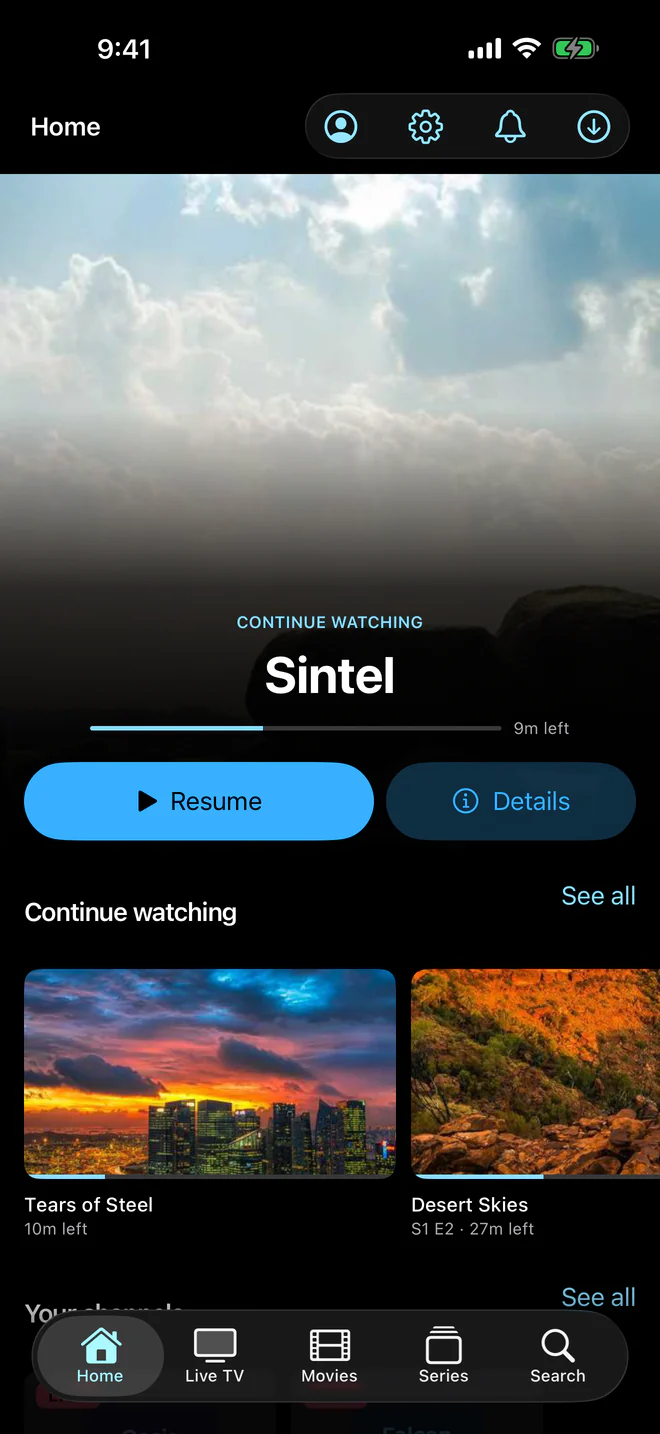
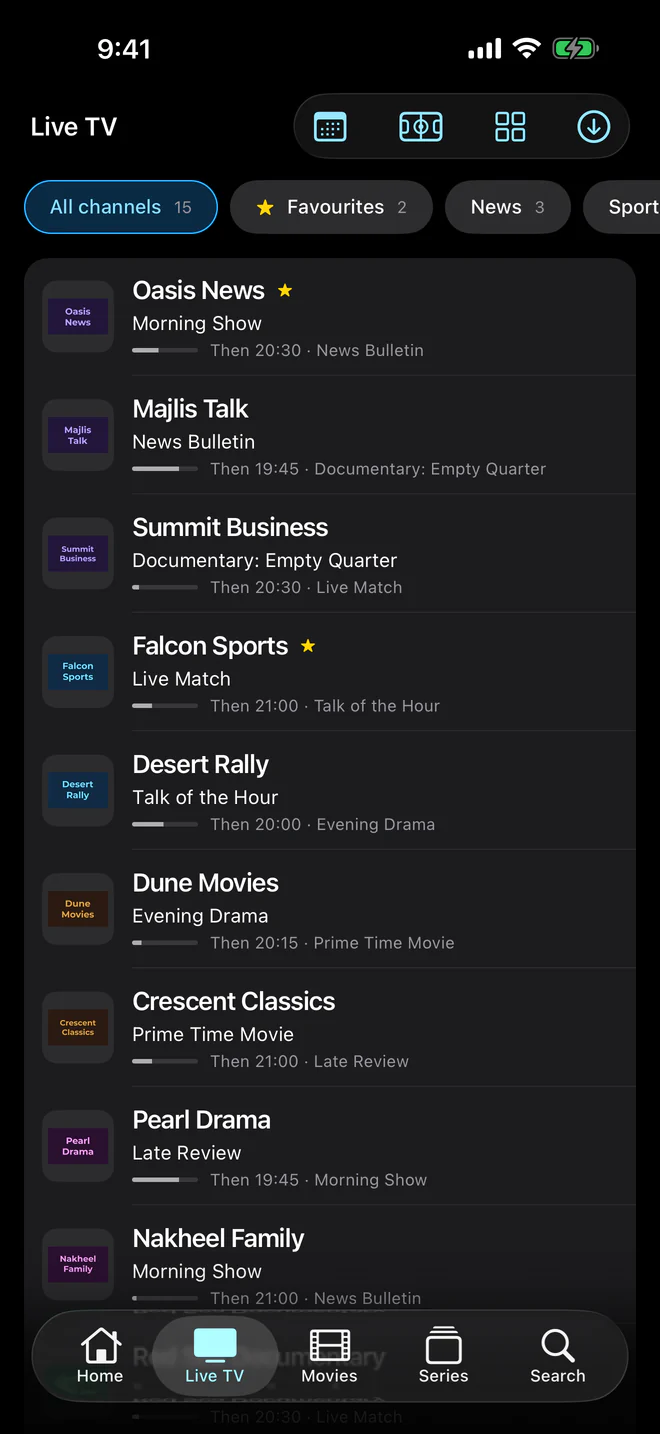
- Tab di bawah: Beranda, TV Live, Film, Serial dan Cari. Jadwal ada di bagian atas TV Live, dan Pengaturan di bagian atas Beranda.
- Tekan lama poster atau channel untuk membuka menunya, lengkap dengan pratinjau. Dari situ channel bisa ditambahkan ke favorit, lalu muncul di Beranda dengan acara yang sedang tayang.
- Satu profil untuk setiap orang di rumah, dan Kontrol orang tua di Pengaturan untuk menyembunyikan kategori pilihanmu di balik PIN.
- Di iPad: di TV Live, channel yang kamu pilih tampil di samping daftar, lengkap dengan acara sekarang dan berikutnya, dan episode satu musim berjajar berdampingan.
Player di genggaman
- Usap naik turun di sisi kiri untuk kecerahan dan di sisi kanan untuk volume; ketuk dua kali di salah satu sisi untuk mundur atau maju.
- Picture in picture: kembali ke layar utama saat sesuatu diputar, dan tayangannya lanjut di jendela kecil yang bisa dipindah dan diubah ukurannya. Saklarnya, Picture in picture, ada di Pengaturan.
- Tetap putar di latar belakang: supaya suaranya terus jalan saat layar dikunci atau aplikasi lain dibuka, nyalakan dulu saklar ini di Pengaturan, karena awalnya mati. Di iPhone tidak ada kontrol pemutaran di Layar Terkunci.
- Di Opsi pemutaran: Audio, Subtitle dengan ukuran dan warna pilihanmu, Kecepatan dan Timer tidur.
- Di channel live yang dikirim sebagai MPEG-TS, tayangan bisa dijeda lalu dilanjutkan dari titik jeda, dan Ke live membawa kamu kembali ke siaran langsung. Di channel jenis lain, jeda live tidak tersedia.
Nonton di TV
- AirPlay ke Apple TV atau TV yang mendukung AirPlay: gambar terkirim untuk stream HLS dan MP4, termasuk channel live dari login Xtream Codes. Channel TS dari playlist dan film MKV atau AVI hanya mengirim suaranya lewat AirPlay.
- Google Cast ke Chromecast atau TV dengan Chromecast bawaan, lewat tombol Cast di player.
- Untuk yang tidak bisa dikirim, atau supaya remote dan jadwal TV ada di layar besar, pasang Aina langsung di TV: di Apple TV atau di Android TV dan Google TV. Punya TV Samsung atau LG? Ini pilihannya.
Hemat kuota: unduh dulu, tonton offline
Di halaman film atau serial, ketuk Unduh untuk satu film atau episode, atau Unduh musim untuk satu musim sekaligus, kalau penyedia kamu mengizinkan. Lakukan selagi tersambung ke Wi-Fi, lalu tonton tanpa koneksi di KRL, di pesawat atau saat pulang kampung. Unduhan tetap jalan saat kamu memakai aplikasi lain, tampil di Layar Terkunci dan di Dynamic Island, dan tidak ikut masuk cadangan iCloud. Selengkapnya soal unduhan.
Di layar utama iPhone
Tambahkan widget Aina untuk Lanjutkan menonton dan Saluran kamu dengan acara yang sedang tayang: episode sinetron berikutnya jadi tinggal satu ketukan. Siri dan app Pintasan juga bisa memutar channel atau membuka film. Widget dan Siri.
Kalau patah-patah
- Coba Wi-Fi 5 GHz di dekat router, atau sebaliknya: pindah ke data seluler sebentar untuk melihat apakah Wi-Fi kamu yang bermasalah.
- Hanya di malam hari? Saat semua orang menonton bersamaan, macet biasanya berasal dari server penyedia, dan tidak ada player yang bisa mempercepatnya.
- Ukur langganan kamu dengan Tes koneksi di Pengaturan, bagian Dukungan, dan baca IPTV buffering dan cara mengatasinya.
Kenapa Aina di iPhone dan iPad, dan semua yang bisa dilakukannya di sana: Aina untuk iPhone dan iPad.
Tanya jawab
Bisa. Aplikasinya satu, dengan tampilan untuk masing-masing perangkat: di iPad, TV Live menampilkan channel pilihanmu di samping daftar, dengan acara sekarang dan berikutnya, dan episode satu musim berjajar berdampingan.
Tujuh hari pertama gratis, dengan semua fitur. Setelah itu, menonton perlu versi lengkap: US$3,99 per bulan, US$19,99 per tahun, atau US$49,99 sekali bayar. App Store menampilkan harganya dalam rupiah, sudah termasuk pajak, dan satu pembelian berlaku di semua iPhone, iPad dan Apple TV dengan akun Apple yang sama.
AirPlay hanya mengirim gambar stream HLS dan MP4. Channel TS atau film MKV hanya terkirim suaranya: pakai Google Cast, Pencerminan Layar dari Pusat Kontrol, atau Aina langsung di TV.
Bisa, dengan picture in picture: kembali ke layar utama dan tayangannya lanjut di jendela kecil. Kalau cuma mau suaranya dengan layar mati, nyalakan dulu Tetap putar di latar belakang di Pengaturan.
Channel live dan film memakai data terus-menerus, dan banyaknya tergantung kualitas yang dikirim penyedia. Pakai Wi-Fi kalau bisa, dan unduh film atau episode selagi di Wi-Fi untuk ditonton di jalan tanpa kuota.