'/%3e%3c/clipPath%3e%3cclipPath%20id='back'%3e%3crect%20x='-2000'%20y='-2000'%20width='4000'%20height='2004'%20transform='rotate(-30)'/%3e%3c/clipPath%3e%3cmask%20id='under-front'%20maskUnits='userSpaceOnUse'%20x='-490'%20y='-524'%20width='980'%20height='848'%3e%3crect%20x='-490'%20y='-524'%20width='980'%20height='848'%20fill='%23fff'/%3e%3cg%20clip-path='url(%23front)'%3e%3cpath%20transform='rotate(-30)'%20d='M-536%200%20A536%20166%200%201%200%20536%200%20A536%20166%200%201%200%20-536%200%20Z%20M-464%20-28%20A464%2094%200%201%200%20464%20-28%20A464%2094%200%201%200%20-464%20-28%20Z'%20fill-rule='evenodd'%20fill='%23000'%20stroke='%23000'%20stroke-width='64'/%3e%3c/g%3e%3c/mask%3e%3cmask%20id='behind-play'%20maskUnits='userSpaceOnUse'%20x='-490'%20y='-524'%20width='980'%20height='848'%3e%3crect%20x='-490'%20y='-524'%20width='980'%20height='848'%20fill='%23fff'/%3e%3cpath%20d='M-310%20-454.449%20A50%2050%200%200%201%20-235%20-497.75%20L275%20-203.301%20A50%2050%200%200%201%20275%20-116.699%20L-235%20177.75%20A50%2050%200%200%201%20-310%20134.449%20L-310%20-454.449%20Z'%20fill='%23000'%20stroke='%23000'%20stroke-width='64'%20stroke-linejoin='round'/%3e%3c/mask%3e%3c/defs%3e%3cpath%20d='M-310%20-454.449%20A50%2050%200%200%201%20-235%20-497.75%20L275%20-203.301%20A50%2050%200%200%201%20275%20-116.699%20L-235%20177.75%20A50%2050%200%200%201%20-310%20134.449%20L-310%20-454.449%20Z'%20fill='url(%23play)'%20mask='url(%23under-front)'/%3e%3cg%20mask='url(%23behind-play)'%3e%3cg%20clip-path='url(%23back)'%3e%3cpath%20transform='rotate(-30)'%20d='M-536%200%20A536%20166%200%201%200%20536%200%20A536%20166%200%201%200%20-536%200%20Z%20M-464%20-28%20A464%2094%200%201%200%20464%20-28%20A464%2094%200%201%200%20-464%20-28%20Z'%20fill-rule='evenodd'%20fill='url(%23orbit)'/%3e%3c/g%3e%3c/g%3e%3cg%20clip-path='url(%23front)'%3e%3cpath%20transform='rotate(-30)'%20d='M-536%200%20A536%20166%200%201%200%20536%200%20A536%20166%200%201%200%20-536%200%20Z%20M-464%20-28%20A464%2094%200%201%200%20464%20-28%20A464%2094%200%201%200%20-464%20-28%20Z'%20fill-rule='evenodd'%20fill='url(%23orbit)'/%3e%3c/g%3e%3c/svg%3e)
Panduan
Cara nonton IPTV di TV
Ada empat cara yang bagus untuk membawa langganan IPTV kamu ke TV di ruang keluarga, dan yang terbaik adalah player yang dipasang langsung di TV. Ini urutannya, dari yang terbaik sampai pilihan terakhir.
Diperbarui · Tim Aina IPTV
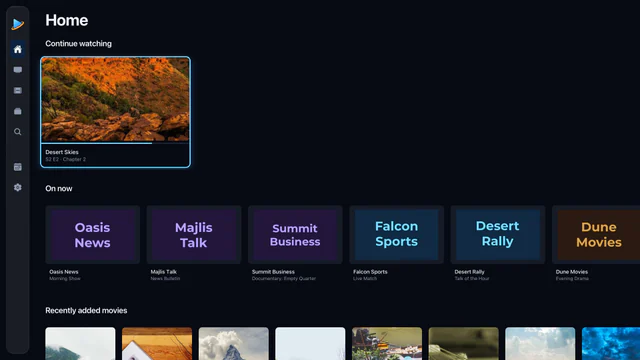
1. Player di Android TV atau Google TV
Banyak TV sudah punya Google TV atau Android TV bawaan, seperti sebagian model TCL, Sharp, Polytron dan Sony: cek apakah TV kamu punya Google Play. TV apa pun juga bisa mendapatkannya lewat perangkat yang dicolok ke port HDMI, seperti Chromecast with Google TV, Google TV Streamer atau NVIDIA Shield TV. Pasang player dari Google Play, langsung di TV. Aina untuk Android TV dan Google TV.
Punya Mi TV Stick? Perangkat ini menjalankan Android TV dengan Google Play, jadi Aina bisa langsung dipasang dari sana. Cara memasang Aina di Mi TV Stick, langkah demi langkah.
Punya STB Android? Bisa dipakai kalau STB itu menjalankan Android TV atau Google TV dengan Google Play, karena Aina hanya dipasang dari Google Play. Banyak STB murah menjalankan Android biasa tanpa Google Play, dan di sana Aina tidak bisa dipasang. Memilih STB Android untuk IPTV.
2. Player di Apple TV
Apple TV yang dicolok ke port HDMI TV menjalankan player-nya sendiri: siaran mengalir langsung dari penyedia kamu ke TV, dan HP kamu tetap bebas dipakai. Di Apple TV, Aina punya jadwal TV lengkap, tonton ulang (Catch-up), film dan serial, semuanya dengan Siri Remote. Aina untuk Apple TV.
3. Google Cast dari HP atau tablet
Putar channel atau film di Aina pada iPhone, iPad atau perangkat Android, ketuk tombol Cast di player, lalu pilih Chromecast kamu atau TV dengan Chromecast bawaan. Setelah itu TV mengambil siarannya sendiri, jadi HP bisa kamu letakkan.
4. Mirroring layar
Seluruh layar HP kamu disalin ke TV: di iPhone atau iPad, Pencerminan Layar di Pusat Kontrol mengirimnya ke Apple TV atau TV yang mendukung AirPlay, dan banyak HP Android juga bisa mentransmisikan layarnya. Cara ini bisa dipakai dengan aplikasi apa pun, tapi gambarnya jarang setajam cara lain, dan HP harus tetap menyala dan berada di dekat TV.
Sekilas perbandingan
| Cara | Gambar | HP bebas dipakai? | Memutar semua siaran? |
|---|---|---|---|
| Android TV atau Google TV | Terbaik | Ya | Ya |
| Apple TV | Terbaik | Ya | Ya |
| Google Cast | Bagus | Ya | Tidak selalu |
| Mirroring layar | Cukup | Tidak | Ya |
Bagaimana dengan Smart TV Samsung, LG atau Fire TV Stick?
- Samsung dan LG: TV ini memakai sistemnya sendiri, Tizen dan webOS, dan Aina tidak punya aplikasi untuk keduanya. Colokkan perangkat Google TV, Mi TV Stick atau Apple TV ke TV itu, atau pakai Cast kalau TV-nya punya Chromecast bawaan. Semua pilihannya ada di IPTV di Smart TV Samsung dan LG.
- Fire TV Stick dari Amazon: tidak didukung. Fire TV memasang aplikasi dari toko Amazon, dan Aina saat ini tidak ada di sana. Mi TV Stick atau perangkat Google TV bisa jadi gantinya.
Tanya jawab
Player yang dipasang langsung di TV, lewat perangkat Android TV atau Google TV (TV dengan Google TV bawaan, Mi TV Stick, Chromecast with Google TV) atau lewat Apple TV. Gambarnya paling bagus, semua siaran bisa diputar, dan HP kamu tetap bebas.
Kalau TV-nya punya Google TV atau Android TV bawaan, bisa: pasang player dari Google Play. TV Samsung dan LG butuh perangkat tambahan, seperti Mi TV Stick, Chromecast with Google TV atau Apple TV.
Hanya kalau STB itu punya Google Play, karena Aina hanya dipasang dari sana. STB murah yang menjalankan Android biasa tanpa Google Play tidak bisa memasang Aina. Memilih STB Android untuk IPTV.
Saat ini tidak: Fire TV memakai toko Amazon, dan Aina tidak ada di sana. Aina jalan di Android TV dan Google TV, termasuk di Mi TV Stick.
Bisa, dengan Google Cast dari Aina di iPhone, iPad dan Android, ke Chromecast atau TV dengan Chromecast bawaan. Beberapa format tidak bisa di-cast.