
Ratgeber
So schaust du IPTV auf dem Fernseher
Es gibt vier gute Wege, dein IPTV-Abo auf den Fernseher im Wohnzimmer zu bringen, und der beste ist ein Player, der auf dem Fernseher selbst läuft. Hier sind sie, vom besten bis zur Notlösung.
Aktualisiert am · Das Aina-IPTV-Team
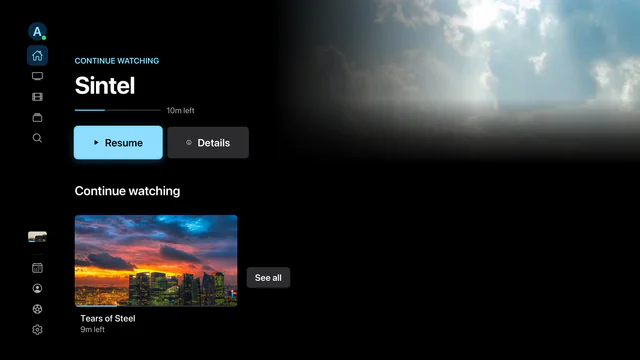
1. Ein Player auf Android TV oder Google TV
Viele Fernseher haben Google TV oder Android TV schon eingebaut, etwa einige Modelle von Sony, Philips und TCL. Jeder andere Fernseher bekommt es über ein Gerät am HDMI-Anschluss, zum Beispiel Chromecast mit Google TV, Google TV Streamer oder NVIDIA Shield TV. Installiere den Player aus Google Play auf dem Fernseher selbst. Aina für Android TV und Google TV, und Schritt für Schritt: IPTV auf Android TV und Google TV einrichten.
2. Ein Player auf Apple TV
Ein Apple TV am HDMI-Anschluss des Fernsehers bringt einen eigenen Player mit: Der Stream geht direkt von deinem Anbieter zum Fernseher, und dein Handy bleibt frei. Auf Apple TV hat Aina das komplette TV-Programm, Catch-up, Filme und Serien, alles mit der Siri Remote bedient, und du meldest es per QR-Code von deinem Handy aus an. Aina für Apple TV gibt es bisher im App Store der Schweiz, noch nicht in Deutschland, Österreich und dem Rest der EU. Aina für Apple TV.
3. Google Cast oder AirPlay vom Smartphone oder Tablet
Starte einen Sender oder einen Film in Aina auf einem iPhone, iPad oder Android-Gerät, tippe im Player auf die Cast-Schaltfläche und wähle deinen Chromecast oder einen Fernseher mit eingebautem Chromecast. Der Fernseher holt sich den Stream dann selbst, und du kannst das Handy weglegen.
Auf iPhone und iPad geht AirPlay genauso (Aina für iPhone und iPad gibt es bisher ebenfalls nur im App Store der Schweiz), für Streams, die als HLS oder MP4 kommen, und dazu gehören die Live-Sender eines Xtream-Codes-Zugangs: Tippe im Player auf AirPlay und wähle ein Apple TV oder einen Fernseher mit AirPlay, und Bild und Ton gehen hinüber. Die TS-Sender einer Playlist und Filme in MKV oder AVI senden über AirPlay nur ihren Ton.
4. Bildschirm spiegeln
Du überträgst den ganzen Bildschirm deines Smartphones auf den Fernseher: Auf dem iPhone oder iPad schickt ihn „Bildschirmsynchronisierung“ im Kontrollzentrum an ein Apple TV oder einen Fernseher mit AirPlay, und viele Android-Smartphones können ihren Bildschirm ebenfalls übertragen. Das klappt mit jeder App, aber das Bild ist selten so scharf, und das Handy muss eingeschaltet und in der Nähe bleiben.
Auf einen Blick
| Weg | Bild | Handy frei? | Spielt jeden Stream? |
|---|---|---|---|
| Android TV oder Google TV | Am besten | Ja | Ja |
| Apple TV (Aina bisher nur im App Store der Schweiz) | Am besten | Ja | Ja |
| Google Cast | Gut | Ja | Nicht immer |
| AirPlay vom iPhone oder iPad (Aina bisher nur im App Store der Schweiz) | Gut | Ja | Nur HLS und MP4 |
| Bildschirm spiegeln | Mittel | Nein | Ja |
Und Samsung, LG und der Fire TV Stick?
- Fernseher von Samsung und LG laufen mit eigenen Systemen, Tizen und webOS, und für die gibt es Aina nicht. Schließ ein Google-TV-Gerät an (in der Schweiz auch ein Apple TV), oder caste auf den Fernseher, wenn er Chromecast eingebaut hat. Alle Wege stehen in IPTV auf einem Samsung- oder LG-Smart-TV.
- Den Fire TV Stick von Amazon unterstützt Aina nicht. Fire-TV-Geräte beziehen ihre Apps aus Amazons eigenem Store, und dort ist Aina heute nicht. Was du stattdessen tun kannst, steht in IPTV auf dem Fire TV Stick.
Fragen und Antworten
Mit einer Player-App auf dem Fernseher selbst, über ein Android-TV- oder Google-TV-Gerät oder, in der Schweiz, ein Apple TV. Das Bild ist am besten, jeder Stream läuft, und dein Handy bleibt frei.
Wenn der Fernseher Google TV oder Android TV eingebaut hat, ja: Installiere den Player aus Google Play. Ein Fernseher von Samsung oder LG braucht eine Box oder einen Chromecast.
Nein, heute nicht: Fire-TV-Geräte nutzen Amazons eigenen Store, und dort ist Aina nicht. Aina läuft auf Android TV und Google TV, und in der Schweiz auch auf dem Apple TV.
Ja, mit Google Cast aus Aina auf iPhone, iPad und Android, an einen Chromecast oder einen Fernseher mit eingebautem Chromecast, und mit AirPlay vom iPhone oder iPad für Streams in HLS und MP4. Manche Formate lassen sich nicht casten.