
Ratgeber
So schaust du IPTV auf deinem Android-Handy oder Tablet
Dein Anbieter hat dir Zugangsdaten oder einen Link geschickt, und du willst dein Abo auf dem Handy schauen, im Zug, auf dem Sofa oder in der Mittagspause. So richtest du es mit Aina in wenigen Minuten ein, das tippst du zuerst, und so kommt das Bild auf den Fernseher, wenn es größer sein soll.
Aktualisiert am · Das Aina-IPTV-Team
Das brauchst du
- Ein Android-Handy oder -Tablet mit Android 7.0 oder neuer und Google Play. Welche Version du hast, steht in den Einstellungen unter „Über das Telefon“, bei Samsung unter „Telefoninfo“ und dann „Softwareinformationen“. Ein Handy ohne Google Play, wie manche neueren Modelle von Huawei, kann Aina nicht installieren.
- Die Zugangsdaten von deinem IPTV-Anbieter: Xtream Codes (Server, Benutzername, Passwort), einen M3U-Link oder ein MAC-Portal mit der MAC-Adresse, die dein Anbieter für dich registriert hat.
- WLAN oder mobile Daten. Live-TV in HD braucht etwa 10 Mbit/s, das sind schnell mehrere Gigabyte pro Stunde: Im WLAN schonst du dein Datenvolumen.
Aina ist ein Player und bringt keine Sender mit: Du trägst das Abo ein, das du bei einem Anbieter deiner Wahl hast. Ob das legal ist, entscheidet der Anbieter, nicht der Player: Ist IPTV legal?
Schritt für Schritt einrichten
- 1
Aina aus Google Play installieren
Öffne Google Play, such nach Aina IPTV und tippe auf Installieren, oder öffne Aina bei Google Play direkt auf dem Handy.
- 2
Wählen, was dein Anbieter geschickt hat
Aina öffnet mit Abo hinzufügen. Oben wählst du Xtream für Xtream-Codes-Zugangsdaten, M3U für eine Playlist oder MAC für ein MAC-Portal. Bei größerer Schrift stehen dort die langen Namen: Xtream Codes, M3U-Playlist und MAC-Portal.
- 3
Ausfüllen
Bei Xtream Codes trägst du Server, Benutzer und Passwort ein. Bei M3U kommt der Link unter Playlist, und hat dir dein Anbieter einen Link zum TV-Programm geschickt, gehört er unter Programm. Beim MAC-Portal sind es Portal und MAC. Name ist freiwillig und hilft, wenn du mehrere Abos hast.
- 4
Verbinden
Tippe auf Verbinden. Sender, Filme und Serien erscheinen, während sie laden, und bei einem sehr großen Zugang siehst du, wie weit es ist. Ab dann öffnet Aina direkt deine Mediathek.
- 5
Den kostenlosen Test starten
Wenn du zum ersten Mal etwas abspielst, bietet Aina dir 7 Tage kostenlos testen an, mit allen Funktionen. Ein Tipp genügt: Du hinterlegst keine Zahlungsdaten, und nichts verlängert sich von selbst.
Noch kein Abo? Erst ausprobieren
Auf Android kannst du dich zuerst umsehen: Ohne Abo ausprobieren, ganz unten auf dem Anmeldebildschirm, öffnet Aina mit einem kostenlosen, öffentlichen Kochsender aus dem iptv-org-Katalog auf GitHub. So siehst du den Player und die Aufteilung der App, bevor du irgendwo ein Abo abschließt. Weitere Sender bringt Aina nicht mit.
Kopieren statt tippen
Kopier die Daten aus der Nachricht deines Anbieters und füg sie ein, statt sie abzutippen. Hat er dir einen langen Link mit get.php?username=…&password=… geschickt, füg den ganzen Link in Server ein: Aina holt Server, Benutzername und Passwort heraus und füllt alle drei Felder. Das http:// kannst du weglassen, und die üblichen Ausrutscher korrigiert Aina selbst, etwa htpp:// statt http://, ein Leerzeichen vor dem Port oder unsichtbare Zeichen, die beim Kopieren mitkommen.
Klappt die Anmeldung trotzdem nicht, sagt Aina dir, woran es liegt, und zeigt die Adresse, die es versucht hat („Versuchte Adresse“):
- „Server nicht gefunden“: meist ein Tippfehler in der Adresse. Vergleich sie Zeichen für Zeichen mit der Nachricht deines Anbieters.
- „Zugangsdaten nicht akzeptiert“: Benutzername oder Passwort stimmen nicht. Achte auf Groß- und Kleinschreibung und frag sonst deinen Anbieter.
- „Der Server hat die Verbindung abgelehnt“: oft ein falscher Port, die Zahl nach dem Doppelpunkt, oder eine geänderte Adresse. Dein Anbieter kennt die aktuelle.
So findest du dich zurecht
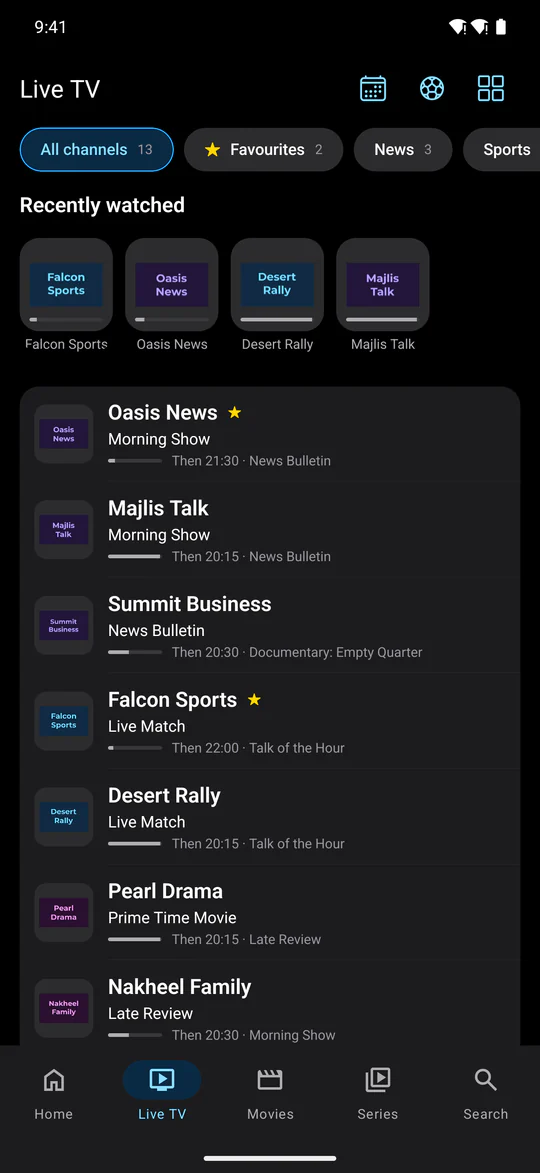
- Unten liegen die Tabs Start, Live-TV, Filme, Serien und Suche. Das Programm öffnest du oben in Live-TV, die Einstellungen oben auf Start.
- Halte einen Sender gedrückt: Von unten kommt ein Menü mit Zu Favoriten hinzufügen, seinem Programm, Catch-up, wo dein Anbieter ein Archiv hat, und mehr. Deine Favoriten stehen dann auf Start, mit dem, was gerade läuft.
- Leg für jeden im Haushalt ein Profil an, und die Kindersicherung legt Kategorien deiner Wahl hinter eine PIN.
- Auf dem Tablet steht der gewählte Sender unter Live-TV groß neben der Liste, mit dem, was jetzt und danach läuft; bei einem Xtream-Zugang mit Platz für zwei Verbindungen läuft er dort stumm als Vorschau. Die Folgen einer Staffel liegen nebeneinander.
Der Player in deiner Hand
- Wisch links hoch und runter für die Helligkeit und rechts für die Lautstärke des Handys. Doppelt tippen springt zurück oder vor, um wie viel, stellst du in den Einstellungen unter Springen um ein.
- Bild-in-Bild (ab Android 8): Verlass die App, während etwas läuft, und es spielt in einem kleinen Fenster über deinen anderen Apps weiter, mit eigenem Play und Pause. Der Schalter dafür in den Einstellungen ist von Anfang an eingeschaltet.
- Im Hintergrund weiterspielen: Der Ton läuft weiter, wenn du die App verlässt. Den Schalter findest du in den Einstellungen, und er ist aus, bis du ihn einschaltest. Bedienelemente auf dem Sperrbildschirm gibt es dafür nicht.
- In den Optionen des Players: Audio, Untertitel in vier Größen, weiß oder gelb, mit Rand oder auf einem Kasten, das Tempo von halb bis doppelt so schnell (nicht bei Live) und der Sleep-Timer von 15 bis 90 Minuten.
- Halte einen Live-Sender an, der als MPEG-TS kommt, und schau ab dort weiter, wo du pausiert hast. Zu Live bringt dich zurück.
Auf den Fernseher
- Google Cast an einen Chromecast oder einen Fernseher mit integriertem Chromecast, über den Cast-Knopf im Player. Ein Chromecast spielt weniger Formate als Aina auf dem Handy, also lässt sich nicht jeder Sender casten. Was sich casten lässt, und wie.
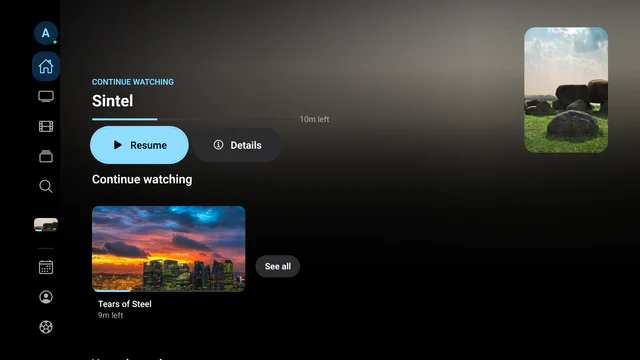
- Oder installier Aina auf dem Fernseher selbst: IPTV auf Android TV und Google TV einrichten. Ein Kauf gilt für dein Handy, dein Tablet und deinen Fernseher mit demselben Google-Konto.
- Ein Fire TV Stick nimmt kein Google Cast an, und Aina gibt es dort nicht: die Alternativen am selben Fernseher.
Für unterwegs: Downloads
Lade einen Film, eine Folge oder mit Staffel laden gleich eine ganze Staffel herunter, wo dein Anbieter es erlaubt, und schau ohne Verbindung. Downloads laufen nacheinander, du kannst sie pausieren und fortsetzen, und bei einem Zugang mit nur einer Verbindung warten sie, solange du schaust. Einen fertigen Download legst du mit In einem Ordner sichern… als Kopie in einen Ordner deiner Wahl, wo ihn deine Dateien-App findet. Am besten lädst du im WLAN, bevor du losfährst. Mehr zu Downloads.
Wenn es ruckelt
- Nimm das 5-GHz-WLAN, nah am Router, oder mach die Gegenprobe mit mobilen Daten: Läuft es dort, liegt es an deinem WLAN.
- Nur abends? Wenn alle gleichzeitig schauen, liegt das Ruckeln meist an den Servern des Anbieters, und die macht kein Player schneller. Ob es am Anbieter oder an deinem Netz liegt, zeigt dir der Verbindungstest unter Einstellungen, Support.
- Mehr dazu: IPTV ruckelt, was hilft.
Fragen und Antworten
Ja, auf jedem Android-Handy und -Tablet mit Android 7.0 oder neuer und Google Play, gleich welcher Marke. Nur ein Handy ohne Google Play, wie manche neueren Modelle von Huawei, kann Aina nicht installieren.
Ja, Aina spielt über WLAN und mobile Daten. Rechne aber mit dem Datenvolumen: Live-TV in HD braucht etwa 10 Mbit/s, das sind mehrere Gigabyte pro Stunde. Filme und Folgen lädst du deshalb am besten vorher im WLAN herunter.
Die ersten 7 Tage sind kostenlos, mit allen Funktionen, ohne Zahlungsdaten und ohne dass sich etwas verlängert. Danach brauchst du zum Schauen die Vollversion: 3,99 $ im Monat, 19,99 $ im Jahr oder einmalig 49,99 $ für immer. Google Play zeigt den Preis in Euro oder Franken, inklusive Steuern. Deine Mediathek und das TV-Programm bleiben auch ohne Vollversion offen.
Ja. Ein Kauf gehört zu deinem Google-Konto, und mit Käufe wiederherstellen holst du ihn auf jedes Handy, Tablet und jeden Fernseher mit Android TV oder Google TV, die damit angemeldet sind.
Ja, wenn du in den Einstellungen Im Hintergrund weiterspielen einschaltest; von Haus aus ist der Schalter aus. Steuern kannst du die Wiedergabe dann nur in der App, nicht auf dem Sperrbildschirm. Das Bild nimmst du mit Bild-in-Bild mit, wenn du in eine andere App wechselst.