'/%3e%3c/clipPath%3e%3cclipPath%20id='back'%3e%3crect%20x='-2000'%20y='-2000'%20width='4000'%20height='2004'%20transform='rotate(-30)'/%3e%3c/clipPath%3e%3cmask%20id='under-front'%20maskUnits='userSpaceOnUse'%20x='-490'%20y='-524'%20width='980'%20height='848'%3e%3crect%20x='-490'%20y='-524'%20width='980'%20height='848'%20fill='%23fff'/%3e%3cg%20clip-path='url(%23front)'%3e%3cpath%20transform='rotate(-30)'%20d='M-536%200%20A536%20166%200%201%200%20536%200%20A536%20166%200%201%200%20-536%200%20Z%20M-464%20-28%20A464%2094%200%201%200%20464%20-28%20A464%2094%200%201%200%20-464%20-28%20Z'%20fill-rule='evenodd'%20fill='%23000'%20stroke='%23000'%20stroke-width='64'/%3e%3c/g%3e%3c/mask%3e%3cmask%20id='behind-play'%20maskUnits='userSpaceOnUse'%20x='-490'%20y='-524'%20width='980'%20height='848'%3e%3crect%20x='-490'%20y='-524'%20width='980'%20height='848'%20fill='%23fff'/%3e%3cpath%20d='M-310%20-454.449%20A50%2050%200%200%201%20-235%20-497.75%20L275%20-203.301%20A50%2050%200%200%201%20275%20-116.699%20L-235%20177.75%20A50%2050%200%200%201%20-310%20134.449%20L-310%20-454.449%20Z'%20fill='%23000'%20stroke='%23000'%20stroke-width='64'%20stroke-linejoin='round'/%3e%3c/mask%3e%3c/defs%3e%3cpath%20d='M-310%20-454.449%20A50%2050%200%200%201%20-235%20-497.75%20L275%20-203.301%20A50%2050%200%200%201%20275%20-116.699%20L-235%20177.75%20A50%2050%200%200%201%20-310%20134.449%20L-310%20-454.449%20Z'%20fill='url(%23play)'%20mask='url(%23under-front)'/%3e%3cg%20mask='url(%23behind-play)'%3e%3cg%20clip-path='url(%23back)'%3e%3cpath%20transform='rotate(-30)'%20d='M-536%200%20A536%20166%200%201%200%20536%200%20A536%20166%200%201%200%20-536%200%20Z%20M-464%20-28%20A464%2094%200%201%200%20464%20-28%20A464%2094%200%201%200%20-464%20-28%20Z'%20fill-rule='evenodd'%20fill='url(%23orbit)'/%3e%3c/g%3e%3c/g%3e%3cg%20clip-path='url(%23front)'%3e%3cpath%20transform='rotate(-30)'%20d='M-536%200%20A536%20166%200%201%200%20536%200%20A536%20166%200%201%200%20-536%200%20Z%20M-464%20-28%20A464%2094%200%201%200%20464%20-28%20A464%2094%200%201%200%20-464%20-28%20Z'%20fill-rule='evenodd'%20fill='url(%23orbit)'/%3e%3c/g%3e%3c/svg%3e)
Ratgeber
IPTV auf einem Samsung oder LG Smart TV schauen
Schau zuerst, welches System auf deinem Fernseher läuft. Hat er Google Play, mit Android TV oder Google TV, installierst du Aina direkt darauf. Ist es ein Samsung oder ein LG mit eigenem System, reicht ein kleines Gerät am HDMI-Anschluss, ein Apple TV oder dein Smartphone: Einen neuen Fernseher brauchst du nicht. Die Wege sind vom besten bis zur Notlösung sortiert.
Aktualisiert am · Das Aina-IPTV-Team
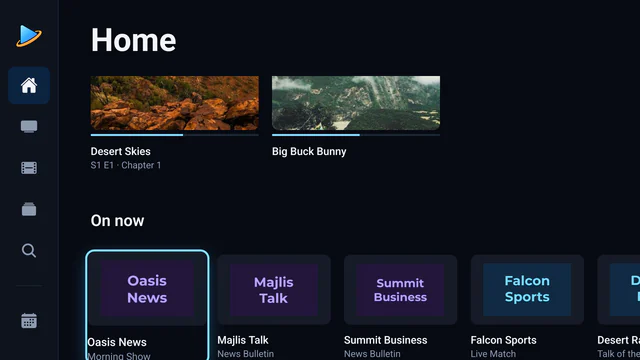
Gibt es Aina als App für Samsung oder LG?
Nein. Fernseher von Samsung laufen mit Tizen, die von LG mit webOS. Für diese Systeme gibt es keine App von Aina, und Aina läuft dort nicht. Andere Fernseher kommen dagegen mit Android TV oder Google TV und Google Play ab Werk, zum Beispiel einige Modelle von Sony, Philips oder TCL. Ein Modell einer Marke kann es haben und ein anderes derselben Marke nicht: Verlass dich auf deinen Fernseher, nicht auf seine Marke.
So findest du es heraus: Taucht der Google Play Store auf dem Startbildschirm oder in der Liste der Apps auf, oder ist in den Einstellungen des Fernsehers von Android TV oder Google TV die Rede? Dann installierst du Aina direkt auf dem Fernseher. Wenn nicht, hilft einer der Wege unten.
Der beste Weg: Aina auf Android TV oder Google TV
Hat dein Fernseher Google Play, installiere Aina darauf. Wenn nicht, steck ein Gerät mit Android TV oder Google TV in einen HDMI-Anschluss: Chromecast with Google TV, Google TV Streamer oder NVIDIA Shield TV. In beiden Fällen kommt der Stream von deinem Anbieter direkt auf den Fernseher, dein Smartphone bleibt frei, und du bedienst alles mit der Fernbedienung.
- 1
Zu Google Play
Hat dein Fernseher Google Play, öffne es vom Startbildschirm aus. Wenn nicht, steck das Android-TV- oder Google-TV-Gerät in einen HDMI-Anschluss, wähle diesen Eingang mit der Fernbedienung des Fernsehers und folge der Einrichtung auf dem Bildschirm. Nötig ist Android 7.0 oder neuer.
- 2
Aina aus Google Play installieren
Such in Google Play nach Aina IPTV und installiere die App. Oder öffne Aina bei Google Play auf deinem Smartphone oder Computer und installiere die App von dort auf dem Fernseher.
- 3
Dein Abo hinzufügen
Wähle auf dem Bildschirm Add your subscription (Abo hinzufügen) den Tab Xtream Codes oder M3U playlist (M3U-Playlist), und gib die Zugangsdaten oder den Link ein, die dein Anbieter dir geschickt hat. Auf Google TV hat die Google TV App auf deinem Smartphone eine Tastatur, die direkt in den Fernseher tippt: Auch ein langer Link ist schnell eingegeben.
- 4
Schauen
Deine Sender, Filme und Serien füllen sich, während sie laden, mit dem TV-Programm und, wo dein Anbieter ein Archiv vorhält, mit Catch-up (verpasste Sendungen).
Die App ist auf Englisch und Arabisch: Bildschirme und Schaltflächen siehst du auf Englisch. Alles, was Aina auf diesen Geräten kann, steht auf der Seite Aina für Android TV und Google TV.
Der zweite Weg: das Apple TV
Hast du ein Apple TV, schließ es an den Fernseher an und nutze Aina mit der Siri Remote, mit TV-Programm, Filmen und Serien. Nötig ist tvOS 16.4 oder neuer. Aina kommt bald in den App Store. Alles Weitere steht auf der Seite Aina für Apple TV.
Der dritte Weg: Google Cast vom Smartphone
Steck einen Chromecast in den Fernseher, starte einen Sender oder Film in Aina auf deinem iPhone oder Android-Smartphone, tippe im Player auf die Cast-Taste und wähle deinen Chromecast. Der Fernseher holt sich den Stream dann selbst, und du kannst das Smartphone weglegen.
Die Notlösung: den Bildschirm des Smartphones spiegeln
Auf dem iPhone schickt die „Bildschirmsynchronisierung“ im Kontrollzentrum den ganzen Bildschirm an einen Fernseher mit AirPlay, und das sind viele neuere Modelle von Samsung und LG. Auch viele Android-Smartphones können ihren Bildschirm auf einen Fernseher spiegeln. Das ist eine Funktion des Smartphones, nicht von Aina: Das Bild ist selten so scharf, und das Smartphone muss eingeschaltet und in der Nähe bleiben. Ein Gerät am Fernseher ist immer die bessere Wahl.
Die Wege im Vergleich
| Weg | Bild | Smartphone frei? | Spielt jeden Stream? |
|---|---|---|---|
| Fernseher mit Android TV oder Google TV und Google Play | Am besten | Ja | Ja |
| Gerät mit Google TV oder Android TV am HDMI-Anschluss | Am besten | Ja | Ja |
| Apple TV | Am besten | Ja | Ja |
| Google Cast vom Smartphone | Gut | Ja | Nicht immer |
| Bildschirm spiegeln | Mittel | Nein | Ja |
Fragen und Antworten
Aina gibt es dort nicht: Für Tizen bei Samsung und webOS bei LG hat Aina keine App. Am einfachsten steckst du ein Gerät mit Google TV per HDMI an und installierst Aina darauf aus Google Play.
Am Google Play Store auf dem Startbildschirm oder in der Liste der Apps, oder an den Einstellungen, die von Android TV oder Google TV sprechen. Einige Modelle von Sony, Philips oder TCL haben es ab Werk, aber nie jedes Modell einer Marke.
Nein. Der Fire TV Stick läuft mit Fire OS und Amazons Appstore, in dem Aina nicht ist. Nimm stattdessen ein Gerät mit Android TV oder Google TV und Google Play, etwa einen Google TV Streamer. Mehr im Ratgeber IPTV auf dem Fire TV Stick.
Hat dein Fernseher AirPlay, kannst du den Bildschirm deines iPhones mit der „Bildschirmsynchronisierung“ darauf spiegeln. Das funktioniert, aber das Bild ist weniger scharf, und das iPhone muss eingeschaltet und in der Nähe bleiben. Für Google Cast brauchst du einen Chromecast am Fernseher.