'/%3e%3c/clipPath%3e%3cclipPath%20id='back'%3e%3crect%20x='-2000'%20y='-2000'%20width='4000'%20height='2004'%20transform='rotate(-30)'/%3e%3c/clipPath%3e%3cmask%20id='under-front'%20maskUnits='userSpaceOnUse'%20x='-490'%20y='-524'%20width='980'%20height='848'%3e%3crect%20x='-490'%20y='-524'%20width='980'%20height='848'%20fill='%23fff'/%3e%3cg%20clip-path='url(%23front)'%3e%3cpath%20transform='rotate(-30)'%20d='M-536%200%20A536%20166%200%201%200%20536%200%20A536%20166%200%201%200%20-536%200%20Z%20M-464%20-28%20A464%2094%200%201%200%20464%20-28%20A464%2094%200%201%200%20-464%20-28%20Z'%20fill-rule='evenodd'%20fill='%23000'%20stroke='%23000'%20stroke-width='64'/%3e%3c/g%3e%3c/mask%3e%3cmask%20id='behind-play'%20maskUnits='userSpaceOnUse'%20x='-490'%20y='-524'%20width='980'%20height='848'%3e%3crect%20x='-490'%20y='-524'%20width='980'%20height='848'%20fill='%23fff'/%3e%3cpath%20d='M-310%20-454.449%20A50%2050%200%200%201%20-235%20-497.75%20L275%20-203.301%20A50%2050%200%200%201%20275%20-116.699%20L-235%20177.75%20A50%2050%200%200%201%20-310%20134.449%20L-310%20-454.449%20Z'%20fill='%23000'%20stroke='%23000'%20stroke-width='64'%20stroke-linejoin='round'/%3e%3c/mask%3e%3c/defs%3e%3cpath%20d='M-310%20-454.449%20A50%2050%200%200%201%20-235%20-497.75%20L275%20-203.301%20A50%2050%200%200%201%20275%20-116.699%20L-235%20177.75%20A50%2050%200%200%201%20-310%20134.449%20L-310%20-454.449%20Z'%20fill='url(%23play)'%20mask='url(%23under-front)'/%3e%3cg%20mask='url(%23behind-play)'%3e%3cg%20clip-path='url(%23back)'%3e%3cpath%20transform='rotate(-30)'%20d='M-536%200%20A536%20166%200%201%200%20536%200%20A536%20166%200%201%200%20-536%200%20Z%20M-464%20-28%20A464%2094%200%201%200%20464%20-28%20A464%2094%200%201%200%20-464%20-28%20Z'%20fill-rule='evenodd'%20fill='url(%23orbit)'/%3e%3c/g%3e%3c/g%3e%3cg%20clip-path='url(%23front)'%3e%3cpath%20transform='rotate(-30)'%20d='M-536%200%20A536%20166%200%201%200%20536%200%20A536%20166%200%201%200%20-536%200%20Z%20M-464%20-28%20A464%2094%200%201%200%20464%20-28%20A464%2094%200%201%200%20-464%20-28%20Z'%20fill-rule='evenodd'%20fill='url(%23orbit)'/%3e%3c/g%3e%3c/svg%3e)
Uitleg
IPTV kijken op een Samsung of LG smart tv
Kijk eerst welk systeem je tv heeft. Heeft hij Google Play, met Android TV of Google TV, dan installeer je Aina er rechtstreeks op. Is het een Samsung of een LG met een eigen systeem, dan is een klein apparaat in de HDMI-poort, een Apple TV of je telefoon genoeg: een nieuwe tv hoef je niet te kopen. De mogelijkheden staan hieronder van beste tot noodoplossing.
Bijgewerkt op · Het Aina IPTV-team
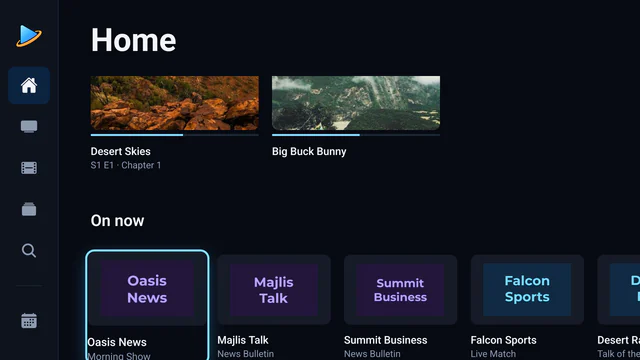
Is er een Aina app voor Samsung of LG?
Nee. Tv’s van Samsung draaien op Tizen, die van LG op webOS. Voor die systemen is er geen app van Aina, en Aina werkt er niet op. Andere tv’s hebben juist Android TV of Google TV met Google Play ingebouwd, zoals veel modellen van Philips en Sony. Het ene model van een merk kan het hebben en het andere niet: ga uit van je eigen tv, niet van het merk.
Zo zie je het: staat de Google Play Store op het beginscherm of in de lijst met apps, of noemen de instellingen van je tv Android TV of Google TV? Dan installeer je Aina rechtstreeks op de tv. Zo niet, dan helpt een van de mogelijkheden hieronder.
De beste manier: Aina op Android TV of Google TV
Heeft je tv Google Play, installeer Aina er dan op. Zo niet, steek dan een apparaat met Android TV of Google TV in een HDMI-poort: Chromecast with Google TV, Google TV Streamer of NVIDIA Shield TV. In beide gevallen komt de stream van je aanbieder rechtstreeks op de tv, blijft je telefoon vrij en bedien je alles met de afstandsbediening.
- 1
Ga naar Google Play
Heeft je tv Google Play, open het dan vanaf het beginscherm. Zo niet, steek het Android TV- of Google TV-apparaat in een HDMI-poort, kies die ingang met de afstandsbediening van je tv en volg de installatie op het scherm. Je hebt Android 7.0 of nieuwer nodig.
- 2
Installeer Aina uit Google Play
Zoek in Google Play naar Aina IPTV en installeer de app. Of open Aina in Google Play op je telefoon of computer en installeer de app van daaruit op de tv.
- 3
Voeg je abonnement toe
Kies op het scherm Add your subscription (abonnement toevoegen) het tabblad Xtream Codes of M3U playlist (M3U-lijst), en vul de inloggegevens of de link in die je aanbieder je stuurde. Op Google TV heeft de Google TV app op je telefoon een toetsenbord dat rechtstreeks op de tv typt: ook een lange link staat er zo in.
- 4
Kijken
Je zenders, films en series vullen zich terwijl ze laden, met de tv-gids en, als je aanbieder een archief bijhoudt, Catch-up (terugkijken), voor de wedstrijd van het weekend die je miste.
De app is in het Engels en het Arabisch: schermen en knoppen zie je in het Engels. Alles wat Aina op deze apparaten doet, lees je op Aina voor Android TV en Google TV.
De tweede manier: een Apple TV
Heb je een Apple TV, sluit hem dan aan op de tv en gebruik Aina met de Siri Remote, met tv-gids, films en series. Je hebt tvOS 16.4 of nieuwer nodig. Aina komt binnenkort in de App Store. Meer op Aina voor Apple TV.
De derde manier: Google Cast vanaf je telefoon
Steek een Chromecast in de tv, start een zender of film in Aina op je iPhone of Android-telefoon, tik in de speler op de Cast-knop en kies je Chromecast. De tv haalt de stream dan zelf op, en je telefoon kun je wegleggen.
De noodoplossing: het scherm van je telefoon spiegelen
Op de iPhone stuurt “Schermsynchronisatie” in het bedieningspaneel het hele scherm naar een tv met AirPlay, en dat zijn veel nieuwere modellen van Samsung en LG. Ook veel Android-telefoons kunnen hun scherm naar een tv spiegelen. Dat is een functie van je telefoon, niet van Aina: het beeld is zelden even scherp, en de telefoon moet aan blijven en in de buurt liggen. Een apparaat aan de tv is altijd de betere keus.
De mogelijkheden naast elkaar
| Manier | Beeld | Telefoon vrij? | Speelt elke stream? |
|---|---|---|---|
| Tv met Android TV of Google TV en Google Play | Het best | Ja | Ja |
| Google TV- of Android TV-apparaat in de HDMI-poort | Het best | Ja | Ja |
| Apple TV | Het best | Ja | Ja |
| Google Cast vanaf je telefoon | Goed | Ja | Niet altijd |
| Scherm spiegelen | Redelijk | Nee | Ja |
Vragen en antwoorden
Aina is er niet voor: voor Tizen op Samsung en webOS op LG heeft Aina geen app. Het makkelijkst steek je een Google TV-apparaat in de HDMI-poort en installeer je Aina daarop uit Google Play.
Aan de Google Play Store op het beginscherm of in de lijst met apps, of aan de instellingen, die Android TV of Google TV noemen. Veel modellen van Philips en Sony hebben het ingebouwd, maar nooit elk model van een merk.
Nee. De Fire TV Stick draait op Fire OS met de appwinkel van Amazon, waarin Aina niet staat. Neem in plaats daarvan een apparaat met Android TV of Google TV en Google Play, zoals een Google TV Streamer. Meer in IPTV op een Fire TV Stick.
Heeft je tv AirPlay, dan kun je het scherm van je iPhone erop spiegelen met “Schermsynchronisatie”. Dat werkt, maar het beeld is minder scherp en je iPhone moet aan blijven en in de buurt liggen. Voor Google Cast heb je een Chromecast aan de tv nodig.