
Functies
Alle functies van Aina IPTV
Aina is een IPTV app voor het abonnement dat je al hebt. We telden 142 functies in de app zelf, en hier staan ze allemaal, op elk scherm waarop hij draait, met de paar dingen die hij nog niet doet.
Bijgewerkt op · Het Aina IPTV-team
Uitgebreid uitgelegd
- MultiviewTwee, drie of vier live zenders op één scherm, met het geluid van het beeld dat jij kiest.
- Terugkijken en pauzerenKijk uitgezonden programma’s terug, pauzeer live tv en krijg een herinnering voor het begint.
- Downloaden en offline kijkenFilms, afleveringen en hele seizoenen op je telefoon of tablet, te kijken zonder verbinding.
- Ouderlijk toezicht en profielenEen pincode op elke categorie, een profiel per kind, en een voor iedereen in huis.
- Casten en beeld-in-beeldGoogle Cast en AirPlay naar de tv, en een venstertje terwijl je andere apps gebruikt.
- Widgets en SiriWidgets op je beginscherm, Siri en Opdrachten, snelle acties, en downloads op je toegangsscherm.
Je abonnementen
- Xtream Codes: log in met de Server-URL, Gebruikersnaam en Wachtwoord die je aanbieder je stuurde. Zo log je in.
- M3U- en M3U8-lijsten: plak de link van je playlist, en de link van een XMLTV-gids als je die hebt. Zo voeg je er een toe.
- MAC-portals (Stalker): het portaladres en het MAC-adres dat je aanbieder heeft geregistreerd, ingelogd zoals een settopbox dat doet. Live tv, films en series komen uit de portal, met de eigen tv-gids en terugkijken van de portal, en films en afleveringen kun je downloaden.
- Zoveel als je wilt: er is geen grens aan het aantal abonnementen dat Aina bewaart. Geef elk een naam en wissel er met één tik tussen.
- Zien hoe elk abonnement ervoor staat: de dagen die nog over zijn, met een groene, oranje of rode stip, de einddatum als je aanbieder die meestuurt, en hoeveel verbindingen een Xtream Codes-abonnement toestaat.
- Plak de hele link: een
get.php-link van je aanbieder die je in het veld Server-URL plakt, vult de server, gebruikersnaam en wachtwoord vanzelf in. - Test de verbinding: Instellingen, dan Support, dan Verbindingstest meet hoe snel de server van je aanbieder antwoordt en hoe snel een van zijn streams binnenkomt, en zegt in gewone woorden wat dat betekent.
- Profielen: tot zes per abonnement, elk met eigen favorieten, kijkpunten, geschiedenis, recente zoekopdrachten en herinneringen. Een kinderprofiel toont alleen de categorieën die ervoor zijn gekozen, en verlaten kan alleen met de ouderlijke pincode. Ouderlijk toezicht en profielen.
- Op de Apple TV ieder voor zich: iedereen die op de tv is ingelogd, heeft eigen abonnementen, profielen, Verder kijken in de Top Shelf, en een eigen aankoop.
- Ook op je andere apparaten: log je op een andere telefoon, tablet of tv in met hetzelfde abonnement, dan vindt Aina daar je favorieten, waar je was, je geschiedenis en je indeling terug (van het hoofdprofiel van het abonnement).
- Eerst proberen: op Android en Android TV speelt Probeer het zonder abonnement een gratis, openbare kookzender uit de iptv-org-catalogus op GitHub af. Op een iPhone, iPad of Apple TV probeer je Aina met de gratis proefperiode van 7 dagen, met je eigen abonnement.
Live tv
- Elke zender met logo, nummer en categorie, en categorieknoppen om ertussen te wisselen.
- Nu en straks uit je tv-gids onder elke zender, met een voortgangsbalk.
- Favorieten, met een eigen knop, en daarnaast groepen zenders die je zelf maakt.
- Onlangs bekeken: de zenders die je het laatst afspeelde, één tik verderop bovenaan Live tv.
- Op een tablet staat de zender die je kiest op een podium naast de lijst, met wat er nu op is, wat er straks komt en een belletje voor een herinnering, en daar speelt hij zonder geluid bij een Xtream Codes-abonnement met ruimte voor twee verbindingen; met een tik open je hem op volledig scherm.
- Categorieën en zenders verbergen en hernoemen, en de categorieën in je eigen volgorde zetten: in Instellingen bij Zenders en categorieën, of door een zender of categorie ingedrukt te houden. Na het vernieuwen blijft alles staan.
- Zappen naar de volgende of vorige zender vanuit de speler, zonder terug te gaan naar de lijst.
- Live tv pauzeren (meer) en verder kijken waar je stopte, met op een knop hoe ver je achterloopt en Naar live om terug te gaan. Op zenders die als MPEG-TS binnenkomen, en dat zijn de meeste; na een half uur pauze (een kwartier op een tv) laat Aina de stream los, en Afspelen opent hem weer live.
- Multiview (meer): twee, drie of vier live zenders op één scherm, elk in een eigen speler, waarvan je er één tegelijk hoort; met een tik verplaats je het geluid. Nooit meer dan het aantal verbindingen van je abonnement, want elk beeld is er één.
- Sport: de wedstrijden van nu en het komende etmaal op de sportzenders van je abonnement, uit de tv-gids. Aina neemt de zenders uit categorieën waarvan de naam zegt dat het sport is, zoals Sport of beIN. Een wedstrijd die bezig is speelt af, een die nog komt krijgt een herinnering, en twee die tegelijk bezig zijn open je naast elkaar in Multiview.
- Herinneringen voor een programma of wedstrijd die nog moet beginnen: op telefoon en tablet een melding vijf minuten van tevoren, en op een tv gaat de app vanzelf naar de zender als het begint, zolang de app openstaat.
De tv-gids (EPG)
- Wat er nu op is en wat er de rest van het uur begint, en daarna elk uur van vanavond en de dagen erna.
- Knoppen voor het begintijdstip en de categorieën, en zoeken naar elk programma op titel.
- Op een tablet en een tv: een raster van zenders per uur, dat je een uur per keer verschuift.
- Een programmaschema voor elke zender, geopend bij wat er nu op is: een week vooruit op een telefoon of tablet, de komende dag op een tv, en terug zover het archief van de zender reikt.
- Vanaf het begin: het programma dat nu loopt, opnieuw gestart vanaf het begin, op een zender waarvan je aanbieder een archief bijhoudt.
- Terugkijken: programma’s die al zijn uitgezonden, spelen vanaf het begin, als je aanbieder een archief bijhoudt. Zo kijk je de wedstrijd van het weekend alsnog terug. Meer over terugkijken.
- XMLTV-gidsen, als gewone
.xmlof gecomprimeerd als.xml.gz, aan je zenders gekoppeld via hun gids-ID en, als een zender die niet heeft, via zijn naam. Meer over de tv-gids. - Instellingen, dan Bronnen voor de tv-gids: verschuif de gids van je aanbieder met hele of halve uren als de tijden niet kloppen, zet hem uit, of voeg eigen gidsen toe via hun adres om de zenders aan te vullen die hij overslaat.
Films en series
- Posters, verhaal, cast, regie, beoordeling en speelduur, als je aanbieder ze levert.
- Beoordelingen van IMDb, Rotten Tomatoes, Metacritic, Letterboxd en AlloCiné op de pagina van een film of serie, en de trailer in YouTube, als die er is.
- Seizoenen en afleveringen, die Aina zelf markeert als Bekeken en Hierna, en de volgende aflevering start vanzelf.
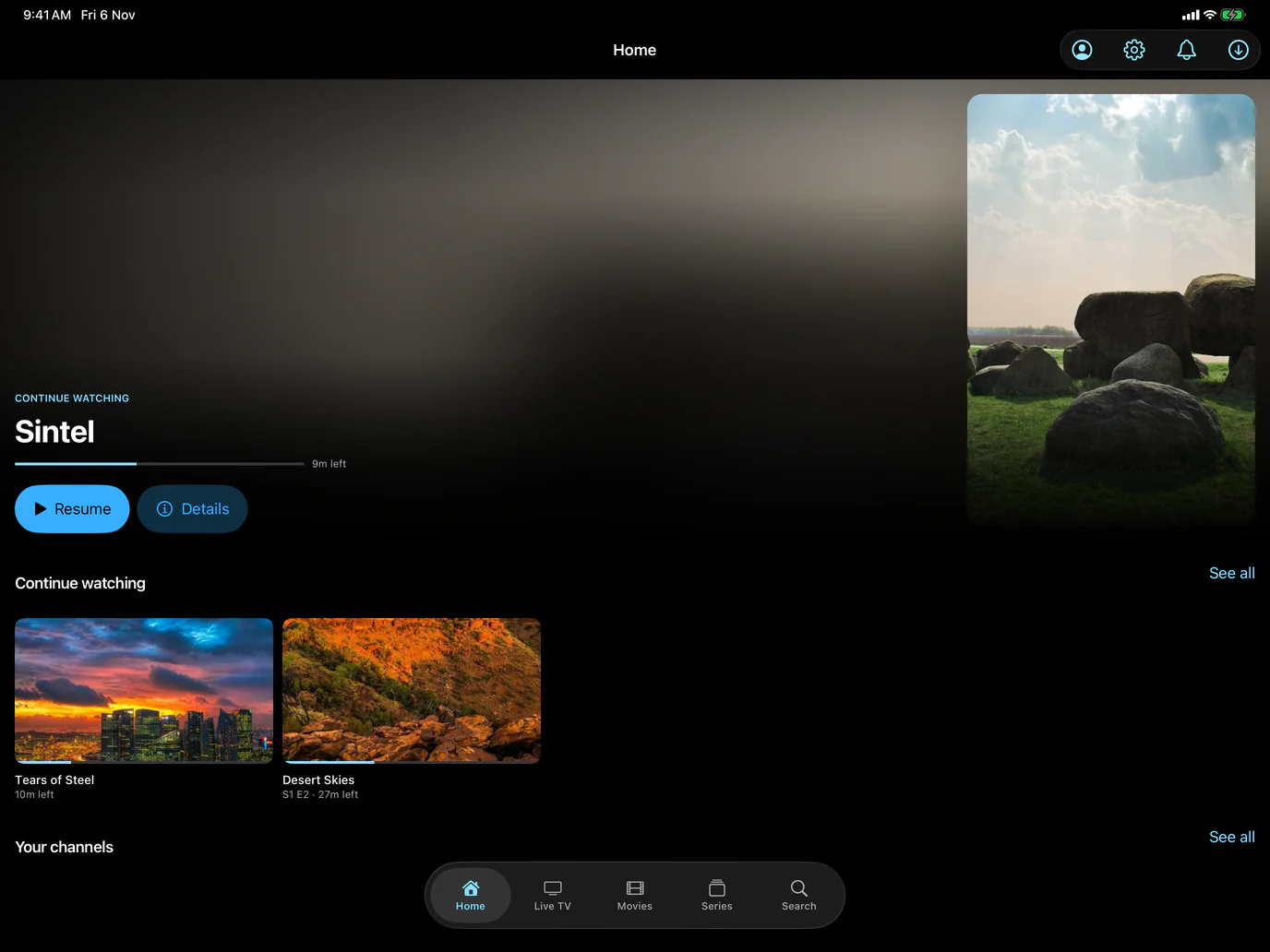
- Verder kijken precies waar je was gebleven, en Verder kijken op het beginscherm: de serie van gisteravond op de bank staat klaar waar je stopte.
- Sorteren op nieuwste, naam, jaar of beoordeling.
- Categorieën in één lijst die je doorzoekt, gegroepeerd op het label dat je aanbieder voor hun naam zet (Arabic, English, Kids enzovoort), met de categorieën die je onlangs opende bovenaan.
- Op een tablet, en op een telefoon die je dwars houdt, de afleveringen van een seizoen als kaarten naast elkaar.
- Meer zoals dit, uit dezelfde categorie, onder elke film en serie.
Zoeken
Eén zoekopdracht door live tv, films en series tegelijk, en door de programma’s in je tv-gids die nu lopen of nog komen. Arabische namen vindt hij ook in een andere spelling, met of zonder hamza. Je laatste vijf zoekopdrachten komen terug vanaf de eerste letter die je typt.
De speler
- Gebouwd op libVLC, de engine van VLC van VideoLAN: HLS (M3U8), MPEG-TS, MP4, MKV en AVI spelen in dezelfde speler.
- Sleep over de tijdlijn, tik twee keer om te springen, en veeg aan de ene kant voor helderheid en aan de andere voor volume. Spring 10, 15, 30 of 60 seconden per keer, zoals je kiest bij Spring per.
- Audiotracks en ondertitels, met je talen één keer ingesteld bij Voorkeur audio en Voorkeur ondertiteling. Ondertitels maak je groter of kleiner, wit of geel, met een omlijning of op een donker vlak, en iets hoger in beeld.
- Afspeelsnelheid, beeldformaat, Slaaptimer en Vergrendel bediening.
- Op een telefoon draait de speler mee met je telefoon, en de draaivergrendeling houdt hem op zijn plek.
- Beeld-in-beeld op iPhone, iPad, Android-telefoons en -tablets, en de Apple TV. Casten en beeld-in-beeld.
- Op de Apple TV staat wat er speelt in het Bedieningspaneel en in de Apple TV Remote op je iPhone, en schakelt de tv over op de framesnelheid van de film als Match Content aanstaat.
- Google Cast naar een Chromecast of een tv met ingebouwde Chromecast, vanaf telefoons en tablets.
- AirPlay op iPhone en iPad, voor zenders en films die als HLS of MP4 binnenkomen, waaronder de live zenders van een Xtream Codes-abonnement: die gaan met beeld en geluid naar een Apple TV of een tv met AirPlay. TS-zenders uit een playlist en films in MKV of AVI sturen via AirPlay alleen hun geluid; gebruik daarvoor Google Cast of Schermsynchronisatie.
- Geluid dat doorspeelt als je de app verlaat, met een schakelaar in Instellingen: Blijf afspelen op de achtergrond (zonder bediening op het toegangsscherm).
- Een telefoontje of Siri pauzeert het beeld, en daarna speelt het verder.
- Maakt zelf opnieuw verbinding als een stream wegvalt, op hetzelfde moment, en zodra het netwerk terug is.
- Speelt een stream niet, dan zegt de speler in gewone woorden waarom, met Opnieuw en de volgende zender of aflevering.
- Op Android speelt een Xtream Codes-abonnement als HLS of als MPEG-TS, zoals je kiest in Instellingen bij Formaat live stream.
Downloads
- Download films en afleveringen op iPhone, iPad en Android-telefoons en -tablets en kijk ze zonder verbinding, voor zover je aanbieder dat toestaat.
- Een heel seizoen, of alle seizoenen, in één keer: de afleveringen downloaden één voor één, op volgorde.
- Pauzeer en hervat elke download, of alles tegelijk met Pauzeer alles en Hervat alles, en bewaar een afgeronde download in een map of deel hem. Valt de verbinding weg, dan gaat een download verder waar hij was.
- Hoeveel ruimte je downloads innemen en hoeveel er over is, met altijd 500 MB vrij.
- Bij een abonnement dat één verbinding tegelijk toestaat, wacht een download terwijl je kijkt en gaat hij verder als je stopt.
- Downloads blijven buiten iCloud en back-ups op je computer, zodat een film nooit iemands cloudopslag vult.
- Op iPhone en iPad staat de rij downloads als live-activiteit op het toegangsscherm en in het Dynamic Island. Meer over downloaden.
Op de tv
- Apple TV, bediend met de Siri Remote, en Android TV en Google TV, bediend met de afstandsbediening.
- Een menubalk aan de zijkant, grote letters voor op afstand, en elke knop bereikbaar zonder muis of touchscreen.
- Spoelen en zappen met de pijltjestoetsen van de afstandsbediening.
- De afleveringen van het seizoen over het beeld, met een vinkje bij wat je al hebt gekeken.
- Op een afstandsbediening van Android TV met cijfertoetsen typ je het nummer van een zender om ernaartoe te gaan; de rode toets, of OK ingedrukt houden, gaat terug naar de vorige zender. Een kleine tv-gids over het beeld toont bij het zappen wat er nu en straks op is.
- In Live tv speelt de zender waarop je stilstaat zonder geluid naast de lijst, bij een Xtream Codes-abonnement met ruimte voor twee verbindingen (uit te zetten in Instellingen).
- Log de tv in vanaf je telefoon: scan de QR-code op het inlogscherm met de camera van je telefoon en typ je gegevens op de telefoon.
- Verder kijken op het startscherm van de tv: in de rij Play Next op Android TV en Google TV, en in de Top Shelf op Apple TV, met je favoriete zenders ernaast.
- Op Android TV en Google TV ook een eigen rij van Aina op het startscherm: wat je half hebt gekeken, je favoriete zenders, en de films en series die het laatst zijn toegevoegd.
- Siri op de Apple TV: vraag de afstandsbediening om een zender af te spelen of een film of serie te openen.
- Amazon Fire TV wordt niet ondersteund. Wat je met een Fire TV Stick kunt doen, lees je in IPTV op een Fire TV Stick.
Buiten de app, op iPhone en iPad
- Widgets op het beginscherm: Verder kijken, en Je zenders met wat er nu op is, elk klein, middelgroot of groot.
- Siri, Spotlight en de Opdrachten-app: speel een zender af, open een film of serie, kijk verder, open Live tv, de tv-gids of Sport, of zoek, met je stem of de actieknop.
- Snelle acties op het icoon van de app: verder met je laatste titel, Live tv, Zoeken en Sport.
- Alles over widgets en Siri.
Privacy en controle
- Geen account en geen reclame.
- Je wachtwoord wordt op het apparaat versleuteld, met een sleutel in de sleutelhanger van het apparaat.
- Zodat de favorieten, kijkpunten, geschiedenis en indeling van een abonnement meegaan naar je andere apparaten, bewaart onze dienst het wachtwoord ook (bij een playlist zonder wachtwoord het adres, bij een portal het MAC-adres), versleuteld met een sleutel die alleen de dienst heeft, en geeft die gegevens alleen aan een apparaat dat met hetzelfde wachtwoord is ingelogd. Ons supportteam kan het lezen om je te helpen, en elke keer dat het wordt gelezen, wordt vastgelegd.
- Ouderlijk toezicht: zet elke categorie achter een pincode, handig voor de tv van het hele gezin, en ook in zoeken en downloads blijft ze verborgen. Het slot gaat weer dicht als je de app verlaat, en na een verkeerde pincode moet je elke keer langer wachten. Meer.
- Suggesties en klachten vanuit Instellingen, door ons team beantwoord in een gesprek in de app, en nieuws van het team in Meldingen (in het Engels).
- Wis met één tik alles wat Aina op het apparaat bewaart: Verwijder al mijn gegevens in Instellingen.
- Wat de app aan zijn eigen dienst doorgeeft, en wat hij nooit doet, staat in het privacybeleid (in het Engels).
Gebouwd voor grote abonnementen
Aina is getest met een playlist van 300.000 regels. De app laadt een groot abonnement in delen en toont je bibliotheek al terwijl dat gebeurt, bewaart hem op het apparaat zodat hij de volgende keer meteen opent, en laat je er offline doorheen bladeren. Een trage server krijgt de tijd: een download geeft pas op na drie minuten zonder één byte, nooit na een vaste termijn, zodat een grote lijst van een druk panel helemaal binnenkomt.
In elf talen, ook Nederlands
De hele app is in het Nederlands, Engels, Arabisch, Turks, Frans, Spaans, Portugees, Duits, Italiaans, Pools en Indonesisch. Hij opent in de taal van je apparaat als hij die heeft. Je kiest de taal in Instellingen bij Taal, of op het inlogscherm, en hij wisselt meteen, zonder de app opnieuw te starten. In het Arabisch loopt hij van rechts naar links in plaats van vertaald te zijn over een Engelse indeling. Meldingen van ons team en de juridische pagina’s zijn in het Engels en Arabisch, en in het Nederlands lees je ze in het Engels.
Licht en donker
Op telefoon en tablet volgt Aina de lichte of donkere weergave van het systeem, of wat je kiest in Instellingen bij Weergave (Automatisch, Licht of Donker), en wisselt meteen mee. Op de tv en in de speler blijft het donker.
Toegankelijkheid
De tekst volgt de grootte die je op je toestel hebt ingesteld, tot de grootste toe, en regels groeien mee in plaats van de tekst af te kappen. Elke knop heeft een label voor VoiceOver en TalkBack, meldingen die vanzelf verschijnen worden voorgelezen, elk tikvlak is minstens 44 punten groot, en met Verminder beweging aan schuift er niets over het scherm.
Prijs
Bladeren is altijd gratis: inloggen, de bibliotheek, zoeken en de tv-gids. Om af te spelen heb je de gratis proefperiode van 7 dagen nodig of de volledige versie: $ 3,99 per maand, $ 19,99 per jaar of eenmalig $ 49,99 voor altijd. Google Play en de App Store tonen de prijs in euro’s, inclusief btw. Bekijk de prijzen.
Elke functie in detail
- De beste IPTV appWat een goede IPTV speler onderscheidt, en waar Aina staat.
- IPTV spelers vergelekenAina naast de gebruikelijke soorten IPTV speler, punt voor punt, gaten inbegrepen.
- M3U spelerOpen elke M3U- of M3U8-lijst via de link, gesorteerd in live tv, films en series.
- Xtream Codes spelerServer-URL, gebruikersnaam en wachtwoord: je hele bibliotheek.
- Tv-gids (EPG)Nu en straks, de avond, een week per zender en terugkijken.
Vragen en antwoorden
Nog niet. Als je aanbieder een archief bijhoudt, speelt terugkijken programma’s af die al zijn uitgezonden, en films en afleveringen kun je downloaden op telefoons en tablets.
Wat je in een abonnement bewaart wel. Voeg het abonnement op elk apparaat toe (een tv kan het met een QR-code van je telefoon overnemen), en zodra je bent ingelogd, staan de favorieten, waar je was, je geschiedenis, je indeling en je instellingen voor de tv-gids er. Onze dienst brengt ze over en bewaart daarvoor het wachtwoord van het abonnement, versleuteld. Aankopen volgen je Apple- of Google-account en zet je terug op elk apparaat waarop je daarmee bent ingelogd.
Je bibliotheek blijft op het apparaat en je kunt er zonder verbinding doorheen bladeren, en alles wat je hebt gedownload speelt af. Voor live tv heb je een verbinding nodig.
Ja, tot zes per abonnement, elk met eigen favorieten, geschiedenis en Verder kijken. Een kinderprofiel toont alleen de categorieën die ervoor zijn gekozen, en wie het verlaat, moet de ouderlijke pincode invoeren. Je kiest een profiel in Instellingen, op Home of in het menu van de tv.
Ja, en in tien andere talen. De taal wisselt zonder herstart.