
Funzioni
Tutte le funzioni di Aina IPTV
Aina è un lettore IPTV per l’abbonamento che hai già. Nell’app abbiamo contato 142 funzioni, ed eccole tutte, su ogni schermo dove gira, con le poche cose che ancora non fa.
Aggiornato il · Il team di Aina IPTV
Approfondimenti
- Multi-viewDue, tre o quattro canali in diretta sullo stesso schermo, con l’audio di quello che scegli.
- Catch-up e pausaRivedi quello che è andato in onda, metti in pausa la diretta e ricevi un promemoria.
- Download offlineFilm, episodi e stagioni intere sul telefono o sul tablet, da guardare senza connessione.
- Controllo genitori e profiliUn PIN su qualsiasi categoria, un profilo per ogni bambino e uno per ognuno in famiglia.
- Cast e Picture in PictureGoogle Cast e AirPlay verso il televisore, e una finestra in un angolo mentre usi altre app.
- Widget e SiriWidget sulla schermata Home, Siri e Comandi rapidi, azioni rapide e download sulla schermata di blocco.
I tuoi abbonamenti
- Xtream Codes: accedi con URL del server, Nome utente e Password che ti ha mandato il tuo fornitore. Come accedere.
- Liste M3U e M3U8: incolla il link della lista, con il link di una guida XMLTV se ce l’hai. Come aggiungerne una.
- Portali MAC (Stalker): nella scheda Portale MAC inserisci l’indirizzo del portale e l’indirizzo MAC che il tuo fornitore ha registrato, e Aina accede come fa un decoder MAG. TV in diretta, film e serie TV arrivano dal portale, con la sua guida e il suo Catch-up, e film ed episodi si possono scaricare.
- Quanti ne vuoi: nessun limite al numero di abbonamenti che Aina tiene. Dai un nome a ciascuno e passa dall’uno all’altro con un tocco.
- A che punto è ogni abbonamento: i giorni che restano, con un pallino verde, giallo o rosso, la data di scadenza quando il fornitore la comunica, e quante connessioni consente un abbonamento Xtream Codes.
- Incolla il link intero: il link
get.phpdel tuo fornitore, incollato nel campo del server, compila da solo URL del server, Nome utente e Password. - Prova la linea: in Impostazioni, poi Assistenza, il Test di connessione misura quanto in fretta risponde il server del tuo fornitore e a che velocità arriva uno dei suoi stream, e ti dice in parole semplici cosa significa.
- Profili: fino a sei per abbonamento, ognuno con i suoi preferiti, i suoi punti di ripresa, la sua cronologia, le ricerche recenti e i promemoria. Un Profilo bambini mostra solo le categorie scelte per lui, e per uscirne serve il PIN del controllo genitori. Controllo genitori e profili.
- Su Apple TV, ognuno per conto suo: ogni persona collegata al televisore ha i suoi abbonamenti, i suoi profili, il suo Continua a guardare nella Top Shelf e il suo acquisto.
- Anche sugli altri tuoi dispositivi: accedi allo stesso abbonamento su un altro smartphone, tablet o televisore, e lì ritrovi i preferiti, il punto in cui eri rimasto, la cronologia e la tua organizzazione dei canali (quelli del profilo principale).
- Provala prima: su Android e Android TV, Prova senza abbonamento riproduce un canale di cucina gratuito e pubblico del catalogo iptv-org su GitHub. Su iPhone, iPad o Apple TV, per provarla c’è la prova gratuita di 7 giorni, con il tuo abbonamento.
TV in diretta
- Ogni canale con il suo logo, il numero e la categoria, e i filtri per categoria per passare dall’una all’altra.
- Ora in onda e a seguire, presi dalla tua guida, sotto ogni canale, con una barra di avanzamento.
- Preferiti, con un filtro tutto loro, e accanto i gruppi di canali che crei tu.
- Visti di recente: i canali che hai guardato per ultimi, a un tocco in cima a TV in diretta.
- Sul tablet, il canale che scegli compare su un riquadro accanto all’elenco, con quello che è in onda, quello che viene dopo e la campanella del promemoria, e lì parte senza audio se il tuo abbonamento Xtream Codes ha posto per due connessioni; con un tocco si apre a schermo intero.
- Nascondi e rinomina categorie e canali, e metti le categorie nell’ordine che vuoi, da Impostazioni, poi Canali e categorie, oppure tenendo premuto un canale o una categoria. Un aggiornamento della lista non cancella niente.
- Canale successivo e precedente direttamente dal player, senza tornare all’elenco.
- Metti in pausa la diretta (tutto sulla pausa) e riprendi da dove l’avevi fermata: un pulsante con il ritardo rispetto alla diretta ti riporta in diretta (Vai alla diretta). Funziona sui canali trasmessi in MPEG-TS, cioè la maggior parte; dopo mezz’ora di pausa (un quarto d’ora su un televisore) lo stream viene chiuso, e Play lo riapre in diretta.
- Multi-view (tutto sul Multi-view): due, tre o quattro canali in diretta sullo stesso schermo, ognuno con un suo player, e se ne sente uno alla volta; un tocco sposta l’audio. Mai più dei collegamenti che il tuo abbonamento consente, perché ogni immagine ne usa uno.
- Sport: le partite in onda ora e nelle prossime 24 ore sui canali sportivi del tuo abbonamento, prese dalla guida. Aina li trova dal nome della categoria: deve contenere parole come “Sport”, “beIN” o “football”, quindi una categoria che si chiama solo “Calcio” non viene riconosciuta. Una partita in onda parte subito, una che deve ancora iniziare imposta un promemoria, e due in onda si aprono affiancate in Multi-view.
- Promemoria per un programma o una partita che deve ancora iniziare: una notifica cinque minuti prima su smartphone e tablet, e sul televisore l’app passa da sola al canale quando inizia, se è aperta.
La guida TV (EPG)
- Cosa c’è adesso e cosa inizia nel resto dell’ora, poi ogni ora della serata e dei giorni seguenti.
- Filtri per l’ora di partenza e per le categorie, e la ricerca di qualsiasi programma per titolo.
- Su tablet e televisore, una griglia dei canali ora per ora, che si sposta di un’ora alla volta.
- Il palinsesto di ogni canale, aperto su quello che è in onda: una settimana avanti su smartphone e tablet, fino a domani sul televisore, e indietro fin dove arriva il suo archivio.
- Dall’inizio: il programma in onda ora ricomincia dal principio, su un canale di cui il tuo fornitore tiene l’archivio.
- Catch-up (programmi già andati in onda): i programmi già trasmessi ripartono dall’inizio, quando il tuo fornitore tiene un archivio. La partita della domenica pomeriggio si recupera la sera. Tutto sul Catch-up.
- Guide XMLTV, in
.xmlsemplice o compresse in.xml.gz, abbinate ai tuoi canali tramite l’identificativo della guida e, quando un canale non ce l’ha, tramite il nome. Tutto sulla guida TV. - Impostazioni, poi Fonti della guida TV: sposta in avanti o indietro di ore o mezz’ore la guida del fornitore quando gli orari sono sfasati, disattivala, o aggiungi guide tue dal loro indirizzo per completare i canali che lascia scoperti.
Film e serie TV
- Locandine, trama, cast, regia, valutazione e durata, quando il tuo fornitore li fornisce.
- I voti di IMDb, Rotten Tomatoes, Metacritic, Letterboxd e AlloCiné nella pagina di un film o di una serie, e il trailer su YouTube, quando c’è.
- Stagioni ed episodi, che Aina segna come Visto e A seguire, con l’episodio successivo che parte da solo: la serie o la fiction che segui dopo cena va avanti senza cercare dove eri rimasto.
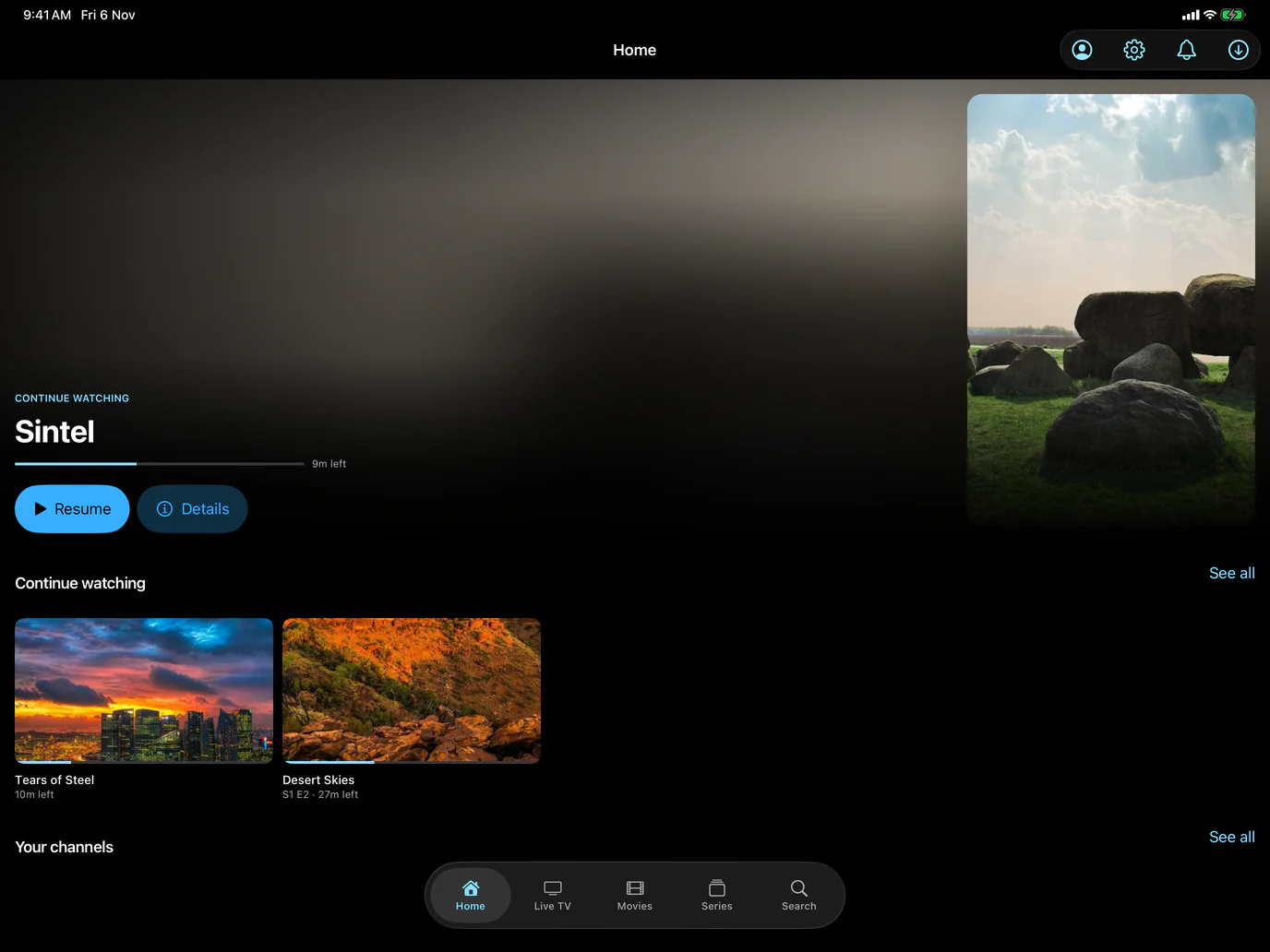
- Ripresa esattamente dal punto in cui ti eri fermato, e Continua a guardare nella schermata iniziale.
- Ordina per novità, per nome, per anno o per voto (Più votati).
- Le categorie in un unico elenco in cui puoi cercare, raggruppate secondo l’etichetta che il tuo fornitore mette davanti ai loro nomi (Arabic, English, Kids e così via), con prima quelle che hai aperto di recente.
- Sul tablet, e sul telefono in orizzontale, gli episodi di una stagione come schede affiancate.
- Titoli simili, dalla stessa categoria, sotto ogni film e ogni serie.
Ricerca
Un’unica ricerca su TV in diretta, film e serie insieme, e sui programmi della tua guida in onda ora o ancora da trasmettere. Le tue ultime cinque ricerche ti vengono riproposte dalla prima lettera che scrivi.
Il player
- Costruito su libVLC, il motore di VLC di VideoLAN: HLS (M3U8), MPEG-TS, MP4, MKV e AVI partono nello stesso player.
- Trascina la barra di avanzamento, tocca due volte per andare avanti o indietro, e scorri da un lato per la luminosità e dall’altro per il volume. Il salto è di 10, 15, 30 o 60 secondi, come scegli in Salta di.
- Tracce audio e sottotitoli, con le lingue impostate una volta per tutte in Audio preferito e Sottotitoli preferiti, e sottotitoli più grandi o più piccoli, bianchi o gialli, con il contorno o su un riquadro scuro, e un po’ più in alto se vuoi.
- Velocità di riproduzione, formato dell’immagine, Timer di spegnimento e Blocca controlli.
- Sul telefono il player gira con il telefono, e il blocco della rotazione lo tiene fermo.
- Picture in Picture (PiP) su iPhone, iPad, smartphone e tablet Android, e Apple TV. Cast e Picture in Picture.
- Su Apple TV, la scheda In riproduzione nel Centro di Controllo e nel telecomando Apple TV dell’iPhone, e il televisore che passa alla frequenza dei fotogrammi del film dove è attivo “Adatta contenuto”.
- Google Cast verso un Chromecast o un televisore con Chromecast integrato, da smartphone e tablet.
- AirPlay su iPhone e iPad, per i canali e i film che arrivano in HLS o MP4, compresi i canali in diretta di un abbonamento Xtream Codes: immagine e audio vanno a una Apple TV o a un televisore compatibile con AirPlay. I canali TS di una lista e i film in MKV o AVI con AirPlay mandano solo l’audio: per quelli usa Google Cast o “Duplica schermo”.
- L’audio che continua quando esci dall’app, con un interruttore in Impostazioni (Continua in background), senza comandi sulla schermata di blocco.
- Una telefonata o Siri mettono in pausa l’immagine, che riparte quando finiscono.
- Si riconnette da sola quando uno stream cade, allo stesso punto, e quando torna la rete.
- Quando uno stream non parte, il player spiega il perché in parole semplici, con Riprova e il canale o l’episodio successivo.
- Su Android, un abbonamento Xtream Codes si riproduce in HLS o in MPEG-TS, come scegli in Impostazioni (Formato della diretta).
Download
- Scarica film ed episodi su iPhone, iPad e smartphone e tablet Android, e guardali senza connessione, se il tuo fornitore lo consente.
- Un’intera stagione, o tutte le stagioni, in un colpo solo: gli episodi si scaricano uno alla volta, in ordine.
- Metti in pausa e riprendi qualsiasi download, o tutti insieme, e salva un file completato in una cartella o condividilo. Se la connessione cade, il download riprende da dove si era interrotto.
- Lo spazio occupato dai download e quello che resta, lasciando sempre 500 MB liberi.
- Su un abbonamento che consente una sola connessione alla volta, il download aspetta mentre guardi e riprende quando smetti.
- I download restano fuori da iCloud e dai backup sul computer, così un film non riempie mai lo spazio cloud di nessuno.
- Su iPhone e iPad, la coda sulla schermata di blocco e nella Dynamic Island come attività in tempo reale. Tutto sui download.
Sul televisore
- Apple TV, con il Siri Remote, e Android TV e Google TV, con il loro telecomando.
- Una barra di navigazione laterale, caratteri che si leggono dal divano, e ogni comando raggiungibile senza mouse né touch screen.
- Avanti, indietro e cambio canale con le frecce del telecomando.
- Gli episodi della stagione sopra l’immagine, con una spunta su quelli che hai già visto.
- Su un telecomando Android TV con i tasti numerici, digiti il numero di un canale e ci vai; il tasto rosso, oppure OK tenuto premuto, torna al canale di prima. Una piccola guida sopra l’immagine mostra cosa c’è in onda e cosa viene dopo quando cambi canale.
- In TV in diretta, il canale su cui si ferma il cursore parte senza audio accanto all’elenco, con un abbonamento Xtream Codes che ha posto per due connessioni (e si può disattivare in Impostazioni).
- Fai accedere il televisore dal telefono: inquadra il codice QR della schermata di accesso con la fotocamera del telefono e scrivi i dati lì (Accedi dal telefono).
- Continua a guardare nella schermata iniziale del televisore: la riga Play Next su Android TV e Google TV, e la Top Shelf su Apple TV, con accanto i tuoi canali preferiti.
- Su Android TV e Google TV, anche una riga tutta di Aina nella schermata iniziale: quello che hai lasciato a metà, i tuoi canali preferiti, e i film e le serie aggiunti per ultimi.
- Siri su Apple TV: chiedi al telecomando di far partire un canale o di aprire un film o una serie.
- Su una Mi TV Stick o una Mi Box di Xiaomi, Aina si installa da Google Play come su qualsiasi Android TV: IPTV su Mi TV Stick.
Fuori dall’app, su iPhone e iPad
- Widget sulla schermata Home: Continua a guardare, e I tuoi canali con quello che è in onda ora, ognuno piccolo, medio o grande.
- Siri, Spotlight e Comandi rapidi: fai partire un canale, apri un film o una serie, continua a guardare, apri TV in diretta, la guida o Sport, o cerca, con la voce o con il tasto Azione.
- Azioni rapide sull’icona dell’app: riprendi l’ultimo titolo, TV in diretta, Cerca e Sport.
- Widget e Siri, tutto nel dettaglio.
Privacy e controllo
- Nessun account, nessuna pubblicità.
- La tua password è cifrata sul dispositivo, con una chiave conservata nel suo portachiavi.
- Perché preferiti, punti di ripresa, cronologia e organizzazione di un abbonamento ti seguano sugli altri tuoi dispositivi, il nostro servizio conserva anche la sua password (per una lista senza password, il suo indirizzo; per un portale, l’indirizzo MAC), cifrata con una chiave che ha solo il servizio, e consegna quei dati solo a un dispositivo che accede con la stessa password. Il team di assistenza può leggerla per aiutarti, e ogni volta che viene letta resta registrato.
- Controllo genitori: blocca qualsiasi categoria dietro un PIN, che la nasconde anche dalla ricerca e dai download, e la TV di famiglia in salotto resta adatta ai bambini. Si blocca di nuovo quando esci dall’app, e a ogni tentativo sbagliato l’attesa si allunga. Come funziona.
- Suggerimenti e reclami da Impostazioni, con la risposta del nostro team in una conversazione dentro l’app, e le novità del team in Notifiche (scritte in inglese).
- Cancella con un tocco tutto quello che Aina tiene sul dispositivo, con Elimina tutti i miei dati in Impostazioni.
- Cosa l’app comunica al proprio servizio, e cosa non manda mai, è scritto nell’informativa sulla privacy (in inglese).
Fatta per gli abbonamenti grandi
Aina è provata con una lista da 300.000 voci. Carica un abbonamento grande a blocchi e ti mostra la libreria man mano, la tiene sul dispositivo così la volta dopo si apre subito, e te la lascia sfogliare offline. Dà tempo a un server lento: un download si arrende solo dopo tre minuti senza ricevere un byte, mai dopo un limite di tempo fisso, così una lista grande da un pannello sovraccarico arriva intera.
In italiano, e in altre dieci lingue
L’app parla italiano, inglese, arabo, turco, francese, spagnolo, portoghese, tedesco, olandese, polacco e indonesiano. Si apre nella lingua del tuo dispositivo, se la conosce; altrimenti la scegli in Impostazioni, alla voce Lingua, o già nella schermata di accesso, e cambia subito, senza riavviare. L’arabo è disposto da destra a sinistra, non tradotto sopra un’impaginazione occidentale. Le notifiche del nostro team e le pagine legali (privacy, condizioni, assistenza) sono in inglese e in arabo, e in italiano le leggi in inglese.
Chiaro o scuro
Su smartphone e tablet Aina segue l’aspetto chiaro o scuro del sistema, oppure quello che scegli in Impostazioni, alla voce Aspetto (Automatico, Chiaro, Scuro), e cambia nello stesso istante. Il televisore e il player restano scuri.
Accessibilità
Il testo segue la dimensione impostata sul dispositivo, fino alla più grande, e le righe crescono per contenerlo invece di tagliarlo. Ogni comando ha un’etichetta per VoiceOver e TalkBack, i messaggi che compaiono da soli vengono letti ad alta voce, ogni area da toccare misura almeno 44 punti, e con “Riduci movimento” attivo niente scivola o scorre sullo schermo.
Prezzo
Sfogliare è sempre gratis: l’accesso, la libreria, la ricerca e la guida TV. Per guardare serve la prova gratuita di 7 giorni o la versione completa: 3,99 $ al mese, 19,99 $ all’anno o 49,99 $ una volta sola, per sempre. Google Play e l’App Store ti mostrano il prezzo in euro (o in franchi in Svizzera), tasse incluse. Vedi i piani.
Ogni funzione nel dettaglio
- La migliore app IPTVCosa distingue un ottimo lettore IPTV dagli altri, e dove si colloca Aina.
- Confronto tra lettoriAina accanto ai tipi di lettore IPTV più diffusi, punto per punto, lacune comprese.
- Lettore di liste M3UApri qualsiasi lista M3U o M3U8 dal suo link, ordinata in diretta, film e serie.
- Lettore Xtream CodesURL del server, nome utente e password: tutta la tua libreria.
- Guida TV (EPG)Ora in onda e a seguire, la serata, una settimana per canale e il Catch-up.
Domande e risposte
Non ancora. Puoi mettere in pausa un canale in diretta e riprendere da lì, quando il tuo fornitore tiene un archivio il Catch-up fa ripartire i programmi già andati in onda, e film ed episodi si possono scaricare su smartphone e tablet.
Quello che tieni in un abbonamento sì. L’abbonamento lo aggiungi su ogni dispositivo (un televisore può prenderlo dal telefono con un codice QR), e appena hai fatto l’accesso ritrovi i preferiti, il punto in cui eri rimasto, la cronologia, la tua organizzazione dei canali e le impostazioni della guida: li porta il nostro servizio, che per farlo conserva cifrata la password dell’abbonamento. Gli acquisti seguono il tuo account Apple o Google e si ripristinano su ogni dispositivo collegato a quell’account.
Sì, fino a sei per abbonamento, ognuno con i suoi preferiti, la sua cronologia e il suo Continua a guardare. Un profilo per bambini mostra solo le categorie scelte per lui, e per uscirne serve il PIN del controllo genitori.
La libreria resta sul dispositivo e si sfoglia senza connessione, e tutto quello che hai scaricato si guarda. La TV in diretta, invece, ha bisogno di una connessione.
Sì. Si apre in italiano se il tuo dispositivo è in italiano, e la lingua si cambia in Impostazioni senza riavviare. Restano in inglese solo le notifiche del nostro team e le pagine legali.