
Özellikler
Aina IPTV’nin tüm özellikleri
Aina, zaten sahip olduğunuz IPTV aboneliği için bir oynatıcıdır. Uygulamanın kendisinde 142 özellik saydık ve hepsi burada: çalıştığı her ekranda, henüz yapmadığı birkaç şeyle birlikte.
Güncellendi: · Aina IPTV ekibi
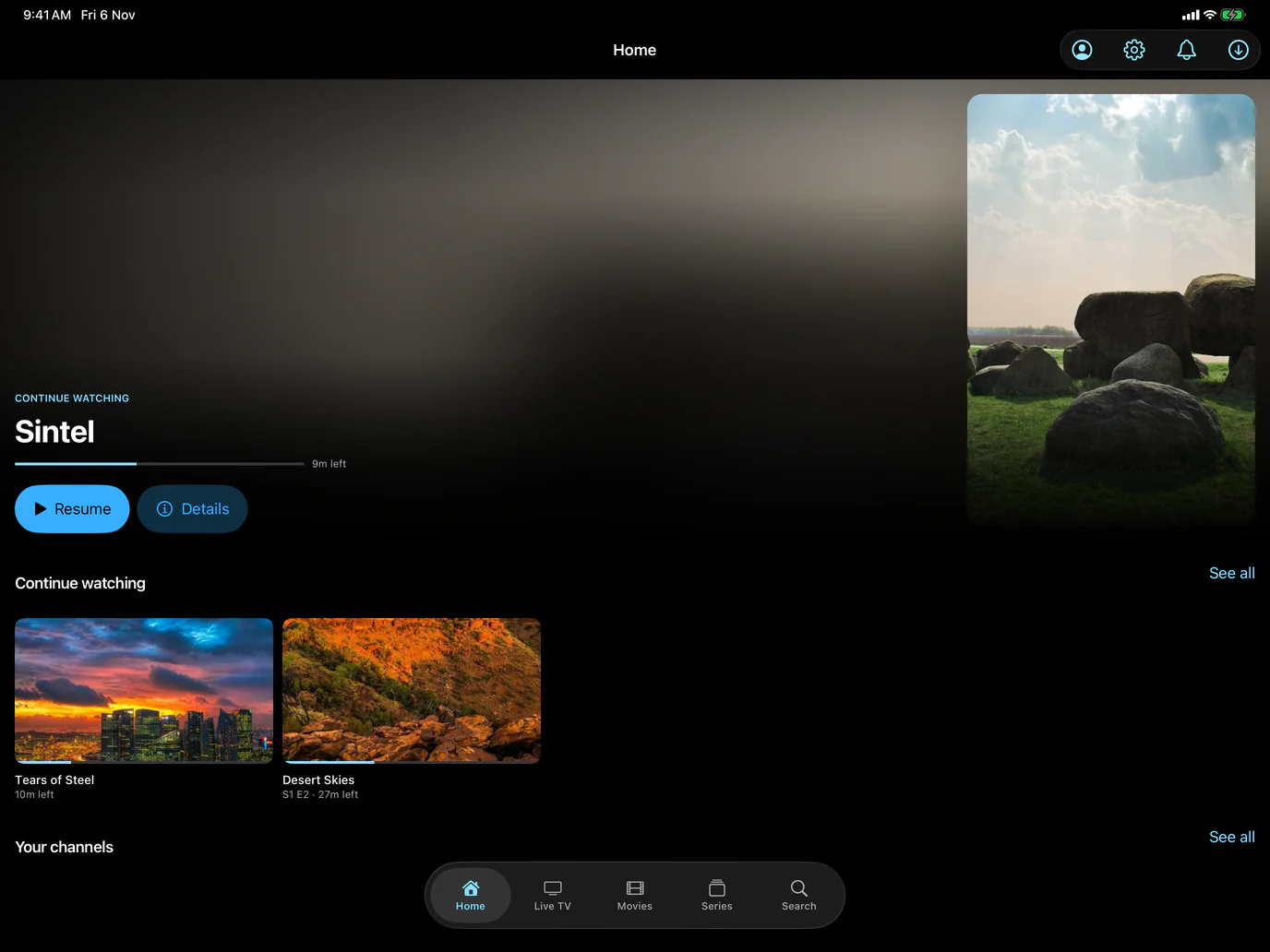
Yakından bakın
- Çoklu izlemeTek ekranda iki, üç ya da dört canlı kanal; ses seçtiğiniz kanaldan.
- Geri izleme ve duraklatmaKaçırdığınızı sonradan açın, canlı yayını durdurun, başlamadan hatırlatıcı alın.
- İndirme ve internetsiz izlemeFilmler, bölümler ve bütün sezonlar telefonunuzda ya da tabletinizde, bağlantısız.
- Ebeveyn denetimi ve profillerHer kategoriye bir PIN, her çocuğa bir profil, evdeki herkese kendi listesi.
- Cast ve resim içinde resimGoogle Cast ve AirPlay ile büyük ekrana, başka uygulamalar açıkken köşede bir pencere.
- Widget’lar ve SiriAna ekranda widget’lar, Siri ve Kestirmeler, hızlı eylemler, Kilitli Ekran’da indirmeler.
Abonelikleriniz
- Xtream Codes: sağlayıcınızın gönderdiği sunucu adresi, kullanıcı adı ve şifreyle giriş yapın. Nasıl giriş yapılır.
- M3U ve M3U8 listeleri: listenin linkini yapıştırın, varsa yanına bir XMLTV yayın akışı linki ekleyin. Nasıl eklenir.
- MAC (Stalker) portalları: portalın adresini ve sağlayıcınızın kaydettiği MAC adresini yazın; Aina portala bir MAG kutusu gibi bağlanır. Canlı TV, filmler ve diziler portaldan gelir, portalın kendi yayın akışı ve geri izlemesiyle birlikte; telefon ve tablette film ve bölümler indirilebilir.
- İstediğiniz kadar: Aina’nın saklayacağı abonelik sayısında sınır yok. Her birine bir ad verin, aralarında tek dokunuşla geçin.
- Her aboneliğin durumu: yeşil, sarı ya da kırmızı bir noktayla kalan gün sayısı, sağlayıcı bildiriyorsa bitiş tarihi ve bir Xtream Codes aboneliğinin kaç bağlantıya izin verdiği.
- Linkin tamamını yapıştırın: sağlayıcınızın
get.phplinkini sunucu alanına yapıştırdığınızda sunucu adresi, kullanıcı adı ve şifre kendiliğinden dolar. - Bağlantıyı test edin: Ayarlar içinde Destek bölümündeki Bağlantı testi, sağlayıcınızın sunucusunun ne kadar çabuk yanıt verdiğini ve yayınlarından birinin ne hızda geldiğini ölçer, sonucu da sade bir cümleyle söyler.
- Profiller: her abonelik için altıya kadar; her birinin kendi favorileri, kaldığı yerleri, geçmişi, son aramaları ve hatırlatıcıları olur. Bir çocuk profili yalnızca onun için seçilen kategorileri gösterir ve ancak ebeveyn PIN’iyle bırakılır. Ebeveyn denetimi ve profiller.
- Apple TV’de herkes kendine: televizyona giriş yapmış her kişinin kendi abonelikleri, profilleri, Top Shelf’teki izlemeye devam satırı ve satın alımı olur.
- Diğer cihazlarınızda da: aynı aboneliğe başka bir telefon, tablet ya da televizyonda giriş yaptığınızda favorileriniz, kaldığınız yerler, geçmişiniz ve düzeniniz orada sizi bekler (aboneliğin ana profili).
- Önce deneyin: Android ve Android TV’de Abonelik olmadan dene, GitHub’daki iptv-org kataloğundan ücretsiz, herkese açık bir yemek kanalı oynatır. iPhone, iPad ya da Apple TV’de denemenin yolu, kendi aboneliğinizle 7 günlük ücretsiz denemedir.
Canlı TV
- Her kanal logosu, numarası ve kategorisiyle; aralarında geçmek için kategori düğmeleri.
- Yayın akışınızdan şu an ve sıradaki program, her kanalın altında bir ilerleme çubuğuyla.
- Favoriler kendine ait bir düğmede, yanında da kendi oluşturduğunuz kanal grupları.
- Son izlenenler: en son açtığınız kanallar, Canlı TV’nin en üstünde bir dokunuş uzakta.
- Tablette seçtiğiniz kanal listenin yanındaki bir sahneye gelir; şu an ne olduğu, sırada ne olduğu ve bir hatırlatıcı zili yanında. İki bağlantıya yer olan bir Xtream Codes aboneliğinde orada sessiz oynar; bir dokunuşla tam ekran açılır.
- Kategorileri ve kanalları gizleyin ve yeniden adlandırın, kategorileri kendi sıranıza koyun: Ayarlar içindeki Kanallar ve kategoriler’den ya da bir kanala veya kategoriye basılı tutarak. Liste yenilense de düzeniniz kalır.
- Listeye dönmeden, oynatıcının içinden kanal yukarı ve aşağı.
- Canlı yayını duraklatın (daha fazlası), sonra durduğunuz yerden devam edin; canlının ne kadar gerisinde olduğunuz Canlıya dön düğmesinde yazar. Çoğu kanal gibi MPEG-TS olarak gelen kanallarda çalışır. Yarım saat duraklatıldıktan sonra (televizyonda çeyrek saat) yayın bırakılır ve oynat tuşu kanalı canlıdan açar.
- Çoklu izleme (daha fazlası): tek ekranda iki, üç ya da dört canlı kanal, her biri kendi oynatıcısında; ses bir tanesinden gelir, dokunduğunuz görüntüye geçer. Her görüntü bir bağlantı kullandığı için aboneliğinizin bağlantı sayısını hiçbir zaman aşmaz.
- Spor: aboneliğinizin spor kanallarında şu an ve önümüzdeki gün yayınlanacak maçlar, yayın akışından. Kanallar kategorilerinin adından bulunur: adında “Sports”, “beIN” gibi bir kelime geçen kategoriler. Adı yalnızca “Spor” olan bir kategori bu sayfaya gelmez. Şu an yayındaki maç açılır, başlamamış olana hatırlatıcı kurulur, şu an yayındaki iki maç çoklu izlemede yan yana açılır.
- Hatırlatıcılar, henüz başlamamış bir program ya da maç için: telefon ve tablette beş dakika önce bir bildirim; televizyonda ise uygulama açıksa, program başlarken kanala kendiliğinden geçer.
Yayın akışı (EPG)
- Şu an ne var ve saatin geri kalanında ne başlıyor; ardından bu akşamın ve sonraki günlerin her saati.
- Başlangıç saati ve kategoriler için düğmeler, adıyla herhangi bir programı arama.
- Tablette ve televizyonda, kanalları saat saat gösteren ve birer saat kaydırılan bir yayın akışı tablosu.
- Her kanal için, şu an yayında olandan açılan bir akış: telefonda ve tablette bir hafta ilerisi, televizyonda ertesi gün, geriye doğru da arşivi ne kadarsa.
- Baştan başlat: şu an yayındaki program, sağlayıcınızın arşivini tuttuğu bir kanalda başından yeniden başlar.
- Geri izleme (Catch-up): sağlayıcınız arşiv tutuyorsa, yayınlanmış programlar baştan oynar. Kaçırdığınız maçı sonradan açmak gibi. Geri izleme hakkında daha fazlası.
- XMLTV rehberleri, düz
.xmlya da sıkıştırılmış.xml.gz; kanallarınızla rehber kimlikleri üzerinden, kimliği olmayan kanalda adıyla eşleşir. Yayın akışı hakkında daha fazlası. - Ayarlar içindeki Yayın akışı kaynakları: saatler kaymışsa sağlayıcının yayın akışını saat ya da yarım saat ileri veya geri alın, kapatın ya da adresiyle kendi yayın akışlarınızı ekleyin; sağlayıcınızınkinde eksik kalan kanalları tamamlarlar.
Filmler ve diziler
- Sağlayıcınız veriyorsa afiş, özet, oyuncular, yönetmen, puan ve süre.
- Bir filmin ya da dizinin sayfasında IMDb, Rotten Tomatoes, Metacritic, Letterboxd ve AlloCiné puanları, varsa fragmanı da YouTube’da.
- Sezonlar ve bölümler; izlediklerinize İzlendi, sıradakine Sıradaki işareti kendiliğinden konur ve bir bölüm bitince sonraki kendiliğinden başlar. Haftalarca, sezonlarca izlediğiniz dizide hangi bölümde kaldığınızı aramazsınız.
- Tam kaldığınız yerden devam edin; ana ekranda İzlemeye devam et sizi bekler.
- En yeniye, ada, yıla ya da puana göre sıralama.
- Kategoriler aranabilen tek bir listede; sağlayıcınızın adlarının başına yazdığı etikete göre gruplanmış (“TR”, “EN”, “KIDS” gibi), son açtıklarınız en üstte.
- Tablette ve yan çevrilmiş telefonda, bir sezonun bölümleri yan yana kartlar halinde.
- Her film ve dizinin altında, aynı kategoriden Benzerleri.
Arama
Canlı TV, filmler ve diziler ile yayın akışınızda şu an olan ya da sırada bekleyen programlar arasında aynı anda tek bir arama. Arapça adlar, nasıl yazılırsa yazılsın bulunur. Son beş aramanız, yazdığınız ilk harften itibaren yeniden önerilir.
Oynatıcı
- VideoLAN’ın VLC’sinin motoru libVLC üzerine kurulu: HLS (M3U8), MPEG-TS, MP4, MKV ve AVI aynı oynatıcıda açılır.
- Zaman çubuğunu sürükleyin, atlamak için iki kez dokunun; bir yanda parlaklık, öbür yanda ses için kaydırın. Atlama süresi 10, 15, 30 ya da 60 saniye, nasıl isterseniz.
- Ses parçaları ve altyazılar; tercih ettiğiniz diller Tercih edilen ses ve Tercih edilen altyazı ile bir kez ayarlanır. Altyazıyı büyütün ya da küçültün, beyaz ya da sarı yapın, kenarlıklı ya da koyu bir kutunun üzerinde gösterin, biraz daha yukarı alın.
- Oynatma hızı, görüntü boyutu, Uyku zamanlayıcısı ve Kontrolleri kilitle.
- Telefonda oynatıcı telefonla birlikte döner; telefonun döndürme kilidi açıksa olduğu gibi kalır.
- iPhone, iPad, Android telefon ve tabletlerde ve Apple TV’de resim içinde resim (PiP). Cast ve resim içinde resim.
- Apple TV’de, Denetim Merkezi’nde ve iPhone’daki Apple TV Remote’ta şu an oynatılanın kartı; Apple TV’nin ayarlarında içeriği eşleme (Match Content) açıksa televizyon filmin kare hızına geçer.
- Telefon ve tabletlerden bir Chromecast’e ya da Chromecast’i dahili bir televizyona Google Cast.
- iPhone ve iPad’de AirPlay, HLS ya da MP4 olarak gelen kanallar ve filmler için (Xtream Codes aboneliğinin canlı kanalları da böyle gelir): görüntüsü ve sesiyle bir Apple TV’ye ya da AirPlay destekleyen bir televizyona gider. Bir M3U listesinin TS kanalları ve MKV ya da AVI filmler AirPlay ile yalnızca sesini gönderir; bunlar için Google Cast’i ya da Ekran Yansıtma’yı kullanın.
- Arka planda çalmaya devam et: uygulamadan çıktığınızda ses sürer; Ayarlar içinde bir düğmeyle açılır (kilit ekranında kontroller yoktur).
- Bir arama ya da Siri görüntüyü duraklatır; bitince oynatma kaldığı yerden sürer.
- Yayın koparsa kendiliğinden ve aynı ana yeniden bağlanır; ağ geri geldiğinde de.
- Bir yayın açılmazsa oynatıcı nedenini sade bir cümleyle söyler; yanında Tekrar dene ve sonraki kanal ya da bölüm durur.
- Android’de bir Xtream Codes aboneliği HLS ya da MPEG-TS olarak oynar; seçimi Ayarlar içindeki Canlı yayın biçimi’nden yaparsınız.
İndirmeler
- iPhone, iPad ve Android telefon ve tabletlerde film ve bölümleri indirin, sağlayıcınız izin veriyorsa internetsiz izleyin.
- Bütün bir sezon ya da tüm sezonlar tek seferde: bölümler sırayla, birer birer iner.
- Her indirmeyi ya da hepsini birden duraklatıp sürdürün; biten bir indirmeyi bir klasöre kaydedin ya da paylaşın. Bağlantı koparsa indirme kaldığı yerden devam eder.
- İndirmelerin kapladığı alan ve kalan boş alan görünür; Aina her zaman 500 MB’ı boş bırakır.
- Aynı anda tek bağlantıya izin veren bir abonelikte, siz izlerken indirme bekler ve durduğunuzda devam eder.
- İndirmeler iCloud’un ve bilgisayar yedeklerinin dışında kalır; bir film kimsenin bulut depolamasını doldurmaz.
- iPhone ve iPad’de indirme sırası, Kilitli Ekran’da ve Dynamic Island’da bir Canlı Etkinlik olarak. İndirmeler hakkında daha fazlası.
Televizyonda
- Siri Remote ile Apple TV, kendi kumandasıyla Android TV ve Google TV.
- Yanda bir odak şeridi, uzaktan okunan büyük yazılar; her kontrole fare ya da dokunmatik ekran olmadan ulaşılır.
- Kumandanın ok tuşlarıyla ileri geri sarma ve kanal değiştirme.
- Rakam tuşları olan bir Android TV kumandasında kanalın numarasını yazın, kanal açılsın; kırmızı tuş ya da basılı tutulan OK bir önceki kanala döner. Kanal değişirken görüntünün üzerinde küçük bir yayın akışı şu an ne olduğunu ve sırada ne olduğunu gösterir.
- Canlı TV’de üzerinde durduğunuz kanal, iki bağlantıya yer olan bir Xtream Codes aboneliğinde listenin yanında sessiz oynar (Ayarlar içindeki Kanal önizlemesi ile kapatılabilir).
- Televizyonda telefonunuzdan giriş yapın: giriş ekranındaki QR kodu telefonun kamerasıyla tarayın, bilgilerinizi telefonda yazın.
- Televizyonun ana ekranında izlemeye devam: Android TV ve Google TV’de Play Next satırı, Apple TV’de Top Shelf, yanında da favori kanallarınız.
- Android TV ve Google TV’de, ana ekranda Aina’nın kendi satırı: yarıda bıraktıklarınız, favori kanallarınız ve son eklenen filmler ve diziler.
- Apple TV’de Siri: kumandaya bir kanalı oynatmasını ya da bir film veya diziyi açmasını söyleyin.
- Bir dizide sezonun bölümleri görüntünün üzerinde, izlediklerinizin yanında bir işaretle.
Uygulamanın dışında, iPhone ve iPad’de
- Ana ekran widget’ları: İzlemeye devam et ve şu an yayında olanla Kanallarınız, her biri küçük, orta ya da büyük.
- Siri, Spotlight ve Kestirmeler: sesinizle ya da Eylem düğmesiyle bir kanalı oynatın, bir film ya da diziyi açın, izlemeye devam edin, Canlı TV’yi, yayın akışını ya da Spor’u açın veya arayın.
- Uygulamanın simgesinde hızlı eylemler: son izlediğinize devam, Canlı TV, Ara ve Spor.
- Widget’lar ve Siri, ayrıntısıyla.
Gizlilik ve denetim
- Hesap yok, reklam yok.
- Şifreniz cihazda, anahtarı cihazın anahtar zincirinde tutulan bir şifrelemeyle saklanır.
- Bir aboneliğin favorileri, kaldığınız yerler, geçmişi ve düzeni diğer cihazlarınıza da gelsin diye hizmetimiz de o aboneliğin şifresini saklar (şifresi olmayan bir listede adresini, bir portalda MAC adresini). Şifreyi yalnızca hizmetin elindeki bir anahtarla şifreli tutar ve bu verileri yalnızca aynı şifreyle giriş yapmış bir cihaza verir. Destek ekibi size yardım etmek için okuyabilir; her okunuşu kayda geçer.
- Ebeveyn denetimi: herhangi bir kategoriyi PIN arkasına kilitleyin; aramada ve indirmelerde de gizlenir. Uygulamadan çıktığınızda yeniden kilitlenir ve her yanlış tahminden sonra bekleme süresi uzar; salondaki aile televizyonu çocuklar için de güvenli kalır. Daha fazlası.
- Ayarlar içindeki Öneri ve şikâyetler: ekibimiz uygulamanın içinde bir yazışmayla yanıtlar; ekipten haberler de Bildirimler’de (İngilizce).
- Aina’nın cihazda tuttuğu her şeyi, Ayarlar içindeki Tüm verilerimi sil ile tek dokunuşta silin.
- Uygulamanın kendi hizmetine ne bildirdiği ve neyi asla göndermediği gizlilik politikasında yazıyor (İngilizce).
Büyük abonelikler için yapıldı
Aina 300.000 girişlik bir listeyle test edildi. Büyük bir aboneliği partiler halinde yükler ve kütüphanenizi yüklendikçe gösterir, bir sonraki açılışta hemen açılsın diye cihazda saklar ve internetsiz göz atmanıza izin verir. Yavaş bir sunucuya zaman tanır: indirme sabit bir süre dolunca değil, ancak üç dakika boyunca tek bir bayt gelmezse vazgeçer; böylece yoğun bir panelden gelen büyük liste tam gelir.
Türkçe dahil on bir dil
Uygulamanın tamamı Türkçe, İngilizce, Arapça, Fransızca, İspanyolca, Portekizce, Almanca, İtalyanca, Felemenkçe, Lehçe ve Endonezcedir. Cihazınız Türkçeyse Aina Türkçe açılır. Arapçada, çevrilmiş bir düzen değil, sağdan sola kurulmuş bir düzen gelir. Dil Ayarlar içindeki Dil satırından değişir ve yeniden başlatmadan hemen uygulanır. Ekibimizden gelen bildirimler ve yasal sayfalar İngilizce ve Arapçadır.
Açık ve koyu görünüm
Telefon ve tabletlerde Aina sistemin açık ya da koyu görünümünü izler, ya da Ayarlar içindeki Görünüm’den seçtiğinizi (Otomatik, Açık, Koyu); değişiklik anında uygulanır. Televizyonlar ve oynatıcı hep koyudur.
Erişilebilirlik
Yazılar cihazınızda ayarladığınız boyutu en büyüğüne kadar izler; satırlar yazıyı kesmek yerine onu sığdıracak kadar büyür. Her kontrolün VoiceOver ve TalkBack için bir etiketi var, kendiliğinden beliren mesajlar sesli okunur, her dokunma alanı en az 44 noktadır ve Hareketi Azalt açıkken hiçbir şey kaymaz ya da süzülmez.
Fiyat
Göz atmak her zaman ücretsizdir: giriş yapmak, kütüphane, arama ve yayın akışı. İzlemek için 7 günlük ücretsiz deneme ya da tam sürüm gerekir: aylık 3,99 $, yıllık 19,99 $ ya da bir kerelik 49,99 $ ile ömür boyu. Google Play ve App Store fiyatı kendi para biriminizde, Türkiye’de Türk lirası olarak ve vergiler dahil gösterir. Planlara bakın.
Her özellik ayrıntısıyla
- En iyi IPTV oynatıcıİyi bir IPTV oynatıcıyı diğerlerinden ayıran ne, Aina bunun neresinde.
- Diğer oynatıcılarla karşılaştırmaAina ve bilinen IPTV oynatıcı türleri, madde madde, eksikleriyle birlikte.
- M3U oynatıcıHer M3U ya da M3U8 listesini linkiyle açın; canlı TV, film ve dizi olarak düzenlenir.
- Xtream Codes oynatıcıSunucu adresi, kullanıcı adı ve şifreyle tüm arşivinize ulaşın.
- Yayın akışı (EPG)Şu an ve sıradaki, bu akşam ne var, kanal başına bir hafta ve geri izleme.
Sorular ve cevaplar
Henüz değil. Canlı bir kanalı duraklatıp kaldığınız yerden sürdürebilirsiniz; sağlayıcınız arşiv tutuyorsa geri izleme yayınlanmış programları yeniden oynatır; telefon ve tabletlerde film ve bölümler de indirilebilir.
Aboneliğin içinde tuttuklarınız evet. Aboneliği her cihaza bir kez ekleyin (televizyon onu QR kodla telefonunuzdan alabilir); giriş yapıldığında favorileriniz, kaldığınız yerler, geçmişiniz, düzeniniz ve yayın akışı ayarlarınız orada olur. Bunları hizmetimiz taşır ve bunun için aboneliğin şifresini şifreli olarak saklar. Satın alımlar Apple ya da Google hesabınızı izler ve o hesapla giriş yapılmış her cihazda geri yüklenir.
Evet, her abonelik için altıya kadar; her birinin kendi favorileri, geçmişi ve İzlemeye devam et listesi olur. Çocuk profili yalnızca onun için seçilen kategorileri gösterir ve profilden çıkmak ebeveyn PIN’ini ister.
Kütüphaneniz cihazda kalır ve bağlantı olmadan da göz atılabilir; indirdiğiniz her şey oynar. Canlı TV için ise bağlantı gerekir.
Evet. Uygulama Türkçedir ve cihazınız Türkçeyse Türkçe açılır; dili Ayarlar içindeki Dil satırından ya da giriş ekranından, yeniden başlatmadan değiştirirsiniz. Ekibimizin bildirimleri ve yasal sayfalar ise İngilizce ve Arapçadır, Türkçe kullanırken İngilizce görünür.