
Funktionen
Alle Funktionen von Aina IPTV
Aina ist ein IPTV Player für das Abo, das du schon hast. Wir haben in der App selbst 142 Funktionen gezählt, und hier steht jede davon, auf jedem Bildschirm, auf dem sie läuft, dazu die wenigen Dinge, die sie noch nicht kann.
Aktualisiert am · Das Aina-IPTV-Team
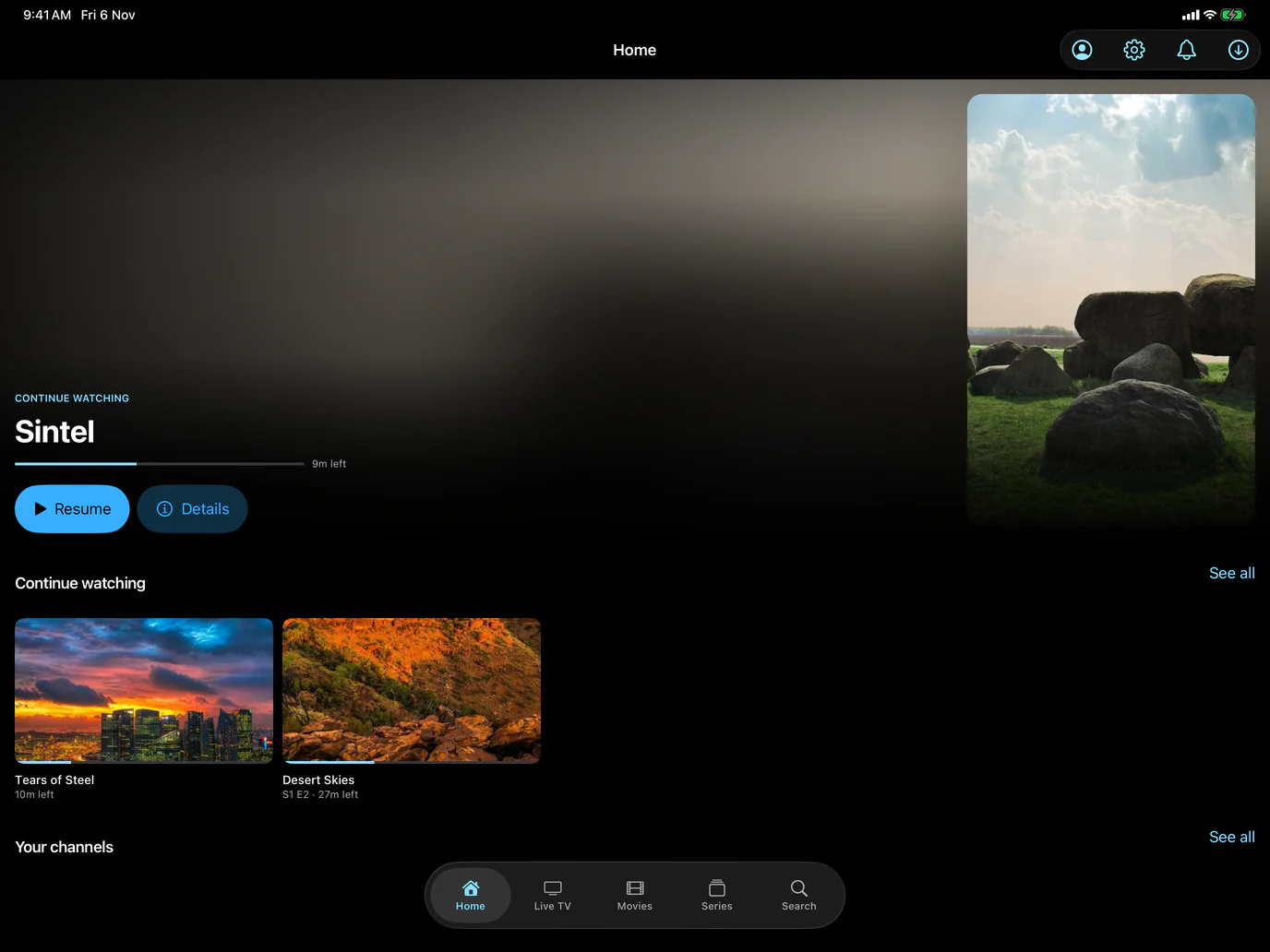
Im Detail
- MultiviewZwei, drei oder vier Live-Sender auf einem Bildschirm, mit dem Ton des Senders, den du wählst.
- Catch-up und PauseVerpasstes nachholen, Live-TV anhalten und eine Erinnerung vor Beginn einer Sendung.
- Offline schauenFilme, Folgen und ganze Staffeln auf Handy oder Tablet, für unterwegs ohne Verbindung.
- Kindersicherung und ProfileEine PIN für jede Kategorie, ein Profil für jedes Kind und eins für alle im Haushalt.
- Cast und Bild-in-BildMit Google Cast und AirPlay auf den Fernseher, und ein Fenster in der Ecke, während du andere Apps nutzt.
- Widgets und SiriWidgets auf dem Home-Bildschirm, Siri und Kurzbefehle, Schnellaktionen und Downloads auf dem Sperrbildschirm.
Deine Abos
- Xtream Codes: Melde dich mit Server-URL, Benutzername und Passwort an, die dein Anbieter dir geschickt hat. So meldest du dich an.
- M3U- und M3U8-Playlists: Füge den Link der Playlist ein, und den Link eines XMLTV-Programms, falls du einen hast. So fügst du eine hinzu.
- MAC-Portale (Stalker): die Adresse des Portals und die MAC-Adresse, die dein Anbieter für dich registriert hat. Aina meldet sich an, wie es eine Set-Top-Box tut. Live-TV, Filme und Serien kommen vom Portal, mit seinem eigenen Programm und Catch-up, und Filme und Folgen lassen sich herunterladen.
- So viele, wie du willst: Es gibt keine Grenze, wie viele Abos Aina behält. Gib jedem einen Namen und wechsle mit einem Tippen zwischen ihnen.
- Sehen, wie es um jedes Abo steht: die verbleibenden Tage mit einem grünen, gelben oder roten Punkt, das Ablaufdatum, wo der Anbieter es mitliefert, und wie viele Verbindungen ein Xtream-Codes-Zugang erlaubt.
- Den ganzen Link einfügen: Fügst du den
get.php-Link deines Anbieters in das Feld für den Server ein, füllt Aina Server-URL, Benutzername und Passwort von selbst aus. - Die Verbindung testen: Unter Einstellungen, dann Support, dann Verbindungstest misst Aina, wie schnell der Server deines Anbieters antwortet und wie schnell einer seiner Streams ankommt, und sagt in klaren Worten, was das bedeutet. Das Ergebnis kannst du an den Support senden.
- Profile: bis zu sechs pro Abo, jedes mit eigenen Favoriten, Fortsetzungspunkten, eigenem Verlauf, eigenen letzten Suchen und Erinnerungen. Ein Kinderprofil zeigt nur die dafür gewählten Kategorien und lässt sich nur mit der PIN der Kindersicherung verlassen. Du wählst das Profil in den Einstellungen, auf Start oder im Menü des Fernsehers. Kindersicherung und Profile.
- Auf dem Apple TV jede Person für sich: Wer auf dem Fernseher angemeldet ist, hat eigene Abos, eigene Profile, eigenes Weiterschauen im Top Shelf und einen eigenen Kauf.
- Auch auf deinen anderen Geräten: Meldest du dich auf einem anderen Smartphone, Tablet oder Fernseher mit demselben Abo an, findet Aina dort deine Favoriten, die Stellen, an denen du aufgehört hast, deinen Verlauf und deine Anordnung (die des Hauptprofils des Abos).
- Erst ausprobieren: Auf Android und Android TV spielt Ohne Abo ausprobieren einen kostenlosen, öffentlichen Kochsender aus dem iptv-org-Katalog auf GitHub ab. Auf dem iPhone, iPad oder Apple TV probierst du Aina 7 Tage kostenlos mit deinem eigenen Abo aus.
Live-TV
- Jeder Sender mit Logo, Nummer und Kategorie, und Kategorie-Chips, um zwischen ihnen zu wechseln.
- Jetzt und danach aus deinem TV-Programm unter jedem Sender, mit Fortschrittsbalken.
- Favoriten auf einem eigenen Chip, und daneben Gruppen von Sendern, die du selbst anlegst.
- Zuletzt gesehen: die Sender, die du zuletzt abgespielt hast, oben unter Live-TV, einen Tipp entfernt.
- Auf dem Tablet steht der Sender, den du wählst, in einer großen Vorschau neben der Liste, mit dem, was läuft, was danach kommt, und einer Glocke für eine Erinnerung, und läuft dort stumm, wenn dein Xtream-Codes-Zugang Platz für zwei Verbindungen hat; ein Tippen öffnet ihn im Vollbild.
- Kategorien und Sender ausblenden und umbenennen, und die Kategorien in deine eigene Reihenfolge bringen: unter Einstellungen, dann Sender und Kategorien, oder indem du einen Sender oder eine Kategorie gedrückt hältst. Eine Aktualisierung behält alles bei.
- Sender hoch und runter direkt im Player, ohne zurück zur Liste.
- Live-TV anhalten (mehr) und ab dort weiterschauen, wo du pausiert hast; die Zeit hinter Live steht auf einer Schaltfläche, die dich zurück zu Live bringt. Bei Sendern, die als MPEG-TS kommen, wie die meisten; nach einer halben Stunde Pause (einer Viertelstunde auf dem Fernseher) wird der Stream freigegeben, und Abspielen öffnet ihn live.
- Multiview (mehr): zwei, drei oder vier Live-Sender auf einem Bildschirm, jeder in einem eigenen Player, und einer ist zu hören; ein Tippen, oder die Auswahltaste der Fernbedienung, wechselt den Ton. Nie mehr als die Verbindungen deines Zugangs, denn jedes Bild ist eine.
- Sport: die Spiele, die jetzt und in den nächsten 24 Stunden auf den Sportsendern deines Zugangs laufen, aus dem Programm (Sender aus Kategorien, deren Name sie als Sport ausweist, etwa „Sport“ oder „beIN“). Ein laufendes Spiel startet, ein kommendes setzt eine Erinnerung, und zwei laufende öffnen sich nebeneinander in Multiview.
- Erinnerungen an eine Sendung oder ein Spiel, das noch kommt: eine Mitteilung fünf Minuten vorher auf Smartphone oder Tablet, und auf dem Fernseher schaltet die App zur Startzeit von selbst auf den Sender, solange sie geöffnet ist.
Das TV-Programm (EPG)
- Was gerade läuft und was im Rest der Stunde beginnt, dann jede Stunde des Abends und der folgenden Tage.
- Chips für die Startzeit und die Kategorien, und eine Suche nach jeder Sendung über ihren Titel.
- Auf Tablet und Fernseher ein Raster aus Sendern und Stunden, das du Stunde um Stunde weiterschiebst.
- Das Programm jedes Senders, geöffnet bei dem, was gerade läuft: eine Woche voraus auf Smartphone und Tablet, bis morgen auf dem Fernseher, und zurück, so weit sein Archiv reicht.
- Von vorne: Die Sendung, die gerade läuft, beginnt noch einmal am Anfang, auf einem Sender, dessen Archiv dein Anbieter vorhält.
- Catch-up (verpasste Sendungen): Bereits gelaufene Sendungen starten von vorn, wo dein Anbieter ein Archiv vorhält. So holst du das Spiel vom Samstagabend am Sonntag nach. Mehr zu Catch-up.
- XMLTV-Programme, als einfache
.xmloder komprimiert als.xml.gz, deinen Sendern über ihre Programm-IDs zugeordnet und, wo ein Sender keine hat, über seinen Namen. Mehr zum TV-Programm. - Unter Einstellungen, dann TV-Programmquellen: Verschieb das Programm deines Anbieters um Stunden oder halbe Stunden, wenn seine Zeiten danebenliegen, schalte es aus, oder füge eigene Programme über ihre Adresse hinzu, um die Sender zu ergänzen, die es auslässt.
Filme und Serien
- Poster, Handlung, Besetzung, Regie, Bewertung und Laufzeit, wo dein Anbieter sie liefert.
- Bewertungen von IMDb, Rotten Tomatoes, Metacritic, Letterboxd und AlloCiné auf der Seite eines Films oder einer Serie, und der Trailer in YouTube, wo es einen gibt.
- Staffeln und Folgen, die Aina selbst als Gesehen und Als Nächstes markiert, und die nächste Folge startet von selbst.
- Weiterschauen genau dort, wo du aufgehört hast, und Weiterschauen auf dem Startbildschirm: Die Serie, die du Woche für Woche schaust, wartet am Sonntagabend genau da, wo du warst.
- Sortieren nach neu, Name, Jahr oder Bewertung.
- Die Kategorien in einer Liste, die du durchsuchen kannst, gruppiert nach dem Kürzel, das dein Anbieter vor ihre Namen setzt (etwa Deutsch, Englisch oder Kinder), die zuletzt geöffneten zuerst.
- Auf dem Tablet, und auf dem Handy im Querformat, die Folgen einer Staffel als Karten nebeneinander.
- Ähnliche Titel aus derselben Kategorie, unter jedem Film und jeder Serie.
Suche
Eine Suche über Live-TV, Filme und Serien zugleich, und über die Sendungen in deinem TV-Programm, die gerade laufen oder noch kommen. Deine letzten fünf Suchen werden dir ab dem ersten getippten Buchstaben wieder angeboten.
Der Player
- Gebaut auf libVLC, der Engine von VLC aus dem VideoLAN-Projekt: HLS (M3U8), MPEG-TS, MP4, MKV und AVI laufen im selben Player.
- Zieh die Zeitleiste, tippe doppelt zum Springen und wische auf der einen Seite für die Helligkeit, auf der anderen für die Lautstärke. Gesprungen wird um 10, 15, 30 oder 60 Sekunden, wie du es unter Springen um einstellst.
- Tonspuren und Untertitel, mit deinen Sprachen einmal festgelegt unter Bevorzugte Tonspur und Bevorzugte Untertitel, und Untertitel größer oder kleiner, weiß oder gelb, mit Kontur oder auf dunklem Kasten, und etwas höher gesetzt.
- Wiedergabegeschwindigkeit, Bildgröße, Sleep-Timer und Steuerung sperren.
- Auf dem Smartphone dreht sich der Player mit dem Gerät, und die Rotationssperre hält ihn fest.
- Bild-in-Bild auf iPhone, iPad, Android-Smartphones und -Tablets und Apple TV. Cast und Bild-in-Bild.
- Auf dem Apple TV steht, was läuft, im Kontrollzentrum und in der Apple TV Remote auf dem iPhone, und der Fernseher schaltet auf die Bildrate des Films um, wo „Inhalt anpassen“ eingeschaltet ist.
- Google Cast auf einen Chromecast oder einen Fernseher mit integriertem Chromecast, von Smartphones und Tablets aus.
- AirPlay auf iPhone und iPad, für Sender und Filme, die als HLS oder MP4 kommen, und dazu gehören die Live-Sender eines Xtream-Codes-Zugangs: Sie gehen mit Bild und Ton an ein Apple TV oder einen Fernseher mit AirPlay. Die TS-Sender einer Playlist und Filme in MKV oder AVI senden über AirPlay nur ihren Ton; für sie nimm Google Cast oder die Bildschirmsynchronisierung.
- Ton, der weiterläuft, wenn du die App verlässt: ein Schalter in den Einstellungen (Im Hintergrund weiterspielen), ohne Steuerung auf dem Sperrbildschirm.
- Ein Anruf oder Siri hält das Bild an, und danach läuft es weiter.
- Verbindet sich von selbst neu, wenn ein Stream abbricht, an derselben Stelle, und sobald das Netz zurück ist.
- Spielt ein Stream nicht, sagt der Player in klaren Worten, warum, mit Erneut versuchen und dem nächsten Sender oder der nächsten Folge.
- Auf Android spielt ein Xtream-Codes-Zugang als HLS oder als MPEG-TS, wie du es in den Einstellungen unter Live-Stream-Format wählst.
Downloads
- Lade Filme und Folgen auf iPhone, iPad und Android-Smartphones und -Tablets herunter und schau sie ohne Verbindung, sofern dein Anbieter es erlaubt.
- Eine ganze Staffel, oder alle Staffeln, auf einmal: Die Folgen laden nacheinander, in der richtigen Reihenfolge.
- Pausiere jeden Download oder alle zugleich und setze sie fort, und sichere einen fertigen in einem Ordner oder teile ihn. Bricht die Verbindung ab, macht ein Download dort weiter, wo er stehen geblieben ist.
- Wie viel Platz deine Downloads belegen und wie viel noch frei ist, wobei immer 500 MB frei bleiben.
- Bei einem Abo, das nur eine Verbindung gleichzeitig erlaubt, wartet ein Download, während du schaust, und läuft weiter, wenn du aufhörst.
- Downloads bleiben aus iCloud und den Backups am Computer heraus, sodass ein Film nie den Cloud-Speicher von jemandem füllt.
- Auf iPhone und iPad erscheint die Warteschlange als Live-Aktivität auf dem Sperrbildschirm und in der Dynamic Island. Mehr zu Downloads.
Auf dem Fernseher
- Apple TV, mit der Siri Remote bedient, und Android TV und Google TV, mit der Fernbedienung bedient.
- Eine Navigationsleiste an der Seite, große Schrift für den Abstand zum Sofa, und jede Funktion ohne Maus oder Touchscreen erreichbar.
- Spulen und Sender wechseln mit den Pfeiltasten der Fernbedienung.
- Die Folgen der Staffel über dem Bild, mit einem Haken bei dem, was du schon gesehen hast.
- Auf einer Android-TV-Fernbedienung mit Zifferntasten tippst du die Nummer eines Senders, um hinzuschalten; die rote Taste, oder OK gedrückt halten, bringt dich zum vorherigen Sender (auf dem Apple TV: OK gedrückt halten). Ein kleines Programm über dem Bild zeigt beim Umschalten, was läuft und was danach kommt.
- Unter Live-TV läuft der Sender, auf dem der Fokus steht, stumm neben der Liste, bei einem Xtream-Codes-Zugang mit Platz für zwei Verbindungen (in den Einstellungen abschaltbar).
- Den Fernseher mit dem Handy anmelden: Scanne den QR-Code auf seinem Anmeldebildschirm mit der Kamera des Handys und gib deine Daten auf dem Handy ein.
- Weiterschauen auf dem Startbildschirm des Fernsehers: in der Reihe Play Next auf Android TV und Google TV, im Top Shelf auf dem Apple TV, mit deinen Lieblingssendern daneben.
- Auf Android TV und Google TV eine eigene Reihe von Aina auf dem Startbildschirm: was du angefangen hast, deine Lieblingssender und die zuletzt hinzugekommenen Filme und Serien.
- Siri auf dem Apple TV: Bitte die Fernbedienung, einen Sender abzuspielen oder einen Film oder eine Serie zu öffnen.
- Amazon Fire TV wird nicht unterstützt. Was du mit einem Fire TV Stick tun kannst, steht im Ratgeber IPTV auf dem Fire TV Stick.
Außerhalb der App, auf iPhone und iPad
- Widgets auf dem Home-Bildschirm: Weiterschauen und Deine Sender mit dem, was gerade läuft, jeweils klein, mittel oder groß.
- Siri, Spotlight und Kurzbefehle: einen Sender abspielen, einen Film oder eine Serie öffnen, weiterschauen, Live-TV, das Programm oder Sport öffnen oder suchen, per Stimme oder über die Aktionstaste.
- Schnellaktionen am Symbol der App: mit deinem letzten Titel weiterschauen, Live-TV, Suche und Sport.
- Widgets und Siri im Überblick.
Datenschutz und Kontrolle
- Kein Konto und keine Werbung.
- Dein Passwort wird auf dem Gerät verschlüsselt, mit einem Schlüssel im Schlüsselbund des Geräts.
- Damit Favoriten, die Stellen, an denen du aufgehört hast, Verlauf und deine Anordnung eines Abos dir auf deine anderen Geräte folgen, speichert auch unser Dienst das Passwort dieses Abos (bei einer Playlist ohne Passwort ihre Adresse, bei einem MAC-Portal seine MAC-Adresse), verschlüsselt mit einem Schlüssel, den nur der Dienst hat, und gibt diese Daten nur an ein Gerät heraus, das sich mit demselben Passwort anmeldet. Das Support-Team kann Passwort und Daten lesen, um dir zu helfen, und jedes Mal, wenn ein Passwort gelesen wird, wird das protokolliert.
- Kindersicherung: Sperre jede Kategorie mit einer PIN, dann verschwindet sie auch aus Suche und Downloads. Sie sperrt wieder, wenn du die App verlässt, und nach jedem falschen Versuch musst du länger warten. Mehr.
- Vorschläge und Beschwerden in den Einstellungen, beantwortet von unserem Team in einem Gespräch in der App, und Neuigkeiten des Teams unter Mitteilungen, beides auf Englisch.
- Lösche mit einem Tippen alles, was Aina auf dem Gerät speichert: Alle meine Daten löschen in den Einstellungen.
- Was die App ihrem eigenen Dienst mitteilt, und was sie nie tut, steht in der Datenschutzerklärung (auf Englisch).
Gebaut für große Abos
Aina ist mit einer Playlist von 300.000 Einträgen getestet. Die App lädt ein großes Abo in Paketen und zeigt deine Bibliothek schon währenddessen, speichert sie auf dem Gerät, damit sie beim nächsten Mal sofort öffnet, und lässt dich offline darin stöbern. Ein langsamer Server bekommt Zeit: Ein Download gibt erst nach drei Minuten ohne ein einziges Byte auf, nie nach einer festen Frist, sodass eine große Liste von einem ausgelasteten Panel vollständig ankommt.
In elf Sprachen, Deutsch eingeschlossen
Die ganze App gibt es auf Deutsch, Englisch, Arabisch, Türkisch, Französisch, Spanisch, Portugiesisch, Italienisch, Niederländisch, Polnisch und Indonesisch. Sie öffnet in der Sprache deines Geräts, wo sie sie hat. Auf Arabisch ist sie nicht über ein englisches Layout übersetzt, sondern von rechts nach links aufgebaut. Die Sprache stellst du in den Einstellungen unter Sprache um, auch schon bei der Anmeldung, und sie gilt sofort, ohne Neustart. Mitteilungen unseres Teams und die rechtlichen Seiten gibt es auf Englisch und Arabisch; auf Deutsch liest du sie auf Englisch.
Hell und dunkel
Auf Smartphone und Tablet folgt Aina der hellen oder dunklen Darstellung des Systems, oder der, die du unter Einstellungen, dann Darstellung, wählst (Automatisch, Hell, Dunkel), und wechselt im selben Moment. Fernseher und Player bleiben dunkel.
Barrierefreiheit
Die Schrift folgt der Größe, die du auf deinem Gerät eingestellt hast, bis zur größten, und Zeilen wachsen mit, statt den Text abzuschneiden. Jedes Bedienelement hat eine Beschriftung für VoiceOver und TalkBack, Meldungen, die von selbst erscheinen, werden vorgelesen, jede Tippfläche ist mindestens 44 Punkt groß, und mit „Bewegung reduzieren“ gleitet und wischt nichts über den Bildschirm.
Preis
Stöbern ist immer kostenlos: Anmelden, die Bibliothek, die Suche und das TV-Programm. Zum Abspielen brauchst du den kostenlosen Test über 7 Tage oder die Vollversion: 3,99 $ im Monat, 19,99 $ im Jahr oder einmalig 49,99 $ für immer. Google Play und der App Store zeigen den Preis in Euro oder Franken an, inklusive Steuern. Zu den Preisen.
Jede Funktion im Detail
- Der beste IPTV PlayerWas einen guten IPTV Player ausmacht, und wo Aina steht.
- IPTV Player im VergleichAina neben den üblichen Arten von IPTV Playern, Punkt für Punkt, Lücken eingeschlossen.
- M3U PlayerJede M3U- oder M3U8-Playlist per Link öffnen, sortiert in Live-TV, Filme und Serien.
- Xtream Codes PlayerServer-URL, Benutzername und Passwort: deine ganze Mediathek.
- TV-Programm (EPG)Jetzt und danach, das Abendprogramm, eine Woche pro Sender und Catch-up.
Fragen und Antworten
Noch nicht. Wo dein Anbieter ein Archiv vorhält, spielt Catch-up bereits gelaufene Sendungen ab, und Filme und Folgen lassen sich auf Smartphones und Tablets herunterladen.
Was du in einem Abo sammelst, ja. Das Abo selbst fügst du auf jedem Gerät hinzu (ein Fernseher übernimmt es per QR-Code von deinem Handy). Sobald es angemeldet ist, sind Favoriten, die Stellen, an denen du aufgehört hast, dein Verlauf, deine Anordnung und deine Einstellungen zum TV-Programm dort. Das übernimmt unser Dienst, der dafür das Passwort des Abos verschlüsselt speichert. Käufe folgen deinem Apple- oder Google-Konto und lassen sich auf jedem Gerät wiederherstellen, das damit angemeldet ist.
Ja, bis zu sechs pro Abo, jedes mit eigenen Favoriten, eigenem Verlauf und eigenem Weiterschauen. Ein Kinderprofil zeigt nur die dafür gewählten Kategorien, und wer es verlassen will, braucht die PIN der Kindersicherung.
Deine Bibliothek bleibt auf dem Gerät und lässt sich ohne Verbindung durchstöbern, und alles, was du heruntergeladen hast, läuft. Für Live-TV brauchst du eine Verbindung.
Ja. Aina öffnet auf Deutsch, wenn dein Gerät auf Deutsch eingestellt ist, und die Sprache wechselt ohne Neustart. Nur Mitteilungen unseres Teams und die rechtlichen Seiten sind auf Englisch.