
Cast und Bild-in-Bild
Vom Handy auf den großen Bildschirm
Auf dem Handy etwas gefunden, das du lieber auf dem Fernseher siehst? Aina schickt es mit Google Cast oder AirPlay hinüber. Du willst weiterschauen, während du eine Nachricht beantwortest? Bild-in-Bild hält es in einer Ecke.
Aktualisiert am · Das Aina-IPTV-Team
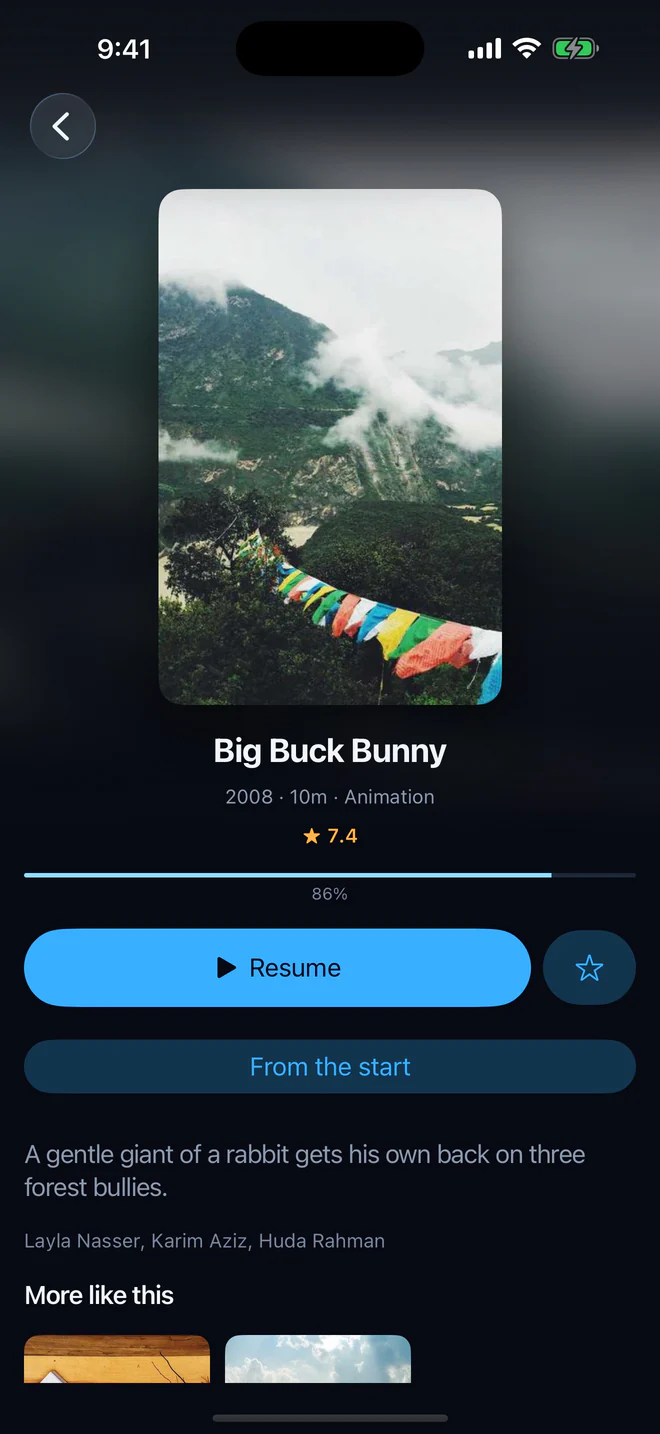
Google Cast
- Von iPhone, iPad oder einem Android-Smartphone oder -Tablet auf einen Chromecast, ein Gerät mit Google TV oder jeden Fernseher mit integriertem Chromecast.
- Die Cast-Schaltfläche erscheint in der oberen Leiste des Players, sobald ein Cast-Gerät in deinem Netzwerk ist. Tippe darauf, wähl den Fernseher, und der Stream läuft dort.
- Dein Handy wird zur Fernbedienung: Die Cast-Steuerung des Systems pausiert, spult und stoppt, und über dem Bild auf dem Handy steht, wo der Stream gerade läuft.
AirPlay
- Von iPhone oder iPad auf ein Apple TV oder einen Fernseher mit AirPlay.
- Sender und Filme, die als HLS oder MP4 kommen, gehen mit Bild und Ton hinüber. Dazu gehören die Live-Sender eines Xtream-Codes-Zugangs, die Aina auf Apple-Geräten als HLS anfordert.
- Zurück auf dem Handy läuft der Stream dort ab derselben Stelle weiter.
| Was du schaust | Google Cast | AirPlay |
|---|---|---|
| Live-Sender eines Xtream-Codes-Zugangs | Bild und Ton | Bild und Ton |
| Film oder Folge in MP4 | Bild und Ton | Bild und Ton |
| MPEG-TS-Sender einer anderen Playlist | Läuft nicht | Nur Ton |
| Film in MKV oder AVI | Läuft meist nicht | Nur Ton |
Für einen Stream, den der Fernseher nicht annimmt, nimm auf iPhone und iPad die Bildschirmsynchronisierung des Systems (im Kontrollzentrum) oder auf Android die Bildschirmübertragung: Beide senden, was auch immer gerade auf dem Bildschirm ist.
Bild-in-Bild
- Auf iPhone, iPad und Android-Smartphones und -Tablets: Verlass die App, während etwas läuft, und es geht in einem kleinen Fenster über allem anderen weiter. Seine Tasten spielen ab, pausieren und springen; ein Live-Sender ist als live gekennzeichnet.
- Auf dem Apple TV: Wähl Bild-in-Bild in den Wiedergabeoptionen des Players, dann drück die TV-Taste, und das Bild folgt dir in eine andere App.
- Kommst du zurück zu Aina, kehrt das Bild in den großen Player zurück; schließt du das Fenster, stoppt der Stream, damit er nie ungesehen weiterläuft.
- Unter Einstellungen, dann Wiedergabe, schaltest du es aus, wenn der Player lieber anhalten soll, sobald du die App verlässt.
Fragen und Antworten
Ja, von iPhone, iPad oder einem Android-Smartphone oder -Tablet, über die Cast-Schaltfläche im Player von Aina, sobald ein Cast-Gerät in deinem Netzwerk ist.
AirPlay überträgt das Bild von HLS- und MP4-Streams. Andere Sender, die als MPEG-TS kommen, und Filme in MKV oder AVI laufen in Ainas eigenem Player, dessen Bild AirPlay nicht übernehmen kann; die Bildschirmsynchronisierung schickt auch sie.
Ja, auf iPhone, iPad, Android-Smartphones und -Tablets und Apple TV. Ein Live-Sender läuft im Fenster weiter, als live gekennzeichnet.