
Cast e picture-in-picture
Do celular para a tela grande
Achou algo no celular e quer ver na TV? O Aina manda para lá com o Google Cast ou o AirPlay. Quer continuar assistindo enquanto responde uma mensagem? O picture-in-picture deixa a imagem num canto da tela.
Atualizado em · Equipe Aina IPTV
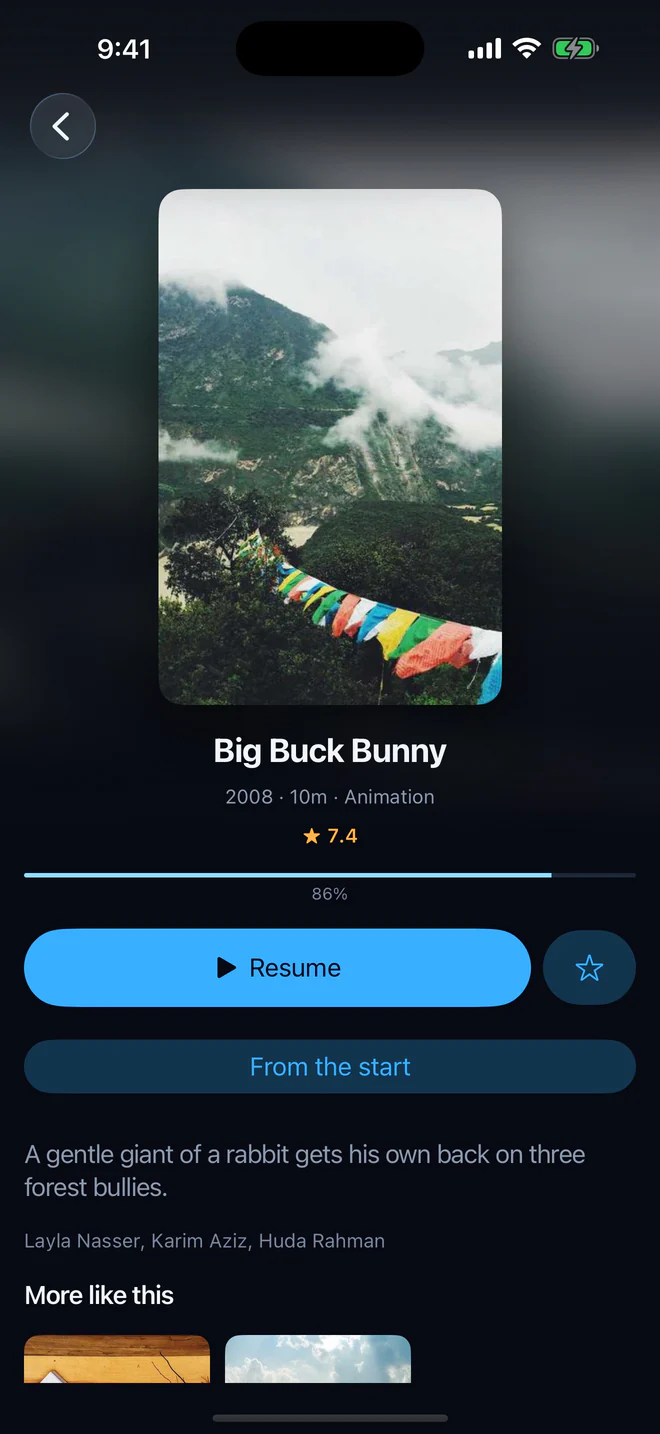
Google Cast
- Do iPhone, do iPad ou de um celular ou tablet Android para um Chromecast, um Google TV ou qualquer TV com Chromecast integrado.
- O botão do Cast aparece na barra de cima do player sempre que há um aparelho com Cast na sua rede. Toque nele, escolha a TV, e a transmissão passa a tocar lá.
- O celular vira o controle remoto: os controles do próprio Cast pausam, avançam e param, e uma etiqueta sobre a imagem do celular diz em que TV está tocando.
AirPlay
- Do iPhone ou do iPad para um Apple TV ou uma TV compatível com AirPlay.
- Canais e filmes que chegam em HLS ou MP4 vão com imagem e som. Isso inclui os canais ao vivo de uma assinatura Xtream Codes, que o Aina pede em HLS nos aparelhos da Apple.
- De volta ao celular, a transmissão continua nele, do mesmo ponto.
| O que você está vendo | Google Cast | AirPlay |
|---|---|---|
| Canal ao vivo de uma assinatura Xtream Codes | Imagem e som | Imagem e som |
| Filme ou episódio em MP4 | Imagem e som | Imagem e som |
| Canal em MPEG-TS de outra lista | Não toca | Só o som |
| Filme em MKV ou AVI | Normalmente não toca | Só o som |
Para um stream que a TV não aceita, use o Espelhamento de Tela do iPhone e do iPad (na Central de Controle) ou o espelhamento de tela do Android, que mandam para a TV o que estiver na tela.
Picture-in-picture
- No iPhone, no iPad e em celulares e tablets Android: saia do app com algo tocando, e ele continua numa janelinha por cima de tudo. Os botões dela tocam, pausam e avançam; um canal ao vivo aparece como ao vivo.
- No Apple TV: escolha Picture-in-picture nas opções do player e aperte o botão TV para ir para outro app, com a imagem indo junto.
- Volte ao Aina e a imagem volta para o player em tela cheia; feche a janela e a transmissão para, então nada fica tocando sem ninguém ver.
- Prefere que o player pare quando você sai? Desative em Ajustes, depois Reprodução, na linha Picture-in-picture.
Perguntas e respostas
Dá, do iPhone, do iPad ou de um celular ou tablet Android, pelo botão do Cast no player do Aina, que aparece sempre que há um aparelho com Cast na sua rede.
O AirPlay leva a imagem de streams em HLS e MP4. Os outros canais em MPEG-TS, e os filmes em MKV ou AVI, tocam no player do próprio Aina, cuja imagem o AirPlay não consegue levar; o Espelhamento de Tela do sistema manda esses.
Funciona, no iPhone, no iPad, em celulares e tablets Android e no Apple TV. Um canal ao vivo continua tocando na janelinha, marcado como ao vivo.