
Guia
Como assistir IPTV numa Smart TV Samsung ou LG
Primeiro, descubra qual sistema a sua TV usa. Se ela tem Google Play, com Google TV ou Android TV, você instala o Aina direto nela. Se é uma Samsung ou uma LG, com sistema próprio, basta um aparelhinho ligado no HDMI, ou o seu celular: não precisa trocar a TV da sala. As opções vão da melhor ao último recurso.
Atualizado em · Equipe Aina IPTV
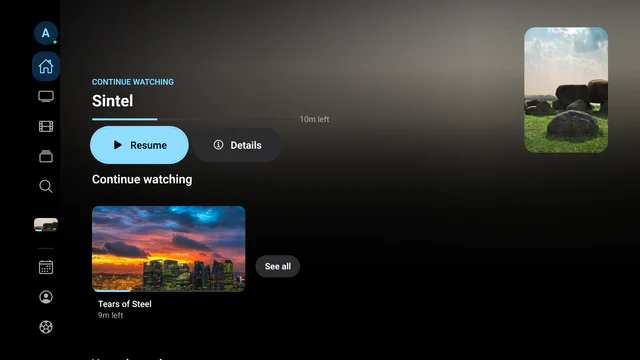
Tem app do Aina para TV Samsung ou LG?
Não. As TVs Samsung usam o Tizen e as LG usam o webOS. O Aina não tem app para esses sistemas e não roda neles. Outras TVs, por outro lado, vêm com Google TV ou Android TV e Google Play: alguns modelos da TCL, da Philco ou da Sony, por exemplo. Um modelo de uma marca pode ter e outro da mesma marca não, então olhe a sua TV, não a marca.
Para saber: aparece a Google Play Store na tela inicial ou na lista de apps, ou as configurações da TV falam em Google TV ou Android TV? Se a sua TV tem Google Play, você instala o Aina direto nela. Se não tem, uma das opções abaixo resolve.
A melhor opção: o Aina no Google TV ou Android TV
Se a sua TV tem Google Play, instale o Aina nela. Se não tem, ligue num HDMI um aparelho com Google TV ou Android TV: Chromecast with Google TV, Google TV Streamer ou Xiaomi Mi TV Stick (IPTV no Mi TV Stick). Nos dois casos, o sinal vai do seu provedor direto para a TV, o celular fica livre e você faz tudo com o controle remoto.
- 1
Abra o Google Play
Se a sua TV tem Google Play, abra pela tela inicial. Se não tem, ligue o aparelho com Google TV ou Android TV numa entrada HDMI, escolha essa entrada com o controle remoto da TV e siga a configuração na tela. É preciso Android 7.0 ou mais recente.
- 2
Instale o Aina pelo Google Play
Procure Aina IPTV no Google Play e instale. Ou abra a página do Aina no Google Play no celular ou no computador e instale na TV por lá.
- 3
Entre pelo celular
O Aina abre em Entre pelo celular: escaneie o QR code com a câmera do celular, digite os dados de acesso ou o link que o seu provedor mandou e toque em Enviar para a TV, que a TV entra sozinha. Prefere o controle? Digitar com o controle remoto abre a tela Adicione sua assinatura, com as abas Xtream Codes, Lista M3U e Portal MAC.
- 4
Hora de assistir
Seus canais, filmes e séries vão aparecendo conforme carregam, com o guia de programação e, se o seu provedor guarda um arquivo, os programas que já passaram (Catch-up).
O app está em português. Tudo o que o Aina faz nesses aparelhos está na página Aina para Android TV e Google TV.
Vai comprar um TV Box?
Muito TV Box vendido no Brasil não é homologado pela Anatel e vem sem Google Play, com apps piratas já instalados. O Aina só se instala pelo Google Play, então ele não roda nesses aparelhos. Antes de comprar, veja qual TV Box comprar para IPTV.
Tem uma Roku?
O Aina também não roda na Roku, nem no stick nem nas TVs com Roku integrado (Roku TV). As alternativas, quase as mesmas desta página, estão no guia IPTV na Roku.
Segunda opção: Apple TV
Se você tem uma Apple TV, ligue na TV e use o Aina com o Siri Remote, com guia de programação, filmes e séries. É preciso tvOS 16.4 ou mais recente. No Brasil, o Aina está na App Store; em Portugal e no resto da União Europeia, a App Store ainda não tem o Aina. Os detalhes estão na página Aina para Apple TV.
Terceira opção: Google Cast ou AirPlay pelo celular
Ligue um Chromecast na TV, coloque um canal ou um filme no Aina no seu iPhone ou celular Android, toque no botão de Cast do player e escolha o seu Chromecast. A TV puxa o sinal sozinha, então você pode largar o celular.
Muitas Samsung e LG recentes aceitam AirPlay. No iPhone ou no iPad, o botão AirPlay do player do Aina manda para elas, com imagem e som, os streams que chegam em HLS ou MP4, o que inclui os canais ao vivo de uma assinatura Xtream Codes. Os canais em TS de uma lista M3U e os filmes em MKV ou AVI mandam só o som pelo AirPlay: para esses, use o Cast ou espelhe a tela.
Último recurso: espelhar a tela do celular
No iPhone, o Espelhar Tela, na Central de Controle, manda a tela inteira do celular para uma TV compatível com AirPlay, como muitas Samsung e LG recentes. Muitos celulares Android também conseguem espelhar a tela numa TV. É um recurso do celular, não do Aina: a imagem quase nunca fica tão nítida, e o celular precisa ficar ligado e por perto. Um aparelho ligado à TV sempre funciona melhor.
As opções, comparadas
| Opção | Imagem | Celular livre? | Toca todos os streams? |
|---|---|---|---|
| TV com Google TV ou Android TV e Google Play | A melhor | Sim | Sim |
| Aparelho Google TV ou Mi TV Stick | A melhor | Sim | Sim |
| Apple TV | A melhor | Sim | Sim |
| Google Cast pelo celular | Boa | Sim | Nem sempre |
| AirPlay pelo iPhone ou iPad | Boa | Sim | Só HLS e MP4 |
| Espelhar Tela | Regular | Não | Sim |
Perguntas e respostas
O Aina, não: ele não tem app para o Tizen, o sistema da Samsung, nem para o webOS, o da LG. O mais simples é ligar no HDMI um aparelho com Google TV ou um Mi TV Stick e instalar o Aina nele pelo Google Play.
Não. Só um aparelho com Google TV ou Android TV e Google Play, de preferência homologado pela Anatel. Muitos TV Box baratos vêm sem Google Play, e neles o Aina não instala. O guia qual TV Box comprar para IPTV explica como escolher.
Não. O Fire TV Stick usa o Fire OS, com a loja da Amazon, onde o Aina não está. Melhor um aparelho com Google TV ou Android TV e Google Play, como um Mi TV Stick ou um Google TV Streamer.
Se a sua TV é compatível com AirPlay, o botão AirPlay do Aina no iPhone ou no iPad manda para ela os streams em HLS e MP4, com imagem e som; para os outros, o Espelhar Tela manda a tela inteira, com imagem menos nítida e o celular ligado e por perto. Para o Google Cast, você precisa de um Chromecast na TV.