'/%3e%3c/clipPath%3e%3cclipPath%20id='back'%3e%3crect%20x='-2000'%20y='-2000'%20width='4000'%20height='2004'%20transform='rotate(-30)'/%3e%3c/clipPath%3e%3cmask%20id='under-front'%20maskUnits='userSpaceOnUse'%20x='-490'%20y='-524'%20width='980'%20height='848'%3e%3crect%20x='-490'%20y='-524'%20width='980'%20height='848'%20fill='%23fff'/%3e%3cg%20clip-path='url(%23front)'%3e%3cpath%20transform='rotate(-30)'%20d='M-536%200%20A536%20166%200%201%200%20536%200%20A536%20166%200%201%200%20-536%200%20Z%20M-464%20-28%20A464%2094%200%201%200%20464%20-28%20A464%2094%200%201%200%20-464%20-28%20Z'%20fill-rule='evenodd'%20fill='%23000'%20stroke='%23000'%20stroke-width='64'/%3e%3c/g%3e%3c/mask%3e%3cmask%20id='behind-play'%20maskUnits='userSpaceOnUse'%20x='-490'%20y='-524'%20width='980'%20height='848'%3e%3crect%20x='-490'%20y='-524'%20width='980'%20height='848'%20fill='%23fff'/%3e%3cpath%20d='M-310%20-454.449%20A50%2050%200%200%201%20-235%20-497.75%20L275%20-203.301%20A50%2050%200%200%201%20275%20-116.699%20L-235%20177.75%20A50%2050%200%200%201%20-310%20134.449%20L-310%20-454.449%20Z'%20fill='%23000'%20stroke='%23000'%20stroke-width='64'%20stroke-linejoin='round'/%3e%3c/mask%3e%3c/defs%3e%3cpath%20d='M-310%20-454.449%20A50%2050%200%200%201%20-235%20-497.75%20L275%20-203.301%20A50%2050%200%200%201%20275%20-116.699%20L-235%20177.75%20A50%2050%200%200%201%20-310%20134.449%20L-310%20-454.449%20Z'%20fill='url(%23play)'%20mask='url(%23under-front)'/%3e%3cg%20mask='url(%23behind-play)'%3e%3cg%20clip-path='url(%23back)'%3e%3cpath%20transform='rotate(-30)'%20d='M-536%200%20A536%20166%200%201%200%20536%200%20A536%20166%200%201%200%20-536%200%20Z%20M-464%20-28%20A464%2094%200%201%200%20464%20-28%20A464%2094%200%201%200%20-464%20-28%20Z'%20fill-rule='evenodd'%20fill='url(%23orbit)'/%3e%3c/g%3e%3c/g%3e%3cg%20clip-path='url(%23front)'%3e%3cpath%20transform='rotate(-30)'%20d='M-536%200%20A536%20166%200%201%200%20536%200%20A536%20166%200%201%200%20-536%200%20Z%20M-464%20-28%20A464%2094%200%201%200%20464%20-28%20A464%2094%200%201%200%20-464%20-28%20Z'%20fill-rule='evenodd'%20fill='url(%23orbit)'/%3e%3c/g%3e%3c/svg%3e)
Guide
Regarder l’IPTV sur une Smart TV Samsung ou LG
Commencez par regarder quel système fait tourner votre téléviseur. S’il a Google Play, avec Android TV ou Google TV, vous installez Aina directement dessus. Si c’est une Samsung ou une LG, avec leur propre système, il suffit d’un petit appareil branché en HDMI, de votre box ou de votre téléphone : inutile de changer la télé du salon. Les solutions sont classées de la meilleure au dernier recours.
Mis à jour le · L’équipe Aina IPTV
Existe-t-il une application Aina pour Samsung ou LG ?
Non. Les téléviseurs Samsung tournent sous Tizen, les LG sous webOS. Aina n’a pas d’application pour ces systèmes et ne fonctionne pas dessus. D’autres téléviseurs, en revanche, arrivent avec Android TV ou Google TV et Google Play intégrés : c’est le cas de certains modèles Sony, Philips, TCL ou Hisense, par exemple. Un modèle d’une marque peut l’avoir et un autre de la même marque non : fiez-vous à votre téléviseur, pas à sa marque.
Pour le savoir : Google Play Store apparaît-il sur l’écran d’accueil ou dans la liste des applications, ou les réglages du téléviseur parlent-ils d’Android TV ou de Google TV ? Si oui, vous installez Aina directement sur le téléviseur. Sinon, l’une des solutions ci-dessous fera l’affaire.
La meilleure solution : Aina sur Android TV ou Google TV
Si votre téléviseur a Google Play, installez Aina dessus. Sinon, branchez sur un port HDMI un appareil Android TV ou Google TV : Chromecast with Google TV, Google TV Streamer ou Xiaomi Mi TV Stick (installer l’IPTV sur un Mi TV Stick). Dans les deux cas, le flux arrive de votre fournisseur directement au téléviseur, votre téléphone reste libre et vous faites tout à la télécommande.
- 1
Accédez à Google Play
Si votre téléviseur a Google Play, ouvrez-le depuis l’écran d’accueil. Sinon, branchez l’appareil Android TV ou Google TV sur un port HDMI, choisissez cette entrée avec la télécommande du téléviseur et suivez la configuration à l’écran. Il faut Android 7.0 ou une version plus récente.
- 2
Installez Aina depuis Google Play
Cherchez Aina IPTV dans Google Play et installez-le. Ou ouvrez la page d’Aina sur Google Play sur votre téléphone ou votre ordinateur, et installez-le sur le téléviseur depuis là.
- 3
Ajoutez votre abonnement
Sur l’écran Add your subscription (ajouter votre abonnement), choisissez l’onglet Xtream Codes ou M3U playlist (liste M3U), et saisissez les identifiants ou le lien envoyés par votre fournisseur. Sur Google TV, l’application Google TV de votre téléphone sert de clavier pour le téléviseur : un long lien se tape en un instant.
- 4
Regardez
Vos chaînes, vos films et vos séries se remplissent au fur et à mesure du chargement, avec le guide TV et, si votre fournisseur garde une archive, le replay.
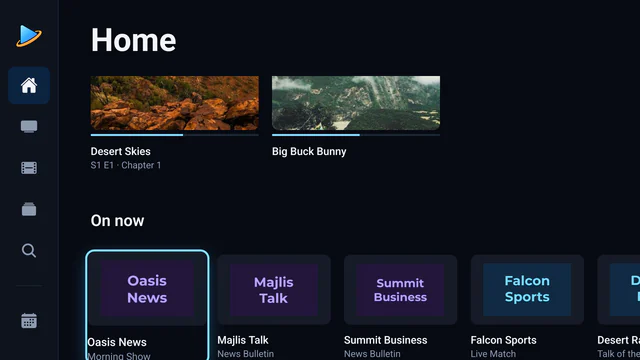
L’application est en anglais et en arabe : vous verrez les écrans et les boutons en anglais. Tout ce qu’Aina fait sur ces appareils est sur la page Aina pour Android TV et Google TV.
Avec votre box opérateur
Certaines box d’opérateur ont un boîtier TV sous Android TV, avec Google Play : c’est le cas de la Freebox Pop et de la Bbox 4K HDR. Aina s’y installe depuis Google Play, comme sur n’importe quel appareil Android TV, sans rien acheter de plus. Les box dont le boîtier TV n’a pas Google Play ne peuvent pas l’installer. Le détail, box par box, est dans le guide IPTV sur une box opérateur.
Deuxième solution : l’Apple TV
Si vous avez une Apple TV, branchez-la au téléviseur et utilisez Aina à la Siri Remote, guide TV, films et séries compris. Il faut tvOS 16.4 ou une version plus récente. Aina arrive bientôt sur l’App Store. Le détail est sur la page Aina pour Apple TV.
Troisième solution : Google Cast depuis le téléphone
Branchez un Chromecast sur le téléviseur, puis lancez une chaîne ou un film dans Aina sur votre iPhone ou votre téléphone Android, touchez le bouton Cast du lecteur et choisissez votre Chromecast. Le téléviseur récupère le flux lui-même : vous pouvez poser le téléphone.
En dernier recours : la recopie de l’écran du téléphone
Sur iPhone, « Recopie de l’écran », dans le Centre de contrôle, envoie tout l’écran du téléphone vers un téléviseur compatible AirPlay, ce que sont beaucoup de Samsung et de LG récents. Beaucoup de téléphones Android savent aussi recopier leur écran sur un téléviseur. C’est une fonction du téléphone, pas d’Aina : l’image est rarement aussi nette, et le téléphone doit rester allumé et à proximité. Un appareil branché au téléviseur fait toujours mieux.
Les solutions comparées
| Solution | Image | Téléphone libre ? | Lit tous les flux ? |
|---|---|---|---|
| Téléviseur Android TV ou Google TV avec Google Play | La meilleure | Oui | Oui |
| Appareil Google TV ou Mi TV Stick | La meilleure | Oui | Oui |
| Box opérateur avec Google Play | La meilleure | Oui | Oui |
| Apple TV | La meilleure | Oui | Oui |
| Google Cast depuis le téléphone | Bonne | Oui | Pas toujours |
| Recopie de l’écran | Moyenne | Non | Oui |
Questions et réponses
Pas Aina : il n’a pas d’application pour Tizen, chez Samsung, ni pour webOS, chez LG. Le plus simple est de brancher en HDMI un appareil Google TV ou un Mi TV Stick, et d’y installer Aina depuis Google Play.
Oui si son boîtier TV a Google Play, comme la Freebox Pop ou la Bbox 4K HDR : Aina s’y installe comme sur n’importe quel Android TV. Les box sans Google Play ne peuvent pas l’installer. Voyez le guide IPTV sur une box opérateur.
Non. Le Fire TV Stick tourne sous Fire OS, avec la boutique d’Amazon, où Aina n’est pas. Prenez plutôt un appareil Android TV ou Google TV avec Google Play, comme un Mi TV Stick ou un Google TV Streamer.
Si votre téléviseur est compatible AirPlay, vous pouvez y recopier l’écran de l’iPhone avec « Recopie de l’écran ». Ça marche, mais l’image est moins nette et le téléphone doit rester allumé et à proximité. Pour Google Cast, il faut un Chromecast sur le téléviseur.