
Guide
Installer l’IPTV sur Android TV et Google TV, pas à pas
Votre téléviseur a Google Play, ou vous avez un Chromecast avec Google TV, un Google TV Streamer ou une NVIDIA Shield ? Alors votre abonnement IPTV peut être à l’écran en cinq minutes environ. Voici tout le chemin, de Google Play à la première chaîne, en tapant le moins possible à la télécommande.
Mis à jour le · L’équipe Aina IPTV
Votre téléviseur fait-il tourner Aina ?
Aina fonctionne sur tout appareil sous Android TV ou Google TV, avec Android 7.0 ou plus récent et Google Play. Le test le plus rapide : si Google Play est sur l’écran d’accueil du téléviseur, ou si l’écran d’accueil affiche Google TV, c’est bon. Fiez-vous à votre modèle plutôt qu’à la marque : chez un même fabricant, un téléviseur peut avoir Google TV et le suivant un autre système.
| Appareil | Aina y tourne ? |
|---|---|
| Téléviseur avec Google TV ou Android TV intégré (beaucoup de modèles Sony, TCL, Hisense ou Philips, entre autres) | Oui, depuis Google Play |
| Chromecast avec Google TV, Google TV Streamer | Oui, depuis Google Play |
| NVIDIA Shield TV | Oui, depuis Google Play |
| Xiaomi Mi TV Stick, TV Stick 4K, Mi Box S, TV Box S | Oui : le guide Mi TV Stick |
| Lecteur TV de la Freebox Pop, décodeur Bbox 4K HDR | Oui : le guide des box opérateur |
| Chromecast sans télécommande (anciens modèles) | Non, mais il reçoit Google Cast depuis Aina sur votre téléphone |
| Fire TV Stick d’Amazon (Fire OS, sans Google Play) | Non : les solutions |
| Smart TV Samsung (Tizen) ou LG (webOS) | Non : les solutions |
Ce qu’il vous faut
- Votre abonnement IPTV, tel que votre fournisseur vous l’a envoyé : des identifiants Xtream Codes (adresse du serveur, nom d’utilisateur, mot de passe), un lien M3U, ou un portail MAC et l’adresse MAC enregistrée pour vous. Aina est un lecteur : il ne fournit aucune chaîne.
- Le compte Google connecté sur le téléviseur, pour Google Play.
- Votre téléphone, pour ne pas taper vos identifiants à la télécommande.
L’installation, étape par étape
- 1
Installez Aina depuis Google Play
Sur le téléviseur, ouvrez Google Play (sur Google TV, passez par l’onglet Applications ou par la recherche) et cherchez Aina IPTV. Encore plus simple : ouvrez Aina sur Google Play sur votre téléphone ou votre ordinateur, connecté au même compte Google, et choisissez votre téléviseur comme appareil d’installation.
- 2
Ouvrez Aina
L’application s’ouvre sur Connectez-vous depuis votre téléphone, en français si votre téléviseur l’est : un QR code et trois étapes courtes. Vous préférez la télécommande ? Appuyez sur OK : le bouton Les saisir avec la télécommande, déjà sélectionné, ouvre le formulaire. Et pour découvrir l’application d’abord, Essayer sans abonnement lance une chaîne publique et gratuite.
- 3
Connectez-vous depuis votre téléphone
Ouvrez l’appareil photo du téléphone, visez le code et ouvrez le lien qui s’affiche. Sur cette page, choisissez Xtream, M3U ou MAC, saisissez ou collez vos identifiants, puis touchez Envoyer au téléviseur : le téléviseur se connecte tout seul. Votre fournisseur vous a envoyé un lien
get.php?username=…&password=…? Collez-le entier dans Adresse du serveur : le nom d’utilisateur et le mot de passe se remplissent d’eux-mêmes. - 4
Ou saisissez-les à la télécommande
Sur Ajoutez votre abonnement, choisissez Xtream Codes et remplissez Adresse du serveur, Nom d’utilisateur et Mot de passe ; ou Liste M3U, avec le Lien de la liste et, si votre fournisseur en donne un, le Lien du guide (facultatif) ; ou Portail MAC, avec le Portail et l’adresse MAC. Inutile de taper
http://: Aina l’ajoute. Puis Se connecter. - 5
Regardez
Vos chaînes, vos films et vos séries se remplissent au fil du chargement, et sur une très grosse liste, Aina affiche où il en est. Les fois suivantes, il s’ouvre directement sur votre bibliothèque. La première fois que vous lancez une chaîne ou un film, il vous propose l’essai gratuit de 7 jours : toutes les fonctions, rien à payer, et rien ne se renouvelle.
Éviter le clavier à l’écran
Le QR code est le plus rapide, et c’est pour cela qu’Aina le montre en premier. Si vous préférez le formulaire, trois aides : sur Google TV, l’application Google TV de votre téléphone a un clavier qui tape directement dans le téléviseur ; un clavier Bluetooth s’associe depuis les paramètres du téléviseur ; et un boîtier qui a un port USB, comme la Shield, accepte un clavier USB. À la télécommande seule, le lien M3U est le plus court : un seul champ. Dans tous les cas, vous ne tapez qu’une fois : ensuite, l’abonnement reste enregistré sur le téléviseur.
Quatre réglages pour bien commencer
- Ne gardez que ce que vous regardez. Si votre liste mêle des catégories de nombreux pays et de nombreuses langues, Aina propose, après le premier chargement, de garder les groupes que vous regardez et de masquer le reste d’un coup. Vous le retrouvez dans Réglages, puis Chaînes et catégories, puis Gardez ce que vous regardez.
- Vos favoris. Maintenez OK sur une chaîne, un film ou une série pour l’ajouter à vos Favoris, et de nouveau pour l’en retirer : un message confirme à chaque fois.
- Le contrôle parental. Dans Réglages, puis Contrôle parental, choisissez un code PIN et les catégories à cacher. Un Profil enfant n’affiche que les catégories que vous choisissez, et le quitter demande ce code.
- Un guide TV vide ? Si votre fournisseur n’a pas de guide pour vos chaînes, ajoutez un lien XMLTV dans Réglages, puis Sources du guide TV. Le détail : ajouter un guide TV (EPG).
Se repérer à la télécommande
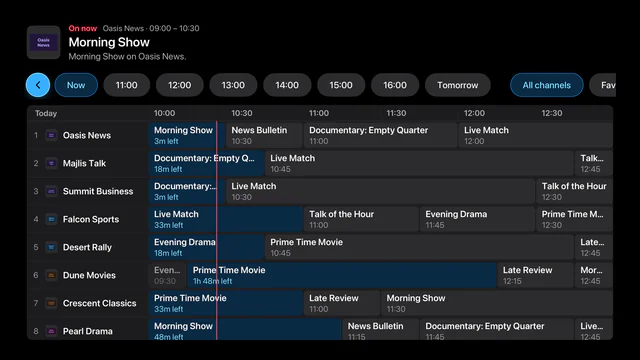
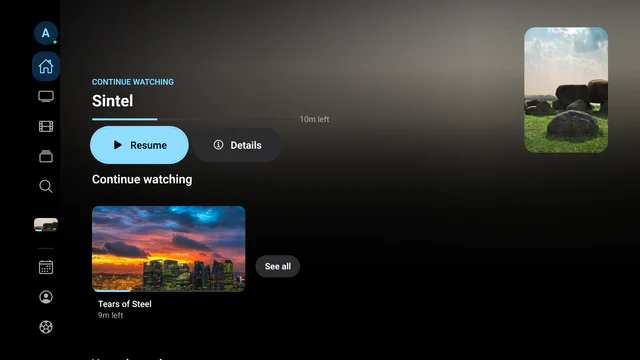
- Le rail sur le côté de chaque écran mène à Accueil, TV en direct, Films, Séries et Recherche, puis au Guide, à votre profil, à Sport et aux Réglages. Les flèches, OK et Retour suffisent : pas besoin de souris.
- Dans le lecteur, Haut et Bas changent de chaîne, Gauche et Droite avancent ou reculent. Les touches numériques d’une télécommande mènent à une chaîne par son numéro, et la touche rouge, ou OK maintenu, revient à la chaîne précédente.
- La touche info, ou un changement de chaîne, affiche ce qui passe et ce qui suit.
- Ce que vous laissez en cours apparaît sur l’écran d’accueil du téléviseur, dans la rangée Play Next et dans la propre rangée d’Aina : la suite de votre série est à un clic.
Si la connexion ne passe pas
Aina dit ce qui bloque et, quand l’adresse peut être en cause, affiche celle qu’il a essayée : comparez-la avec celle de votre fournisseur.
- Identifiants refusés : le nom d’utilisateur ou le mot de passe ne correspond pas. Vérifiez-les auprès de votre fournisseur ; à la télécommande, une seule lettre de travers suffit.
- Serveur introuvable : l’adresse contient sans doute une faute de frappe. Scannez le QR code et collez-la sur le téléphone, depuis le message de votre fournisseur.
- Le serveur n’a pas répondu ou Le serveur a refusé la connexion : le serveur est peut-être en panne, ou son adresse a changé. Vérifiez le numéro de port, le
:8080à la fin de l’adresse par exemple, ou demandez à votre fournisseur. - Ce code a expiré, sur le téléphone : chaque code dure 10 minutes. Scannez le nouveau code que le téléviseur affiche.
Pour une image fluide
- Le câble avant le Wi-Fi. Un téléviseur ou une Shield avec une prise Ethernet est plus stable branché à la box internet ; en Wi-Fi, choisissez le 5 GHz et restez près de la box.
- Les gros abonnements passent. Aina lit la liste morceau par morceau et garde le guide TV sur le stockage plutôt qu’en mémoire : même une petite clé HDMI tient des centaines de milliers d’entrées.
- Les flux que le téléviseur refuse passent aussi. Aina lit avec libVLC : les films en MKV et les chaînes en TS que le lecteur intégré refuse se lisent ici.
- Testez la ligne. Dans Réglages, rubrique Assistance, le Test de connexion dit en mots simples comment le serveur de votre fournisseur répond et à quelle vitesse ses chaînes arrivent.
- Ça coupe tous les soirs ? Le plus souvent, ce sont les serveurs du fournisseur, saturés aux heures de pointe, et aucun lecteur ne peut les accélérer. Redémarrez la box internet et le téléviseur, puis voyez IPTV qui coupe : les solutions.
Pourquoi Aina sur ces téléviseurs, et tout ce qu’il y fait : Aina pour Android TV et Google TV.
Questions et réponses
Ouvrez Google Play sur le téléviseur, cherchez Aina IPTV et installez-le. Au premier lancement, scannez le QR code affiché avec votre téléphone et saisissez-y votre code Xtream, votre lien M3U ou votre portail MAC : le téléviseur se connecte tout seul. Comptez cinq minutes.
Si elle tourne sous Google TV ou Android TV avec Google Play, oui : Aina s’installe depuis Google Play. Certains modèles de ces marques ont un autre système, comme VIDAA chez Hisense, où Aina n’est pas : regardez si Google Play est sur l’écran d’accueil.
Non. Aina est sur Google Play : pas de fichier à chercher, pas d’installation manuelle, et les mises à jour arrivent toutes seules.
Oui, autant que vous voulez. Ajoutez-en un dans Réglages, puis Abonnements, puis Ajouter un abonnement, et passez de l’un à l’autre au même endroit.
Les 7 premiers jours sont gratuits, avec toutes les fonctions. Ensuite, regarder demande la version complète : 3,99 $ par mois, 19,99 $ par an ou 49,99 $ une fois pour toutes (prix aux États-Unis ; Google Play affiche le prix dans votre devise, taxes comprises). Votre bibliothèque et le guide restent ouverts dans tous les cas, et un seul achat vaut pour votre téléphone, votre tablette et votre téléviseur Android sur le même compte Google.
Non. Le Fire TV Stick passe par la boutique d’Amazon, sans Google Play, et les téléviseurs Samsung et LG tournent sous Tizen et webOS : Aina n’est sur aucun d’eux. Branchez plutôt un appareil Google TV ou un Mi TV Stick sur un port HDMI. Les solutions pour le Fire TV Stick et pour Samsung et LG.