
Guía
Cómo instalar IPTV en Android TV y Google TV, paso a paso
¿Tu tele trae Google TV o Android TV, o le conectaste un Chromecast con Google TV? Entonces no necesitas comprar otro aparato: Aina se instala desde Google Play, y en unos minutos estás viendo tu suscripción IPTV en la pantalla grande. Aquí va todo el camino, de Google Play a tu primer canal.
Actualizado el · El equipo de Aina IPTV
¿Funciona en mi tele?
Aina funciona en todo lo que tenga Android TV o Google TV, con Android 7.0 o posterior y Google Play. Para saberlo en un momento: si en la pantalla de inicio o en la lista de apps aparece Google Play Store, o la configuración de la tele menciona Google TV o Android TV, funciona. Una misma marca puede vender modelos con Google TV y otros con Roku o con un sistema propio, así que fíjate en tu tele, no en la marca.
| Dispositivo | ¿Funciona Aina? |
|---|---|
| Smart TV con Google TV o Android TV integrado (muchos modelos de Sony, TCL, Hisense y Philips, entre otras marcas) | Sí, desde Google Play |
| Chromecast con Google TV y Google TV Streamer | Sí, desde Google Play |
| NVIDIA Shield TV | Sí, desde Google Play |
| Xiaomi Mi TV Stick, TV Stick 4K, Mi Box S y TV Box S | Sí: tienen su propia guía |
| TV box con un Android común, sin Google Play | No: Aina se instala solo desde Google Play |
| Fire TV Stick de Amazon (Fire OS, sin Google Play) | No: qué hacer con un Fire TV Stick |
| Smart TV Samsung (Tizen) y LG (webOS) | No: las alternativas |
| Roku y Roku TV | No: cómo ver IPTV en Roku |
Lo que necesitas
- Lo que te mandó tu proveedor IPTV: datos de acceso de Xtream Codes (URL del servidor, usuario y contraseña), un enlace de lista M3U, o un portal MAC con la dirección MAC que registró para ti.
- Tu cuenta de Google con sesión iniciada en la tele, para usar Google Play.
- Tu teléfono, si no quieres escribir con el control remoto.
Instala Aina en cinco pasos
- 1
Busca Aina en Google Play
En Google TV, entra a la pestaña Apps o usa la búsqueda; en Android TV, abre Google Play Store desde la fila de apps. Busca Aina IPTV e instálala. ¿No quieres buscar con el control remoto? Abre Aina en Google Play en tu teléfono o tu computadora, con la misma cuenta de Google, y elige tu tele como el dispositivo donde instalarla.
- 2
Abre Aina
La app se abre en Inicia sesión desde tu teléfono: un código QR y tres pasos cortos. Junto al código están también Escribirlos con el control remoto, por si prefieres el formulario, y Probar sin suscripción, para conocer la app con un canal de cocina gratuito y público.
- 3
Inicia sesión desde tu teléfono
Abre la cámara de tu teléfono, apúntala al código y escribe los datos de tu suscripción en la página que se abre. La tele inicia sesión sola. Sirve para los tres tipos (Xtream Codes, lista M3U y portal MAC), y no tienes que instalar nada en el teléfono.
- 4
O escríbelos en la tele
Elige Xtream Codes y llena URL del servidor, Usuario y Contraseña; Lista M3U y escribe el enlace en URL de la lista, más la guía XMLTV en URL de la guía (opcional) si te dieron una; o Portal MAC, con el Portal y la MAC. No hace falta escribir
http://. Si tu proveedor solo te mandó un enlace largo conget.php?username=…&password=…, ponlo completo en URL del servidor: los tres campos se llenan solos. Luego elige Conectar. - 5
Tu primer canal
Tus canales, películas y series se van llenando mientras cargan; con un servicio muy grande, ves cuánto falta. De ahí en adelante, Aina se abre directo en tu biblioteca. Los primeros 7 días son gratis, con todas las funciones.
Sin teclear con el control remoto
Escribir una URL letra por letra con las flechas es la parte que nadie disfruta, y por eso el código QR es lo primero que ves en Aina. Si de todos modos prefieres el formulario, hay atajos: en Google TV, la app Google TV de tu teléfono tiene un teclado que escribe directo en la tele. También puedes vincular un teclado Bluetooth desde la configuración de la tele, o conectar uno USB a un dispositivo con puerto USB, como la NVIDIA Shield TV Pro. Lo escribes una sola vez: después la suscripción se queda guardada en la tele.
Cómo se maneja con el control remoto
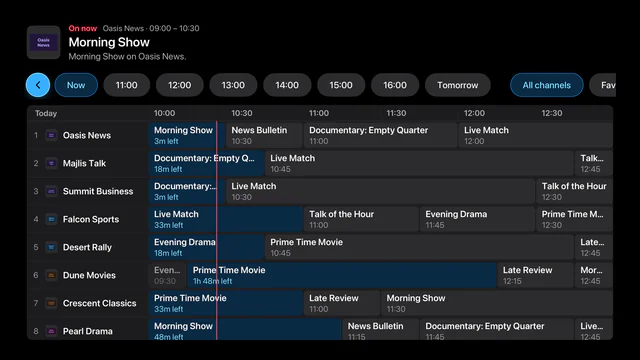
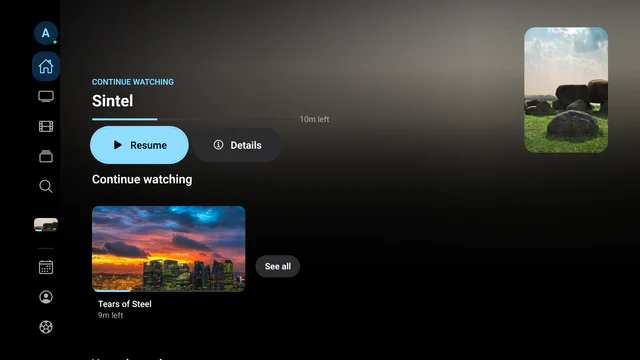
- Un riel al costado de cada pantalla: Inicio, TV en vivo, Películas, Series, Buscar, Guía, Deportes, tu perfil y Ajustes. Llegas a todo con las flechas, OK y Atrás: no hace falta mouse.
- En el reproductor, arriba y abajo cambian de canal, e izquierda y derecha adelantan o regresan. Con las teclas numéricas del control remoto vas directo a un canal por su número, y la tecla roja te regresa al canal anterior (también puedes mantener presionado OK).
- La tecla de información, o un cambio de canal, te muestra lo que pasan ahora y lo que sigue.
- Lo que dejas a medias, como el episodio de tu serie o tu telenovela, aparece en la pantalla principal de la tele, en la fila Play Next, y en la propia fila de Aina, junto a tus canales favoritos.
- Un perfil para cada quien en la casa, y Control parental: las categorías que elijas, detrás de un PIN.
Para que se vea sin cortes
- El cable le gana al Wi-Fi. Si tu tele o tu Shield tiene puerto Ethernet, conéctala por cable; en Wi-Fi, usa la red de 5 GHz y ten el router cerca.
- ¿Un servicio enorme? No hay problema: Aina lee la lista por partes y guarda la guía en el disco, así que hasta un stick pequeño aguanta cientos de miles de entradas.
- ¿Un canal que no se reproduce en otras apps? Aina reproduce con libVLC: las películas en MKV y los canales en TS que el reproductor de la tele rechaza, aquí sí se ven.
- ¿Se traba todas las noches? A la hora en que todos ven, los cortes casi siempre vienen de los servidores del proveedor, y ningún reproductor los hace más rápidos. Reinicia el módem y la tele (o el dispositivo), y si sigue, revisa IPTV se traba: soluciones.
¿Por qué Aina en estas teles, y qué más hace ahí? Todo está en Aina para Android TV y Google TV.
Preguntas y respuestas
Si tu tele tiene Google TV o Android TV con Google Play, sí: instalas Aina desde Google Play. Si trae otro sistema, como Roku, el Tizen de Samsung o el webOS de LG, no. Revisa tu modelo, no la marca: una misma marca vende teles con sistemas distintos.
No. Aina está en Google Play: se instala desde ahí como cualquier app y se actualiza sola.
Sí. El Chromecast con Google TV y el Google TV Streamer usan Google TV, y Aina se instala en ellos desde Google Play. No tienes que mandar nada desde el teléfono: la app corre en el propio dispositivo, con su control remoto.
Solo si trae Google Play, con Android TV o Google TV. Muchos TV box baratos vienen con un Android común, sin Google Play, y en esos Aina no se puede instalar. Antes de comprar uno, revisa que tenga Google Play.
Los primeros 7 días son gratis, con todas las funciones. Después, para ver necesitas la versión completa: US$3.99 al mes, US$19.99 al año o US$49.99 una sola vez, y Google Play te muestra el precio en tu moneda, con impuestos incluidos. Tu biblioteca y la guía siguen abiertas de todos modos, y una sola compra cubre tu teléfono, tu tablet y tu tele Android con la misma cuenta de Google.
No. El Fire TV Stick de Amazon usa Fire OS y la tienda de Amazon, sin Google Play, y Aina no está ahí. Si vas a comprar un stick, elige uno con Google TV o Android TV, como el Chromecast con Google TV o el Mi TV Stick. Las demás formas de ver IPTV en esa tele: IPTV en Fire TV Stick.