
Guía
Cómo ver IPTV en un teléfono o una tablet Android, paso a paso
¿Ya tienes tu suscripción IPTV y la quieres en el teléfono? Con Aina la configuras en unos minutos desde Google Play. Aquí está todo: dónde va cada dato que te mandó tu proveedor, qué hacer si no conecta, qué hace cada gesto del reproductor y cómo pasar la imagen a la tele cuando la quieras ver en grande.
Actualizado el · El equipo de Aina IPTV
Lo que necesitas
- Un teléfono o una tablet con Android 7.0 o posterior y Google Play. La versión la ves en la configuración del teléfono, en Acerca del teléfono (o Información del teléfono).
- Lo que te mandó tu proveedor IPTV: datos de acceso de Xtream Codes (URL del servidor, usuario y contraseña), un enlace M3U, o un portal MAC con la dirección MAC que registró para ti.
- Wi-Fi o datos móviles. Los canales en vivo gastan muchos datos, así que con Wi-Fi tu plan te lo agradece.
Configura Aina en cinco pasos
- 1
Instala Aina desde Google Play
Abre Google Play en el teléfono, busca Aina IPTV y toca Instalar. O abre directo Aina en Google Play desde el navegador del teléfono.
- 2
Elige lo que te mandó tu proveedor
Aina se abre en Agrega tu suscripción. Arriba, elige Xtream si tienes datos de Xtream Codes, M3U si tienes el enlace de una lista, o MAC si tienes un portal MAC.
- 3
Llena los datos
Con Xtream: Servidor, Usuario y Contraseña. Con M3U: el enlace en Lista, y en Guía el enlace XMLTV, si tu proveedor te dio uno. Con MAC: el Portal y la MAC. El Nombre es opcional, y te ayuda a distinguir cada suscripción si tienes más de una.
- 4
Toca Conectar
Toca Conectar. Tus canales, películas y series se van llenando mientras cargan, y con un servicio grande ves cuánto falta. De ahí en adelante, Aina se abre directo en tu biblioteca.
- 5
Empieza tu semana gratis
La primera vez que reproduces algo, Aina te ofrece 7 días gratis con todas las funciones. Empiezan con un toque en Empezar la prueba gratis de 7 días: no te pide tarjeta y nada se renueva solo.
¿Todavía no tienes suscripción?
En Android puedes conocer Aina antes de tener tu propio servicio: Probar sin suscripción, en la pantalla Agrega tu suscripción, abre la app con un canal de cocina gratuito y público, para que veas cómo funciona el reproductor y cómo está organizado todo. Aina no vende canales: lo que ves después lo pone tu proveedor.
Copiar y pegar, mejor que escribir
Si tu proveedor te mandó los datos por mensaje o por correo, cópialos y pégalos en lugar de escribirlos. ¿Te mandó un solo enlace largo con get.php?username=…&password=…? Pégalo completo en Servidor: Aina saca de ahí el servidor, el usuario y la contraseña, y llena los tres campos. No hace falta escribir http://, y Aina corrige sola los errores más comunes: htpp:// en lugar de http://, un espacio antes del número de puerto o los caracteres invisibles que a veces se cuelan al copiar.
Si no se conecta
Aina te dice qué pasó, y debajo te muestra la Dirección probada, para que la compares con la que te mandó tu proveedor. Estos son los avisos más comunes:
- Datos de acceso no aceptados: el servidor respondió, pero no reconoce el usuario o la contraseña. Confírmalos con tu proveedor.
- El servidor no respondió: puede estar caído, o tu conexión va lenta. Revisa la dirección y vuelve a intentarlo.
- El servidor rechazó la conexión: revisa el número de puerto, o pregúntale a tu proveedor si cambió la dirección.
- Servidor no encontrado: suele ser una errata en la dirección, una letra de más o de menos. Revísala con calma.
Cómo moverte por la app
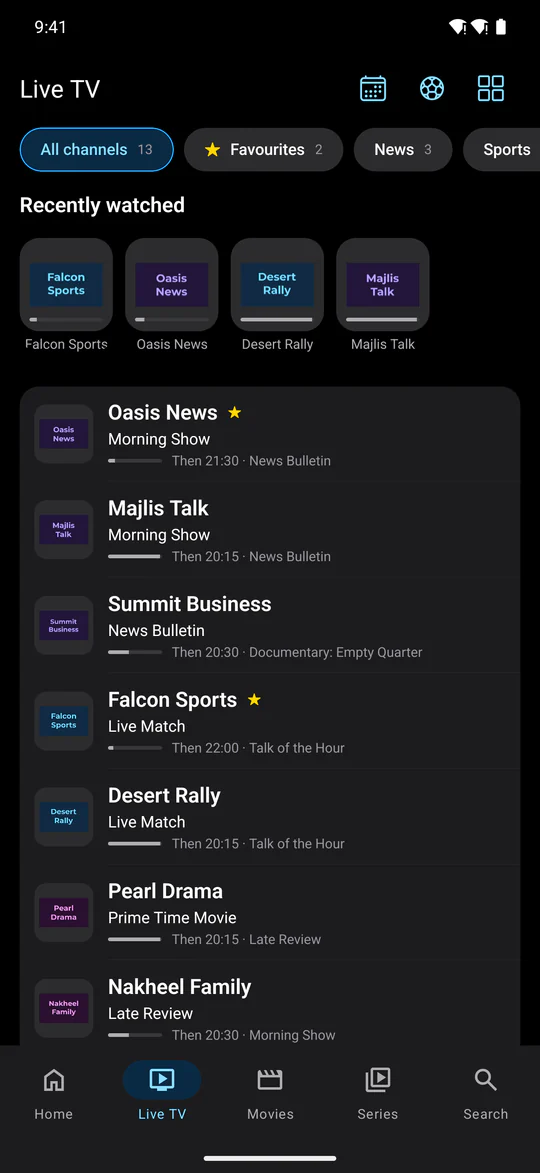
- Abajo están las pestañas Inicio, En vivo, Películas, Series y Buscar. La Guía se abre desde arriba en En vivo, y Ajustes desde arriba en Inicio.
- Mantén presionado un canal para ver lo que puedes hacer con él, como Agregar a favoritos. Tus favoritos aparecen en Inicio, con lo que pasan ahora.
- Un perfil para cada quien en la casa, y Control parental para esconder las categorías que elijas detrás de un PIN.
- En una tablet, En vivo muestra el canal que eliges junto a la lista, con lo que se emite ahora y después, y los episodios de una temporada se ven lado a lado.
El reproductor, en tu mano
- Desliza hacia arriba o hacia abajo en el lado izquierdo para el brillo, y en el derecho para el volumen del teléfono. Toca dos veces un lado para retroceder o adelantar.
- Imagen en imagen: sal a la pantalla de inicio mientras algo se reproduce y sigue en una ventana pequeña encima de tus otras apps (desde Android 8). Se activa o se desactiva en Ajustes.
- Sonido con la pantalla apagada o en otra app: el interruptor Seguir reproduciendo en segundo plano está en Ajustes, apagado hasta que lo enciendas. Fuera de la app no hay controles: para pausar, vuelve a Aina.
- En Opciones de reproducción: Audio, Subtítulos del tamaño y el color que prefieras, Velocidad y Temporizador para dormir.
- Pausa un canal en vivo que llega en MPEG-TS y sigue desde donde lo dejaste; Ir al vivo te regresa a lo que pasa en este momento.
Para verlo en la tele
- Google Cast: con el botón de Cast del reproductor, manda lo que ves a un Chromecast o a una tele con Chromecast integrado. No todo se puede mandar así: qué se ve con Cast, y cómo.
- O instala Aina en la propia tele, con su control remoto: IPTV en Android TV y Google TV, paso a paso. Una sola compra cubre tu teléfono, tu tablet y tu tele con la misma cuenta de Google.
- ¿Tu tele es Samsung, LG o Roku? Aina no se instala en ellas, pero hay salidas sencillas: IPTV en Smart TV Samsung y LG y IPTV en Roku.
Para el viaje: descargas
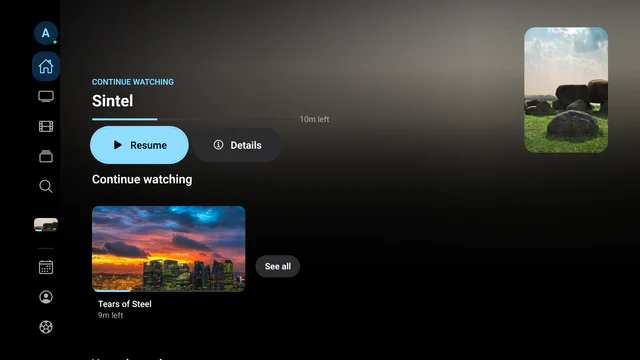
Descarga una película, un episodio o una temporada completa, donde tu proveedor lo permita, y míralos sin conexión. Puedes pausar y reanudar una descarga, y copiar una terminada con Guardar en una carpeta… a la carpeta que elijas, donde la encuentran la galería y los archivos del teléfono. Más sobre las descargas.
Si se traba
- Prueba el Wi-Fi de 5 GHz, cerca del router, o al revés: cambia a datos móviles para saber si el problema es tu Wi-Fi.
- ¿Solo en la noche? Cuando todos ven a la vez, los cortes casi siempre vienen de los servidores del proveedor, y ningún reproductor los hace más rápidos.
- Reinicia el router y el teléfono. Arregla más de lo que parece. Para ir más a fondo: IPTV se traba: soluciones.
Preguntas y respuestas
Sí, en cualquier teléfono o tablet con Android 7.0 o posterior y Google Play, sea de la marca que sea. Un teléfono sin Google Play, como algunos modelos recientes de Huawei, no puede instalarla.
Los primeros 7 días son gratis, con todas las funciones, y para empezarlos no necesitas tarjeta. Después, para ver necesitas la versión completa: US$3.99 al mes, US$19.99 al año o US$49.99 una sola vez, y Google Play te muestra el precio en tu moneda, con impuestos incluidos. Explorar tu biblioteca y la guía sigue siendo gratis.
Sí, en Android: Probar sin suscripción, en la pantalla para agregar tu suscripción, abre la app con un canal de cocina gratuito y público.
Sí. Agrégala en cada dispositivo (la tele la puede recibir de tu teléfono con un código QR), y tus favoritos y dónde te quedaste te acompañan de uno a otro. Ver en los dos a la vez depende de cuántas conexiones te dé tu proveedor.
Sí. La compra queda en tu cuenta de Google, y con Restaurar compras la recuperas en cada teléfono, tablet y tele con esa cuenta.
Las películas y los episodios que descargas se ven sin conexión, donde tu proveedor permite las descargas. La TV en vivo necesita conexión.