
Guide
Regarder l’IPTV sur un téléphone ou une tablette Android
Votre fournisseur vous a envoyé des identifiants ou un lien, et vous voulez regarder sur votre téléphone. Voici comment installer Aina en quelques minutes, ce qu’il faut toucher en premier, et comment envoyer l’image sur la télé quand l’écran devient trop petit.
Mis à jour le · L’équipe Aina IPTV
Ce qu’il vous faut
- Un téléphone ou une tablette Android avec Android 7.0 ou plus récent et Google Play. Pour vérifier la version, regardez dans les paramètres du téléphone, rubrique « À propos du téléphone ». Un téléphone sans Google Play, comme certains modèles Huawei récents, ne peut pas installer Aina.
- Ce que votre fournisseur IPTV vous a envoyé : des identifiants Xtream Codes (adresse du serveur, nom d’utilisateur, mot de passe), un lien M3U, ou un portail MAC et l’adresse MAC enregistrée pour vous. Aina est un lecteur : il ne fournit aucune chaîne.
- Du Wi-Fi ou des données mobiles. Les chaînes en direct consomment beaucoup de données : le Wi-Fi ménage votre forfait.
L’installation, étape par étape
- 1
Installez Aina depuis Google Play
Ouvrez Google Play, cherchez Aina IPTV et touchez Installer, ou ouvrez directement Aina sur Google Play depuis le téléphone.
- 2
Choisissez ce que votre fournisseur vous a envoyé
Aina s’ouvre sur Ajoutez votre abonnement, en français si votre téléphone l’est. En haut, choisissez Xtream, M3U ou MAC.
- 3
Remplissez les champs
Pour Xtream Codes : Serveur, Utilisateur et Mot de passe. Pour une liste M3U : le lien dans Liste, et dans Guide le lien XMLTV si votre fournisseur en donne un. Pour un portail MAC : le Portail et l’adresse MAC. Le Nom est facultatif, et pratique si vous avez plusieurs abonnements.
- 4
Connectez-vous
Touchez Se connecter. Vos chaînes, vos films et vos séries se remplissent au fil du chargement, et sur une très grosse liste, Aina affiche où il en est. Ensuite, il s’ouvre directement sur votre bibliothèque.
- 5
Lancez la semaine gratuite
La première fois que vous lancez une chaîne ou un film, Aina vous propose 7 jours gratuits avec toutes les fonctions. Un appui sur Commencer l’essai gratuit de 7 jours suffit : aucune carte bancaire à donner, et rien ne se renouvelle tout seul.
Pas encore d’abonnement ?
Sur Android, vous pouvez faire le tour d’abord : Essayer sans abonnement, sur l’écran de connexion, ouvre Aina avec une chaîne publique de cuisine, gratuite, pour voir le lecteur et la disposition de l’application. Pour le reste, il vous faut l’abonnement d’un fournisseur IPTV : Aina ne vend aucune chaîne.
Coller plutôt que taper
Copiez vos identifiants depuis le message de votre fournisseur et collez-les. S’il vous a envoyé un long lien qui contient get.php?username=…&password=…, collez-le entier dans Serveur : Aina en tire le serveur, le nom d’utilisateur et le mot de passe, et remplit les trois champs. Inutile de taper http://, et Aina corrige seul les fautes courantes : des chiffres tapés sur un clavier arabe, htpp:// au lieu de http://, un port séparé par un espace. Si l’abonnement ne se connecte toujours pas, Aina dit pourquoi, par exemple Identifiants refusés ou Serveur introuvable, et, quand l’adresse peut être en cause, affiche celle qu’il a essayée.
Se repérer dans l’application
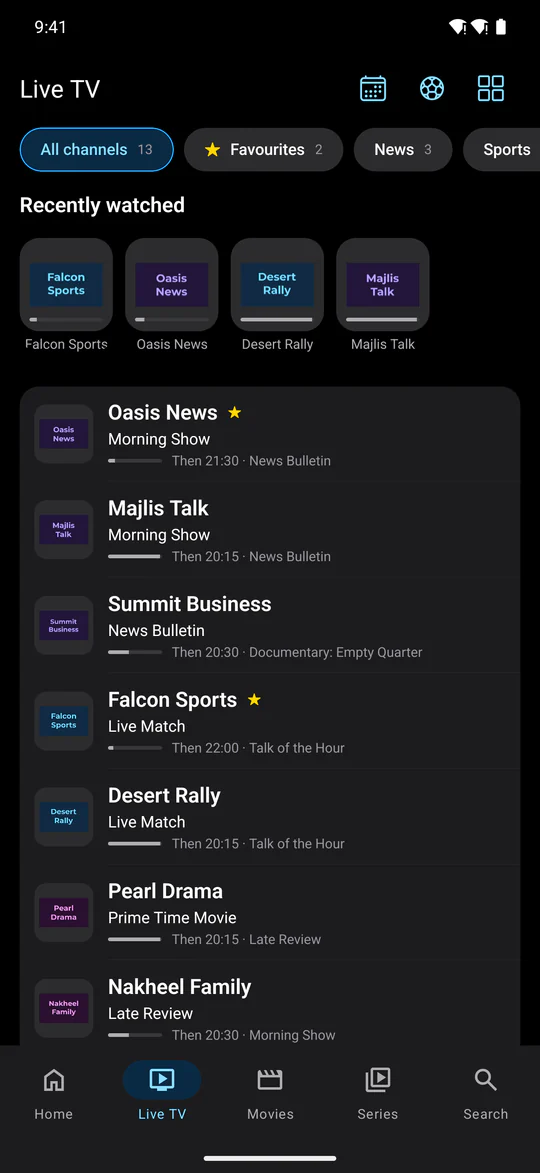
- Les onglets en bas de l’écran : Accueil, Direct, Films, Séries et Recherche. Le Guide s’ouvre en haut de l’onglet Direct, les Réglages en haut d’Accueil, et vos Téléchargements depuis la barre du haut de chaque onglet.
- Restez appuyé sur une chaîne : un menu s’ouvre, avec Ajouter aux favoris et le Programme de la chaîne. Vos favoris s’affichent sur Accueil, dans Vos chaînes, avec ce qui passe en ce moment.
- Votre liste mêle des dizaines de pays ? Après le premier chargement, Aina propose de garder les groupes de catégories que vous regardez, par langue ou par pays, et de masquer le reste d’un coup.
- Un Profil pour chaque personne de la maison, et le Contrôle parental pour cacher des catégories derrière un code PIN : les deux sont dans Réglages.
- Sur une tablette, l’onglet Direct montre la chaîne choisie à côté de la liste, avec ce qui passe et ce qui suit, et les épisodes d’une saison s’affichent côte à côte.
Le lecteur, du bout des doigts
- Balayez de haut en bas sur la gauche pour la luminosité, sur la droite pour le volume du téléphone, et touchez deux fois un côté pour reculer ou avancer.
- Image dans l’image : revenez à l’écran d’accueil du téléphone pendant la lecture, et l’image continue dans une petite fenêtre par-dessus vos autres applications, avec ses propres boutons lecture et pause (Android 8 ou plus récent ; l’interrupteur est dans Réglages, activé au départ).
- Lecture en arrière-plan, pour garder le son écran éteint ou dans une autre application : l’interrupteur est dans Réglages, désactivé tant que vous ne l’activez pas. Le son continue alors, mais sans commandes hors de l’application, pas même sur l’écran de verrouillage.
- Les pistes Audio, les Sous-titres à la taille et à la couleur de votre choix, la Vitesse et le Minuteur de veille sont dans les options du lecteur.
- Mettez une chaîne en direct sur pause (chaînes en MPEG-TS) et reprenez là où vous l’avez laissée, avec le bouton Direct pour revenir au direct.
Sur la télé
- Google Cast : touchez le bouton Cast du lecteur et choisissez un Chromecast ou un téléviseur avec Chromecast intégré. Le téléviseur récupère le flux lui-même, et vous pouvez poser le téléphone. Tous les formats ne passent pas en Cast : ce qui passe, et comment.
- Ou installez Aina sur le téléviseur lui-même : Android TV et Google TV, pas à pas. Un seul achat vaut pour votre téléphone, votre tablette et votre téléviseur sur le même compte Google.
- AirPlay, lui, n’existe pas sur Android. Avec un téléviseur Samsung ou LG, voyez les solutions qui marchent.
Pour le voyage : les téléchargements
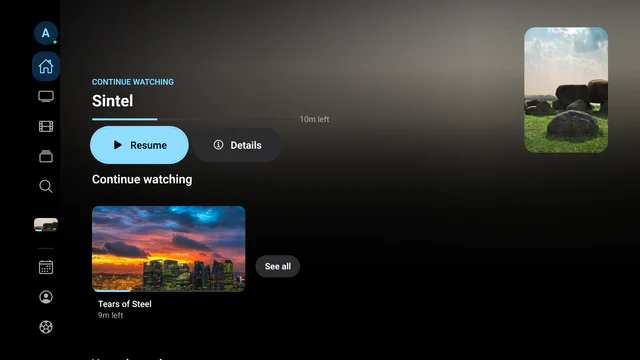
Téléchargez un film, un épisode, une saison entière avec Télécharger la saison, ou toute la série d’un coup, là où votre fournisseur le permet, et regardez sans connexion. Les téléchargements passent un par un, se mettent en pause et reprennent, et repartent là où une coupure de connexion les a laissés. Si votre abonnement n’autorise qu’une connexion, le téléchargement attend pendant que vous regardez. Un téléchargement terminé s’enregistre aussi dans le dossier de votre choix, avec Enregistrer dans un dossier…. Tout sur les téléchargements.
Si ça coupe
- Passez en Wi-Fi 5 GHz, près de la box, ou faites l’inverse : basculez en 4G ou en 5G pour voir si c’est votre Wi-Fi qui pose problème.
- Seulement le soir ? Quand tout le monde regarde en même temps, les coupures viennent le plus souvent des serveurs du fournisseur, qu’aucun lecteur ne peut accélérer.
- Testez la ligne. Dans Réglages, rubrique Assistance, le Test de connexion dit en mots simples comment le serveur de votre fournisseur répond et à quelle vitesse ses chaînes arrivent.
- Pour aller plus loin : IPTV qui coupe : les solutions.
Questions et réponses
Oui, sur tout téléphone ou tablette Android avec Android 7.0 ou plus récent et Google Play, quelle que soit la marque. Un téléphone sans Google Play, comme certains modèles Huawei récents, ne peut pas l’installer.
Non. Sur Android, les 7 jours gratuits se lancent d’un appui dans l’application, sans carte, et rien ne se renouvelle tout seul. Ensuite, regarder demande la version complète : 3,99 $ par mois, 19,99 $ par an ou 49,99 $ une fois pour toutes (prix aux États-Unis ; Google Play affiche le prix dans votre devise, taxes comprises). Votre bibliothèque et le guide restent ouverts dans tous les cas.
Oui, sur Android : Essayer sans abonnement, sur l’écran de connexion, ouvre une chaîne publique de cuisine, gratuite, pour découvrir le lecteur. Pour regarder vos chaînes, il faut l’abonnement d’un fournisseur IPTV : Aina n’en vend aucune.
Oui. L’achat est lié à votre compte Google : il se restaure sur chaque téléphone, tablette et téléviseur connecté à ce compte.
Activez Lecture en arrière-plan dans Réglages : le son continue quand vous quittez l’application ou éteignez l’écran. L’interrupteur est désactivé au départ, et aucune commande n’apparaît sur l’écran de verrouillage.
Avec Google Cast, vers un Chromecast ou un téléviseur avec Chromecast intégré : touchez le bouton Cast du lecteur. Ou installez Aina sur un téléviseur Android TV ou Google TV : le guide pas à pas.