'/%3e%3c/clipPath%3e%3cclipPath%20id='back'%3e%3crect%20x='-2000'%20y='-2000'%20width='4000'%20height='2004'%20transform='rotate(-30)'/%3e%3c/clipPath%3e%3cmask%20id='under-front'%20maskUnits='userSpaceOnUse'%20x='-490'%20y='-524'%20width='980'%20height='848'%3e%3crect%20x='-490'%20y='-524'%20width='980'%20height='848'%20fill='%23fff'/%3e%3cg%20clip-path='url(%23front)'%3e%3cpath%20transform='rotate(-30)'%20d='M-536%200%20A536%20166%200%201%200%20536%200%20A536%20166%200%201%200%20-536%200%20Z%20M-464%20-28%20A464%2094%200%201%200%20464%20-28%20A464%2094%200%201%200%20-464%20-28%20Z'%20fill-rule='evenodd'%20fill='%23000'%20stroke='%23000'%20stroke-width='64'/%3e%3c/g%3e%3c/mask%3e%3cmask%20id='behind-play'%20maskUnits='userSpaceOnUse'%20x='-490'%20y='-524'%20width='980'%20height='848'%3e%3crect%20x='-490'%20y='-524'%20width='980'%20height='848'%20fill='%23fff'/%3e%3cpath%20d='M-310%20-454.449%20A50%2050%200%200%201%20-235%20-497.75%20L275%20-203.301%20A50%2050%200%200%201%20275%20-116.699%20L-235%20177.75%20A50%2050%200%200%201%20-310%20134.449%20L-310%20-454.449%20Z'%20fill='%23000'%20stroke='%23000'%20stroke-width='64'%20stroke-linejoin='round'/%3e%3c/mask%3e%3c/defs%3e%3cpath%20d='M-310%20-454.449%20A50%2050%200%200%201%20-235%20-497.75%20L275%20-203.301%20A50%2050%200%200%201%20275%20-116.699%20L-235%20177.75%20A50%2050%200%200%201%20-310%20134.449%20L-310%20-454.449%20Z'%20fill='url(%23play)'%20mask='url(%23under-front)'/%3e%3cg%20mask='url(%23behind-play)'%3e%3cg%20clip-path='url(%23back)'%3e%3cpath%20transform='rotate(-30)'%20d='M-536%200%20A536%20166%200%201%200%20536%200%20A536%20166%200%201%200%20-536%200%20Z%20M-464%20-28%20A464%2094%200%201%200%20464%20-28%20A464%2094%200%201%200%20-464%20-28%20Z'%20fill-rule='evenodd'%20fill='url(%23orbit)'/%3e%3c/g%3e%3c/g%3e%3cg%20clip-path='url(%23front)'%3e%3cpath%20transform='rotate(-30)'%20d='M-536%200%20A536%20166%200%201%200%20536%200%20A536%20166%200%201%200%20-536%200%20Z%20M-464%20-28%20A464%2094%200%201%200%20464%20-28%20A464%2094%200%201%200%20-464%20-28%20Z'%20fill-rule='evenodd'%20fill='url(%23orbit)'/%3e%3c/g%3e%3c/svg%3e)
Guide
Comment regarder l’IPTV sur votre télé
Il y a quatre bonnes façons d’amener votre abonnement IPTV sur la télévision du salon, et la meilleure est un lecteur qui tourne sur la télé elle-même. Les voici, de la meilleure au dernier recours.
Mis à jour le · L’équipe Aina IPTV
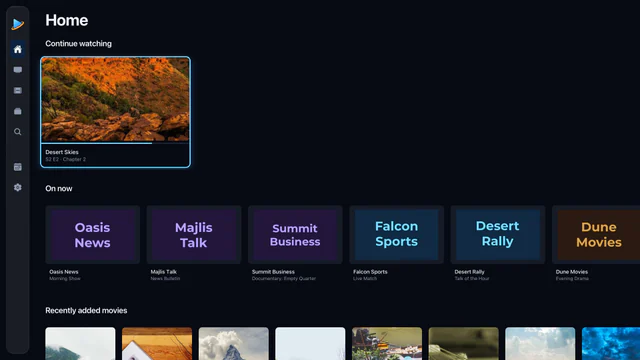
1. Un lecteur sur Android TV ou Google TV
Beaucoup de télévisions ont Google TV ou Android TV intégré, et n’importe quelle télé peut l’avoir grâce à un boîtier ou une clé HDMI : Xiaomi Mi TV Stick, Chromecast avec Google TV, Google TV Streamer ou NVIDIA Shield TV. Installez le lecteur depuis Google Play, sur la télé elle-même. Aina pour Android TV et Google TV.
Vous avez une box d’opérateur ? Certains décodeurs tournent sous Android TV avec Google Play, comme le player de la Freebox Pop ou le décodeur Bbox 4K HDR : Aina s’y installe comme sur n’importe quel appareil Android TV. Les décodeurs sans Google Play, eux, ne peuvent pas l’installer. L’IPTV sur une box d’opérateur.
Vous avez un Mi TV Stick ? Il tourne sous Android TV avec Google Play, et Aina s’y installe depuis Google Play. Installer Aina sur un Mi TV Stick, pas à pas.
2. Un lecteur sur Apple TV
Une Apple TV branchée sur le port HDMI de la télévision fait tourner son propre lecteur : le flux va directement de votre fournisseur à la télé, et votre téléphone reste libre. Sur Apple TV, Aina a le guide TV complet, le replay, les films et les séries, le tout à la télécommande Siri Remote. Aina pour Apple TV.
3. Google Cast depuis votre téléphone ou votre tablette
Lancez une chaîne ou un film dans Aina sur un iPhone, un iPad ou un appareil Android, touchez le bouton Cast dans le lecteur et choisissez votre Chromecast ou une télé avec Chromecast intégré. La télé récupère alors le flux elle-même : vous pouvez poser le téléphone.
4. La recopie de l’écran
Vous copiez tout l’écran de votre téléphone sur la télé : sur iPhone ou iPad, « Recopie de l’écran » dans le Centre de contrôle l’envoie vers une Apple TV ou une télé compatible AirPlay, et beaucoup de téléphones Android savent aussi diffuser leur écran. Ça marche avec n’importe quelle app, mais l’image est rarement aussi nette, et le téléphone doit rester allumé et à proximité.
En résumé
| Solution | Image | Téléphone libre ? | Lit tous les flux ? |
|---|---|---|---|
| Android TV ou Google TV | La meilleure | Oui | Oui |
| Apple TV | La meilleure | Oui | Oui |
| Google Cast | Bonne | Oui | Pas toujours |
| Recopie de l’écran | Correcte | Non | Oui |
Et les Smart TV Samsung et LG, et le Fire TV Stick ?
- Les télés Samsung et LG tournent sur leurs propres systèmes, Tizen et webOS, et Aina n’a pas d’application pour eux. Branchez-y un appareil Google TV, un Mi TV Stick ou une Apple TV, ou envoyez l’image en Cast si la télé a Chromecast intégré. Toutes les solutions dans l’IPTV sur une Smart TV Samsung ou LG.
- Le Fire TV Stick d’Amazon n’est pas pris en charge. Les Fire TV prennent leurs applications dans la boutique d’Amazon, où Aina n’est pas aujourd’hui. Un Mi TV Stick ou un appareil Google TV branché à sa place fait l’affaire.
Questions et réponses
Une application de lecture sur la télé elle-même, avec un appareil Android TV ou Google TV (une box d’opérateur avec Google Play, un Mi TV Stick) ou une Apple TV. L’image est la meilleure, tous les flux passent et votre téléphone reste libre.
Si la télé a Google TV ou Android TV intégré, oui : installez le lecteur depuis Google Play. Une télé Samsung ou LG a besoin d’un boîtier, d’une clé comme le Mi TV Stick ou d’un Chromecast.
Non, pas aujourd’hui : les Fire TV passent par la boutique d’Amazon, où Aina n’est pas. Il fonctionne sur Android TV et Google TV, Mi TV Stick compris.
Oui, avec Google Cast depuis Aina sur iPhone, iPad et Android, vers un Chromecast ou une télé avec Chromecast intégré. Certains formats ne passent pas en Cast.