'/%3e%3c/clipPath%3e%3cclipPath%20id='back'%3e%3crect%20x='-2000'%20y='-2000'%20width='4000'%20height='2004'%20transform='rotate(-30)'/%3e%3c/clipPath%3e%3cmask%20id='under-front'%20maskUnits='userSpaceOnUse'%20x='-490'%20y='-524'%20width='980'%20height='848'%3e%3crect%20x='-490'%20y='-524'%20width='980'%20height='848'%20fill='%23fff'/%3e%3cg%20clip-path='url(%23front)'%3e%3cpath%20transform='rotate(-30)'%20d='M-536%200%20A536%20166%200%201%200%20536%200%20A536%20166%200%201%200%20-536%200%20Z%20M-464%20-28%20A464%2094%200%201%200%20464%20-28%20A464%2094%200%201%200%20-464%20-28%20Z'%20fill-rule='evenodd'%20fill='%23000'%20stroke='%23000'%20stroke-width='64'/%3e%3c/g%3e%3c/mask%3e%3cmask%20id='behind-play'%20maskUnits='userSpaceOnUse'%20x='-490'%20y='-524'%20width='980'%20height='848'%3e%3crect%20x='-490'%20y='-524'%20width='980'%20height='848'%20fill='%23fff'/%3e%3cpath%20d='M-310%20-454.449%20A50%2050%200%200%201%20-235%20-497.75%20L275%20-203.301%20A50%2050%200%200%201%20275%20-116.699%20L-235%20177.75%20A50%2050%200%200%201%20-310%20134.449%20L-310%20-454.449%20Z'%20fill='%23000'%20stroke='%23000'%20stroke-width='64'%20stroke-linejoin='round'/%3e%3c/mask%3e%3c/defs%3e%3cpath%20d='M-310%20-454.449%20A50%2050%200%200%201%20-235%20-497.75%20L275%20-203.301%20A50%2050%200%200%201%20275%20-116.699%20L-235%20177.75%20A50%2050%200%200%201%20-310%20134.449%20L-310%20-454.449%20Z'%20fill='url(%23play)'%20mask='url(%23under-front)'/%3e%3cg%20mask='url(%23behind-play)'%3e%3cg%20clip-path='url(%23back)'%3e%3cpath%20transform='rotate(-30)'%20d='M-536%200%20A536%20166%200%201%200%20536%200%20A536%20166%200%201%200%20-536%200%20Z%20M-464%20-28%20A464%2094%200%201%200%20464%20-28%20A464%2094%200%201%200%20-464%20-28%20Z'%20fill-rule='evenodd'%20fill='url(%23orbit)'/%3e%3c/g%3e%3c/g%3e%3cg%20clip-path='url(%23front)'%3e%3cpath%20transform='rotate(-30)'%20d='M-536%200%20A536%20166%200%201%200%20536%200%20A536%20166%200%201%200%20-536%200%20Z%20M-464%20-28%20A464%2094%200%201%200%20464%20-28%20A464%2094%200%201%200%20-464%20-28%20Z'%20fill-rule='evenodd'%20fill='url(%23orbit)'/%3e%3c/g%3e%3c/svg%3e)
Guia
Como assistir IPTV na TV
Existem quatro bons jeitos de levar a sua assinatura IPTV para a TV da sala, e o melhor é um player instalado na própria TV. Aqui estão eles, do melhor ao último recurso.
Atualizado em · Equipe Aina IPTV
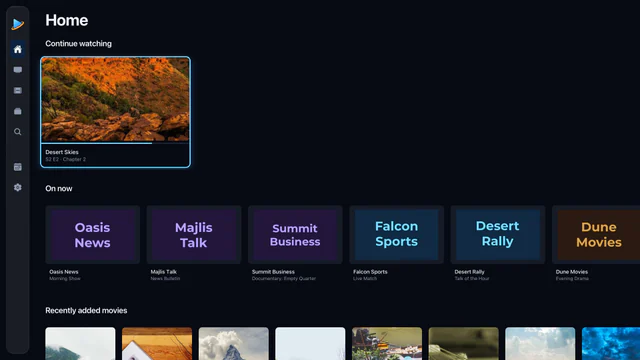
1. Um player no Android TV ou Google TV
Muitas TVs já vêm com Google TV ou Android TV de fábrica, como alguns modelos da TCL, da Philco e da Sony: veja se a sua tem Google Play. E qualquer TV pode ganhar um com um aparelho ligado na entrada HDMI, como o Chromecast com Google TV, o Google TV Streamer ou o NVIDIA Shield TV. Instale o player pelo Google Play, na própria TV. Aina para Android TV e Google TV.
Tem um Mi TV Stick? Ele roda Android TV com Google Play, então o Aina instala direto por lá. Como instalar o Aina no Mi TV Stick, passo a passo.
Tem um TV Box? Serve se for um aparelho certificado, com Android TV ou Google TV e Google Play, que é de onde o Aina é instalado. Um TV Box sem Google Play não recebe o Aina. Qual TV Box comprar para IPTV.
2. Um player na Apple TV
Uma Apple TV ligada na entrada HDMI da TV roda o seu próprio player: o sinal vai direto do seu provedor para a TV e o seu celular fica livre. Na Apple TV, o Aina tem o guia de programação completo, os programas que já passaram (Catch-up), filmes e séries, tudo com o Siri Remote. Aina para Apple TV.
3. Google Cast do celular ou do tablet
Coloque um canal ou um filme no Aina num iPhone, iPad ou aparelho Android, toque no botão de Cast no player e escolha o seu Chromecast ou uma TV com Chromecast integrado. A partir daí a TV busca o sinal sozinha, então você pode largar o celular.
4. Espelhar a tela
Você copia a tela inteira do celular na TV: no iPhone ou iPad, Espelhar Tela na Central de Controle manda para uma Apple TV ou uma TV compatível com AirPlay, e muitos celulares Android também conseguem transmitir a tela. Funciona com qualquer app, mas a imagem quase nunca fica tão nítida, e o celular precisa ficar ligado e por perto.
Comparação rápida
| Jeito | Imagem | Celular livre? | Reproduz tudo? |
|---|---|---|---|
| Android TV ou Google TV | A melhor | Sim | Sim |
| Apple TV | A melhor | Sim | Sim |
| Google Cast | Boa | Sim | Nem sempre |
| Espelhar a tela | Razoável | Não | Sim |
E se eu tiver Roku, Smart TV Samsung ou LG, ou Fire TV Stick?
- Roku: o Aina não roda na Roku, nem no stick nem nas TVs Roku TV. Ligue um aparelho com Google TV ou uma Apple TV em outra entrada HDMI da TV. Todas as opções em IPTV na Roku.
- Samsung e LG: essas TVs usam sistemas próprios, Tizen e webOS, e o Aina não tem app para eles. Ligue nelas um aparelho com Google TV, um Mi TV Stick ou uma Apple TV, ou use o Cast se a TV tiver Chromecast integrado. Todas as opções em IPTV na Smart TV Samsung ou LG.
- Fire TV Stick da Amazon: não é compatível. O Fire TV instala apps pela loja da Amazon, onde o Aina não está hoje. Um Mi TV Stick ou um aparelho com Google TV no lugar resolve.
Perguntas e respostas
Um player na própria TV, com um aparelho Android TV ou Google TV (uma TV com Google TV de fábrica, um Mi TV Stick, um Chromecast com Google TV) ou com uma Apple TV. A imagem é a melhor, tudo reproduz e o seu celular fica livre.
Se a TV vem com Google TV ou Android TV de fábrica, dá: instale o player pelo Google Play. Uma TV Samsung, LG ou Roku TV precisa de um aparelho à parte, como um Mi TV Stick, um Chromecast com Google TV ou uma Apple TV.
Não. O Aina não tem app para Roku. Ligue um aparelho com Google TV ou uma Apple TV na TV: veja como.
Hoje não: o Fire TV usa a loja da Amazon, onde o Aina não está. Ele funciona no Android TV e no Google TV, inclusive no Mi TV Stick.
Dá, com o Google Cast pelo Aina no iPhone, iPad e Android, para um Chromecast ou uma TV com Chromecast integrado. Alguns formatos não funcionam pelo Cast.