
Guia
Como instalar IPTV na Android TV e no Google TV
Se a sua TV tem Google Play, ou se você tem um Chromecast com Google TV, em uns cinco minutos a sua assinatura IPTV está na tela, sem baixar APK e sem digitar endereço com o controle remoto. Veja o caminho inteiro, do Google Play ao primeiro canal.
Atualizado em · Equipe Aina IPTV
A sua TV roda o Aina?
O Aina roda em tudo o que tem Android TV ou Google TV, Google Play e Android 7.0 ou mais recente. O teste mais rápido: se o Google Play aparece na tela inicial ou na lista de apps da TV, ou se a tela inicial diz Google TV, funciona. Olhe o modelo, não a marca: a mesma marca pode vender TVs com Google TV e outras com um sistema diferente.
| Aparelho | Roda o Aina? |
|---|---|
| Smart TV com Google TV ou Android TV de fábrica (alguns modelos da TCL, da Philco, da Sony e de outras marcas) | Sim, pelo Google Play |
| Chromecast com Google TV e Google TV Streamer | Sim, pelo Google Play |
| NVIDIA Shield TV | Sim, pelo Google Play |
| Xiaomi Mi TV Stick, TV Stick 4K, Mi Box S e TV Box S | Sim: o guia do Mi TV Stick |
| TV Box homologada pela Anatel, com Android TV ou Google TV e Google Play | Sim, pelo Google Play |
| TV Box com Android comum, sem Google Play | Não: qual TV Box comprar |
| Chromecast sem Google TV (o modelo que não tem controle remoto) | Não instala apps, mas recebe o Google Cast do Aina no celular |
| Fire TV Stick da Amazon (Fire OS, sem Google Play) | Não: os jeitos que funcionam |
| Smart TV Samsung (Tizen) e LG (webOS) | Não: as alternativas |
| Roku e Roku TV | Não: as alternativas |
O que você precisa ter em mãos
- O que o seu provedor IPTV mandou: dados de acesso Xtream Codes (URL do servidor, usuário e senha), um link de lista M3U, ou um portal MAC e o endereço MAC registrado para você.
- A conta Google conectada na TV, para baixar pelo Google Play.
- O celular por perto, se você não quer digitar com o controle remoto.
O Aina é um player: ele não vem com canais. O que aparece na TV é a lista do provedor que você contratou.
Passo a passo: como instalar IPTV na Android TV
- 1
Baixe o Aina pelo Google Play
Na TV, abra o Google Play (no Google TV, pela aba Apps ou pela busca) e procure Aina IPTV. Ou nem pegue no controle: abra o Aina no Google Play no celular ou no computador, com a mesma conta Google da TV, e instale escolhendo a sua TV na lista de aparelhos.
- 2
Abra o Aina
Ele abre em português, na tela Entre pelo celular: um QR code e três passos curtos. Na mesma tela ficam Digitar com o controle remoto, para quem prefere o formulário, e Testar sem assinatura, que toca um canal público de culinária, de graça, para você conhecer o app.
- 3
Entre pelo celular
Abra a câmera do celular e aponte para o código. Na página que abrir, em português, escolha Xtream, M3U ou MAC e digite os dados da sua assinatura. Recebeu do provedor um link inteiro, com usuário e senha dentro? Cole em URL do servidor, que o resto se preenche sozinho. Toque em Enviar para a TV e a TV entra sozinha.
- 4
Ou digite na própria TV
Em Digitar com o controle remoto, a tela Adicione sua assinatura tem três abas. Em Xtream Codes, preencha URL do servidor, Usuário e Senha. Em Lista M3U, o link vai em URL da lista, e o link XMLTV do guia, se o provedor mandou um, em URL do guia (opcional). Em Portal MAC, o endereço do portal e o MAC. Não precisa digitar
http://: o Aina completa. Depois, Conectar. - 5
Assista
Canais, filmes e séries vão aparecendo enquanto carregam, e uma lista muito grande mostra quanto já carregou. Depois disso, o Aina abre direto na sua biblioteca. Os 7 primeiros dias são grátis, com todos os recursos e sem pagar nada.
Endereço comprido sem sofrer com o controle remoto
O QR code é o caminho mais rápido, e por isso é a primeira coisa que o Aina mostra. Se você prefere o formulário: no Google TV, o app Google TV do celular tem um teclado que digita direto na TV. Um teclado Bluetooth pareia pelas configurações da TV, e um aparelho com entrada USB, como o Shield, aceita um teclado USB. Você digita uma vez só: depois disso, a assinatura fica guardada na TV.
Deu erro ao conectar?
- Servidor não encontrado: quase sempre é uma letra trocada no endereço. Confira com calma, ou entre pelo celular, onde é bem mais difícil errar.
- Dados de acesso não aceitos: o servidor respondeu, mas não aceitou o usuário ou a senha. Confirme os dois com o seu provedor.
- O servidor não respondeu: ele pode estar fora do ar, ou a internet pode estar lenta. Confira o endereço e tente de novo.
- O servidor recusou a conexão: confira o número da porta, o que vem depois dos dois-pontos (como
:8080), e pergunte ao seu provedor se o endereço mudou. - Este código expirou, no celular: cada QR code vale 10 minutos. A TV mostra um novo na tela de entrada; escaneie esse.
Usando o Aina com o controle remoto
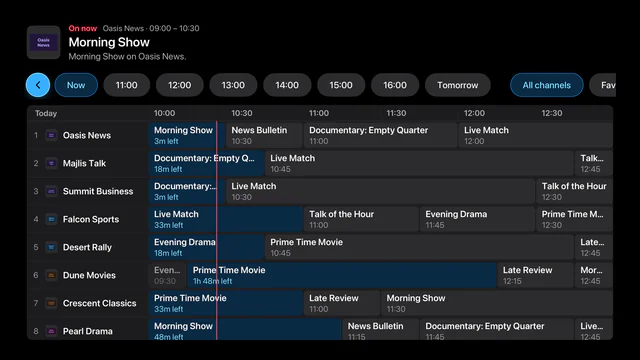
- A barra lateral leva a tudo: Início, TV ao vivo, Filmes, Séries, Buscar, Guia, o seu perfil, Esportes e Ajustes. No alto dela ficam a assinatura em uso e o vencimento dela: é ali que você troca de assinatura ou escolhe Adicionar assinatura.
- Tudo se alcança com as setas, OK e Voltar. Não precisa de mouse.
- Assistindo a um canal ao vivo, para cima e para baixo trocam de canal. As teclas numéricas do controle levam direto ao canal pelo número, e a tecla vermelha, ou OK segurado, volta para o canal anterior.
- Num filme ou episódio, a seta para a esquerda volta e a para a direita avança; segurando, vai mais rápido.
- A tecla de informação, ou a troca de canal, mostra o que está passando e o que vem a seguir.
- Nas listas, segure OK num canal, num filme ou numa série para colocar nos favoritos, ou tirar de lá.
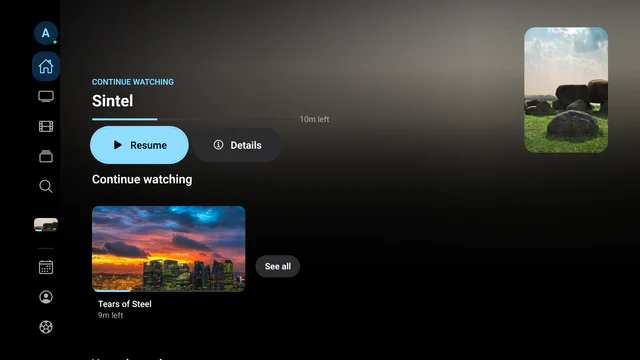
- O que você deixou pela metade aparece na tela inicial da própria TV, para continuar de onde parou, e o Aina tem ali também uma fileira própria.
- Um perfil para cada pessoa da casa, e Controle parental para esconder atrás de um PIN as categorias que as crianças não devem ver.
Para a imagem não travar
- Cabo é melhor que Wi-Fi. Uma TV ou um Shield com entrada de rede (Ethernet) fica mais estável no cabo. No Wi-Fi, use a rede de 5 GHz e deixe o roteador perto.
- Reinicie o modem, o roteador e a TV. Resolve mais coisa do que parece.
- Lista grande não é problema. O Aina lê a lista aos pedaços e guarda o guia no armazenamento do aparelho, então até um stick pequeno aguenta centenas de milhares de itens.
- Trava toda noite, ou em dia de jogo? Quase sempre são os servidores do provedor, lotados no horário de pico, e nenhum player deixa um servidor mais rápido. Mais em IPTV travando: como resolver.
Por que o Aina nessas TVs, e tudo o que ele faz nelas: Aina para Android TV e Google TV.
Perguntas e respostas
Se o modelo tem Google TV ou Android TV com Google Play, funciona: é só baixar pelo Google Play. Algumas marcas vendem também modelos com Roku TV ou com sistema próprio, e neles o Aina não instala. Para saber, procure o Google Play na tela inicial ou na lista de apps da sua TV.
Não. O Aina está no Google Play e se atualiza por lá, sozinho. Não precisa liberar fontes desconhecidas nem instalar nada na mão.
Esse Chromecast, sem Google TV, não instala apps, então o Aina não vai nele. Mas ele recebe o Google Cast: coloque um canal no Aina no celular Android ou no iPhone e toque no botão de Cast do player. Um Chromecast toca menos formatos que o app, então nem todo canal passa pelo Cast: Cast e picture-in-picture. Já o Chromecast com Google TV, que vem com controle remoto, instala o Aina direto.
Não. O Aina é um player: ele abre a assinatura do provedor IPTV que você contratou, com dados de acesso Xtream Codes, uma lista M3U ou um portal MAC. Não vende, não inclui e não indica canais. Se uma lista é legal, quem decide é o serviço: IPTV é legal?.
Os 7 primeiros dias são grátis, com todos os recursos e sem pagar nada. Depois, para assistir, é preciso um plano: US$ 3,99 por mês, US$ 19,99 por ano ou US$ 49,99 uma vez só. O Google Play mostra o preço em reais (R$), ou na sua moeda, com impostos incluídos. A sua biblioteca e o guia continuam abertos de qualquer jeito, e uma compra vale para o celular, o tablet e a TV Android com a mesma conta Google.