
Recursos
Todos os recursos do Aina IPTV
O Aina é um player IPTV para a assinatura que você já tem. Contamos 142 recursos no próprio app, e aqui estão todos eles, em cada tela onde funciona, com as poucas coisas que ele ainda não faz.
Atualizado em · Equipe Aina IPTV
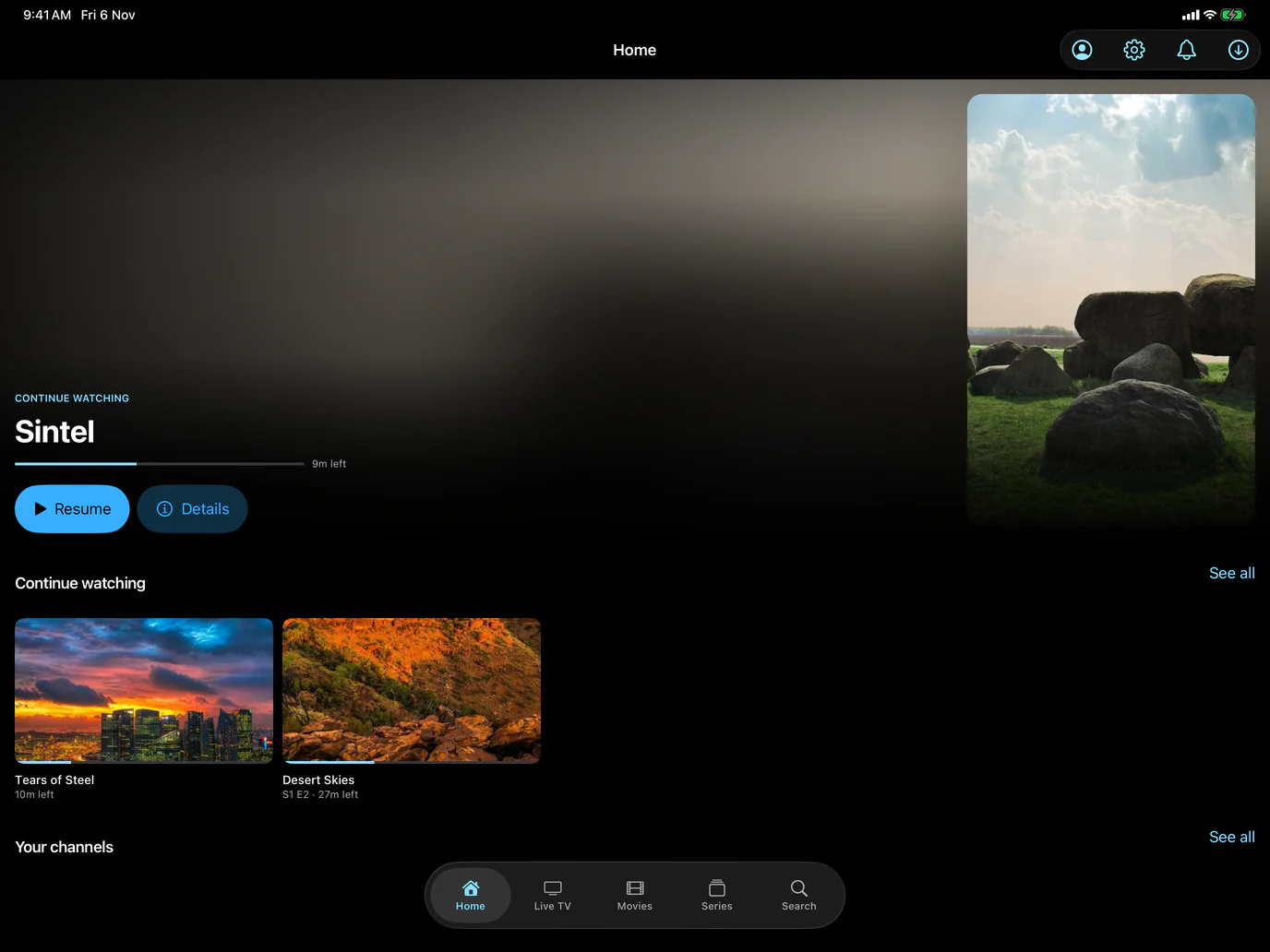
Os destaques, em detalhe
- MultitelaDois, três ou quatro canais ao vivo numa tela só, com o som no que você escolher.
- Catch-up e pausaReveja o que já passou, pause um canal ao vivo e receba um lembrete antes de começar.
- Downloads offlineFilmes, episódios e temporadas inteiras no celular ou no tablet, para ver sem internet.
- Controle parental e perfisUm PIN em qualquer categoria, um perfil para cada criança e um para cada pessoa da casa.
- Cast e picture-in-pictureGoogle Cast e AirPlay para a tela grande, e uma janelinha enquanto você usa outros apps.
- Widgets e SiriWidgets na Tela de Início, Siri e Atalhos, ações rápidas e os downloads na Tela Bloqueada.
Suas assinaturas
- Xtream Codes: entre com a URL do servidor, o Usuário e a Senha que o seu provedor mandou. Como entrar.
- Listas M3U e M3U8: cole o link da lista, e o de um guia XMLTV se você tiver. Como adicionar uma lista.
- Portais MAC (Stalker): o endereço do portal e o endereço MAC que o seu provedor registrou, e o Aina entra como um aparelho MAG entraria. A TV ao vivo, os filmes e as séries vêm do portal, com o guia e os programas que já passaram do próprio portal, e filmes e episódios podem ser baixados.
- Quantas você quiser: não há limite de assinaturas no Aina. Dê um nome a cada uma e troque de uma para outra com um toque.
- Como está cada lista: os dias que faltam, com um ponto verde, amarelo ou vermelho, a data de vencimento quando o provedor informa, e quantas conexões uma assinatura Xtream Codes permite.
- Cole o link inteiro: o link
get.phpdo provedor, colado no campo do servidor, preenche sozinho a URL do servidor, o Usuário e a Senha. - Teste a conexão: em Ajustes, depois Suporte, o Teste de conexão mede quanto o servidor do seu provedor demora para responder e a que velocidade chega um dos streams dele, e explica o resultado em palavras simples.
- Perfis: até seis por assinatura, cada um com seus favoritos, pontos de onde parou, histórico, buscas recentes e lembretes. Um perfil infantil mostra só as categorias escolhidas para ele, e só se sai dele com o PIN do controle parental. Controle parental e perfis.
- No Apple TV, cada pessoa com o seu: cada um que está conectado à TV tem as suas próprias assinaturas, os seus perfis, o Continuar assistindo na Top Shelf e a sua compra.
- Nos seus outros aparelhos também: entrando com a mesma assinatura em outro celular, tablet ou TV, o Aina encontra lá os seus favoritos, onde você parou, o histórico e a sua organização (os do perfil principal da assinatura).
- Experimente antes: no Android e no Android TV, Testar sem assinatura toca um canal de culinária gratuito e público do catálogo iptv-org, no GitHub. No iPhone, no iPad ou no Apple TV, o jeito de experimentar é o teste grátis de 7 dias, com a sua própria assinatura.
TV ao vivo
- Cada canal com o logo, o número e a categoria, e botões de categoria para passar de uma para outra.
- Agora e a seguir, tirados do seu guia, embaixo de cada canal, com uma barra de progresso.
- Favoritos, num botão só deles, e ao lado grupos de canais que você mesmo monta.
- Vistos recentemente: os últimos canais que você abriu, a um toque, no alto da TV ao vivo.
- No tablet, o canal que você escolhe fica num palco ao lado da lista, com o que está passando, o que vem a seguir e um sininho de lembrete, e toca ali sem som numa assinatura Xtream Codes com espaço para duas conexões; um toque abre em tela cheia.
- Oculte e renomeie categorias e canais, e coloque as categorias na ordem que quiser, em Ajustes, depois Canais e categorias, ou segurando um canal ou uma categoria. Uma atualização da lista mantém tudo.
- Canal para cima e para baixo de dentro do player, sem voltar para a lista.
- Pause um canal ao vivo (mais) e continue de onde parou, e o botão Ir para o ao vivo mostra quanto você está atrás e leva de volta na hora. Nos canais enviados em MPEG-TS, que são a maioria; depois de meia hora pausado (quinze minutos numa TV), o stream é solto, e o play abre o canal ao vivo.
- Multitela (mais): dois, três ou quatro canais ao vivo na mesma tela, cada um num player próprio e só um com som de cada vez; um toque passa o som para outro. Nunca mais do que as conexões da sua assinatura, porque cada imagem é uma conexão.
- Esportes: as partidas que estão passando agora e nas próximas 24 horas nos canais de esporte da sua lista, tiradas do guia. Entram os canais de categorias cujo nome diz que são de esporte, como “Esportes”, “Sports” ou “beIN”; uma categoria chamada só “Futebol” não entra. Uma partida no ar toca, uma que vai começar ganha um lembrete, e duas no ar abrem lado a lado na multitela.
- Lembretes de um programa ou de uma partida que ainda vai começar: uma notificação cinco minutos antes no celular ou no tablet, e na TV o app vai sozinho para o canal quando começa, se estiver aberto.
O guia de programação (EPG)
- O que está passando agora e o que começa no resto da hora, depois cada hora de hoje à noite e dos dias seguintes.
- Botões para a hora de início e para as categorias, e uma busca de qualquer programa pelo título.
- No tablet e na TV, uma grade de canais por hora, que anda uma hora de cada vez.
- A programação de cada canal, aberta no que está no ar: a semana seguinte no celular ou no tablet, até amanhã na TV, e para trás até onde vai o arquivo do canal.
- Do início: o programa que está passando agora recomeça do começo, num canal cujo arquivo o seu provedor guarda.
- Programas que já passaram (Catch-up): o que já foi ao ar volta do começo, quando o seu provedor guarda um arquivo. O jogo que você perdeu no sábado, você assiste no domingo. Mais sobre o Catch-up.
- Guias XMLTV, em
.xmlcomum ou compactados em.xml.gz, ligados aos seus canais pelo identificador de guia e, quando um canal não tem, pelo nome. Tudo sobre o guia de programação. - Em Ajustes, depois Fontes do guia de programação: adiante ou atrase o guia do provedor em horas ou meias horas quando os horários não batem, desative-o, ou adicione guias seus pelo endereço para completar os canais que ele deixa de fora.
Filmes e séries
- Pôsteres, sinopse, elenco, direção, nota e duração, quando o seu provedor informa.
- Notas do IMDb, Rotten Tomatoes, Metacritic, Letterboxd e AlloCiné na página de um filme ou de uma série, e o trailer no YouTube, quando existe.
- Temporadas e episódios, com as marcas Assistido e A seguir postas pelo próprio app, e o próximo episódio começando sozinho: a série ou a novela que você acompanha capítulo a capítulo segue sem você procurar onde parou.
- Continue exatamente de onde parou, com Continuar assistindo na tela inicial.
- Ordene por mais recentes, por nome, por ano ou pelos mais bem avaliados.
- As categorias numa lista só, com busca, agrupadas pela etiqueta que o seu provedor coloca antes do nome (um país, um idioma, “Kids” e por aí vai), com as que você abriu há pouco primeiro.
- No tablet, e no celular deitado, os episódios de uma temporada em cartões lado a lado.
- Títulos parecidos, da mesma categoria, embaixo de cada filme e série.
Busca
Uma busca só em TV ao vivo, filmes e séries ao mesmo tempo, e nos programas do seu guia que estão passando ou ainda vão passar. Suas cinco últimas buscas aparecem de novo a partir da primeira letra que você digita.
O player
- Feito com libVLC, o motor do VLC da VideoLAN: HLS (M3U8), MPEG-TS, MP4, MKV e AVI tocam no mesmo player.
- Arraste a barra de tempo, toque duas vezes para avançar ou voltar, e deslize de um lado para o brilho e do outro para o volume. Pule de 10, 15, 30 ou 60 segundos, como preferir (Pular de, em Ajustes).
- Faixas de áudio e legendas, com seus idiomas configurados uma vez só em Áudio preferido e Legendas preferidas, e legendas maiores ou menores, brancas ou amarelas, com contorno ou numa faixa escura, e um pouco mais para cima.
- Velocidade de reprodução, tamanho da imagem, Timer para dormir e Bloquear controles.
- No celular, o player gira junto com o aparelho, e a trava de rotação do celular segura a posição.
- Picture-in-picture no iPhone, no iPad, em celulares e tablets Android e no Apple TV. Cast e picture-in-picture.
- No Apple TV, o cartão do que está tocando na Central de Controle e no Apple TV Remote do iPhone, e a TV na taxa de quadros do filme quando a opção de combinar com o conteúdo (Match Content) está ativada nos Ajustes do Apple TV.
- Google Cast para um Chromecast ou uma TV com Chromecast integrado, a partir de celulares e tablets.
- AirPlay no iPhone e no iPad, para canais e filmes que chegam em HLS ou MP4, o que inclui os canais ao vivo de uma assinatura Xtream Codes: vão com imagem e som para um Apple TV ou uma TV compatível com AirPlay. Os canais em TS de uma lista M3U e os filmes em MKV ou AVI mandam só o som pelo AirPlay; para esses, use o Google Cast ou o Espelhamento de Tela.
- Som que continua quando você sai do app, com uma chave em Ajustes (Continuar tocando em segundo plano), sem controles na tela bloqueada.
- Uma ligação ou a Siri pausa a imagem, e ela volta a tocar quando terminam.
- Reconecta sozinho quando o stream cai, no mesmo ponto, e quando a internet volta.
- Quando um stream não abre, o player explica por quê em palavras simples, com Tentar de novo e o próximo canal ou episódio.
- No Android, uma assinatura Xtream Codes toca em HLS ou em MPEG-TS, como você escolher em Ajustes (Formato da transmissão ao vivo).
Downloads
- Baixe filmes e episódios no iPhone, no iPad e em celulares e tablets Android, e assista offline, quando o seu provedor permite.
- Uma temporada inteira, ou todas as temporadas, de uma vez: os episódios baixam um por um, em ordem.
- Pause e continue qualquer download, ou todos de uma vez, e salve um já terminado numa pasta ou compartilhe. Se a conexão cai, o download continua de onde parou.
- O espaço que os downloads ocupam e o que sobra no aparelho, sempre deixando 500 MB livres.
- Numa lista que permite uma conexão por vez, o download espera enquanto você assiste e continua quando você para.
- Os downloads ficam fora do iCloud e dos backups no computador, então um filme nunca lota o armazenamento na nuvem de ninguém.
- No iPhone e no iPad, a fila na Tela Bloqueada e na Dynamic Island, como uma Atividade ao Vivo. Mais sobre os downloads.
Na TV
- Apple TV, com o Siri Remote, e Android TV e Google TV, com o controle remoto.
- Uma barra de navegação na lateral, letras que dão para ler do sofá, e cada controle ao alcance sem mouse nem tela de toque.
- Avance, volte e troque de canal com as setas do controle remoto.
- Os episódios da temporada sobre a imagem, com os que você já viu marcados.
- Num controle remoto de Android TV com teclas numéricas, digite o número do canal para ir até ele; a tecla vermelha, ou OK segurado, volta para o canal anterior. Um guia pequeno sobre a imagem mostra o que está passando e o que vem a seguir quando o canal muda.
- Na TV ao vivo, o canal em que o foco para toca sem som ao lado da lista, numa assinatura Xtream Codes com espaço para duas conexões (e dá para desligar em Ajustes).
- Entre na TV pelo celular: escaneie com a câmera do celular o QR code da tela de entrada e digite seus dados no celular.
- Continuar assistindo na tela inicial da TV: na fileira Play Next do Android TV e do Google TV, e na Top Shelf do Apple TV, com os seus canais favoritos ao lado.
- No Android TV e no Google TV, uma fileira do próprio Aina na tela inicial: o que você deixou pela metade, os seus canais favoritos e os filmes e séries que chegaram por último.
- A Siri no Apple TV: peça pelo controle remoto para tocar um canal ou abrir um filme ou uma série.
Fora do app, no iPhone e no iPad
- Widgets na Tela de Início: Continuar assistindo, e Seus canais com o que está passando agora, cada um pequeno, médio ou grande.
- Siri, Spotlight e Atalhos: toque um canal, abra um filme ou uma série, continue assistindo, abra a TV ao vivo, o guia ou Esportes, ou faça uma busca, pela voz ou pelo Botão de Ação.
- Ações rápidas no ícone do app: continuar o último título, TV ao vivo, busca e Esportes.
- Widgets e Siri, em detalhe.
Privacidade e controle
- Sem conta e sem anúncios.
- Sua senha é criptografada no aparelho, com uma chave guardada no chaveiro dele.
- Para que os favoritos, os pontos de onde você parou, o histórico e a organização de uma assinatura acompanhem você nos seus outros aparelhos, o nosso serviço também guarda a senha dela (o endereço, numa lista sem senha; o endereço MAC, num portal), criptografada com uma chave que só o serviço tem, e só entrega esses dados a um aparelho que entrar com a mesma senha. A equipe de suporte pode lê-la para ajudar você, e cada leitura fica registrada.
- Controle parental: bloqueie qualquer categoria com um PIN, que some também da busca e dos downloads, e a TV da sala fica pronta para as crianças. O bloqueio volta quando você sai do app, e cada tentativa errada faz esperar mais. Mais.
- Sugestões e reclamações, em Ajustes, respondidas pela nossa equipe numa conversa dentro do app, e as novidades da equipe em Notificações (em inglês).
- Apague com um toque tudo o que o Aina guarda no aparelho, com Apagar todos os meus dados, em Ajustes.
- O que o app conta ao seu próprio serviço, e o que ele nunca envia, está na política de privacidade (em inglês).
Feito para listas grandes
O Aina foi testado com uma lista de 300.000 itens. Ele carrega uma lista grande em lotes e mostra a biblioteca conforme ela chega, guarda tudo no aparelho para abrir na hora da próxima vez, e deixa você navegar offline. Ele dá tempo a um servidor lento: um download só desiste depois de três minutos sem receber um byte, nunca por um tempo limite fixo, então uma lista grande de um painel sobrecarregado chega inteira.
Em português, e em mais dez idiomas
O app inteiro está em português do Brasil, inglês, árabe, turco, francês, espanhol, alemão, italiano, holandês, polonês e indonésio. Ele abre no idioma do seu aparelho quando o tem, e você troca em Ajustes, na linha Idioma, ou na tela de entrada, na hora, sem reiniciar. Em árabe, tudo se organiza da direita para a esquerda, em vez de uma tradução em cima de um layout em inglês. As notificações da nossa equipe e as páginas legais estão em inglês e em árabe, e em português aparecem em inglês.
Claro e escuro
No celular e no tablet, o Aina segue a aparência clara ou escura do sistema, ou a que você escolher em Ajustes, depois Aparência (Automática, Clara ou Escura), e muda na hora. Na TV e no player, ele fica sempre escuro.
Acessibilidade
O texto segue o tamanho que você configurou no aparelho, até o maior, e as linhas crescem para caber em vez de cortar. Cada controle tem um rótulo para o VoiceOver e o TalkBack, as mensagens que aparecem sozinhas são lidas em voz alta, cada área de toque tem pelo menos 44 pontos, e com Reduzir Movimento ativado nada desliza nem atravessa a tela.
Preço
Navegar é sempre grátis: entrar, a biblioteca, a busca e o guia de programação. Para assistir, você precisa do teste grátis de 7 dias ou da versão completa: US$ 3,99 por mês, US$ 19,99 por ano ou US$ 49,99 uma vez só, para sempre. O Google Play e a App Store mostram o preço em reais (R$), ou na sua moeda, com impostos incluídos. Veja os planos.
Cada recurso em detalhe
- O melhor player IPTVO que separa um ótimo player IPTV dos outros, e como o Aina se sai.
- Comparativo de playersO Aina ao lado dos tipos de player IPTV mais comuns, ponto a ponto, com o que falta.
- Player de listas M3UAbra qualquer lista M3U ou M3U8 pelo link, organizada em TV ao vivo, filmes e séries.
- Player Xtream CodesURL do servidor, usuário e senha: toda a sua biblioteca.
- Guia de programação (EPG)Agora e a seguir, o que passa hoje à noite, uma semana por canal e o que já passou.
Perguntas e respostas
Ainda não. Quando o seu provedor guarda um arquivo, os programas que já passaram (Catch-up) voltam do começo, e filmes e episódios podem ser baixados em celulares e tablets.
O que você guarda numa assinatura, sim. Adicione a assinatura em cada aparelho (uma TV pode recebê-la do seu celular por QR code) e, depois que ele entrar, os favoritos, onde você parou, o histórico, a sua organização e os ajustes do guia estão lá, levados pelo nosso serviço, que guarda a senha da assinatura criptografada para isso. As compras acompanham a sua conta da Apple ou do Google e são restauradas em qualquer aparelho com essa conta.
Pode: até seis por assinatura, cada um com seus favoritos, seu histórico e seu Continuar assistindo. Um perfil infantil mostra só as categorias escolhidas para ele, e sair dele pede o PIN do controle parental.
Sua biblioteca fica no aparelho e dá para navegar nela sem internet, e tudo o que você baixou toca. A TV ao vivo precisa de conexão.
Está. O Aina abre em português num aparelho em português, e o idioma muda em Ajustes sem reiniciar. As notificações da equipe e as páginas legais ficam em inglês.