
Funciones
Todas las funciones de Aina IPTV
Aina es un reproductor IPTV para la suscripción que ya tienes. Contamos 142 funciones en la propia app, y aquí están todas, en cada pantalla donde funciona, con las pocas cosas que todavía no hace.
Actualizado el · El equipo de Aina IPTV
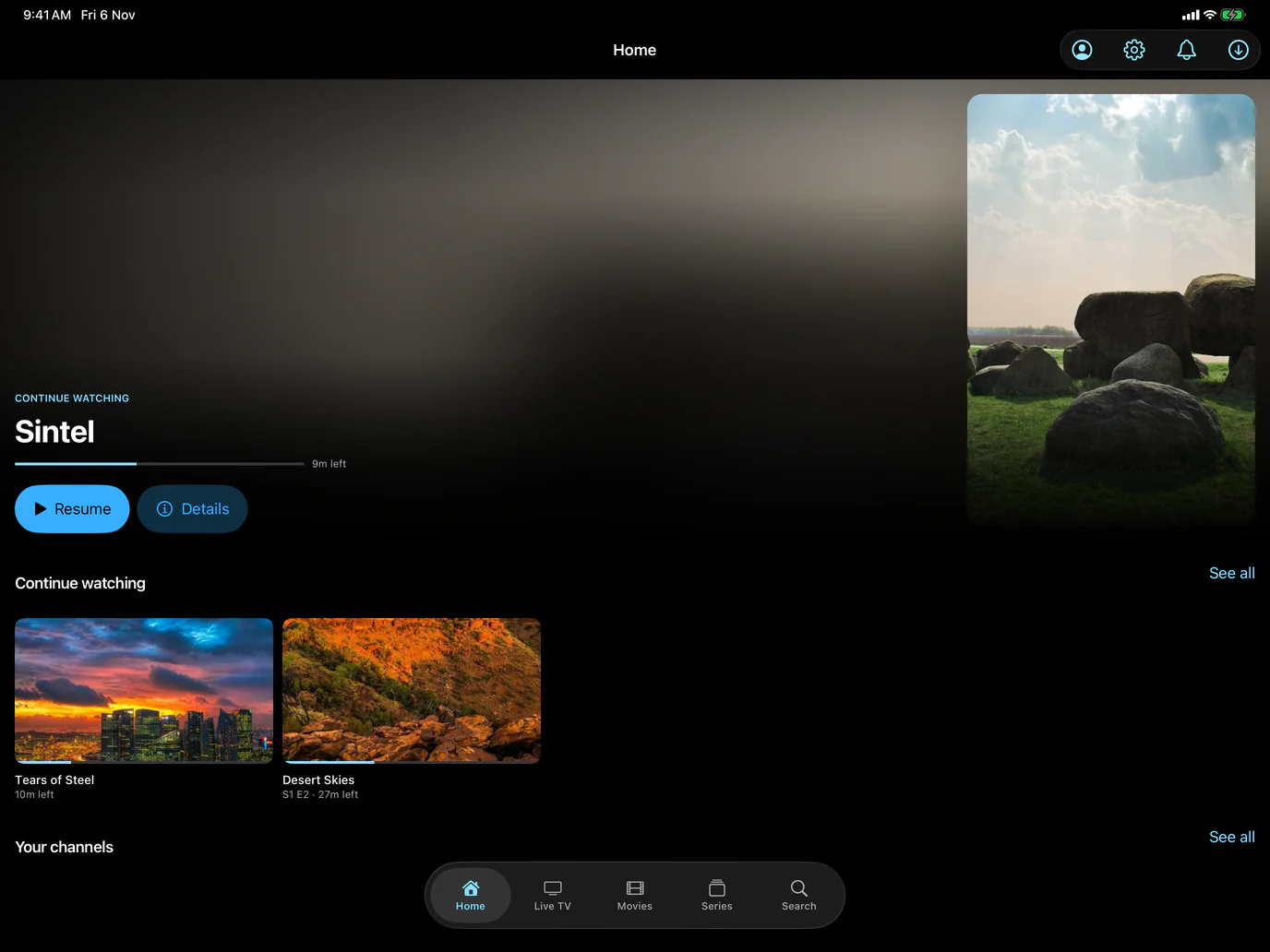
A fondo
- MultivistaDos, tres o cuatro canales en vivo en una pantalla, con el sonido en el que tú elijas.
- Catch-up y pausaVe lo que ya se transmitió, pausa un canal en vivo y recibe un aviso antes de que empiece.
- Descargas sin conexiónPelículas, episodios y temporadas completas en tu teléfono o tablet, para verlos sin internet.
- Control parental y perfilesUn PIN para cualquier categoría, un perfil para cada niño y uno para cada quien en la casa.
- Cast e imagen en imagenGoogle Cast y AirPlay a la pantalla grande, y una ventana en la esquina mientras usas otras apps.
- Widgets y SiriWidgets en la pantalla de inicio, Siri y Atajos, acciones rápidas y descargas en la pantalla bloqueada.
Tus suscripciones
- Xtream Codes: inicia sesión con la URL del servidor, el Usuario y la Contraseña que te mandó tu proveedor. Cómo iniciar sesión.
- Listas M3U y M3U8: pega el enlace de la lista, y el de una guía XMLTV si tienes uno. Cómo agregar una lista.
- Portales MAC (Stalker): en la pestaña Portal MAC, la dirección del portal y la dirección MAC que tu proveedor registró para ti, y Aina entra como entraría un decodificador. La TV en vivo, las películas y las series llegan del portal, con su propia guía y sus programas anteriores, y las películas y los episodios se pueden descargar.
- Todas las que quieras: no hay límite de suscripciones en Aina. Ponle nombre a cada una y pasa de una a otra con un toque.
- Cómo va cada servicio: los días que quedan, con un punto verde, ámbar o rojo, la fecha de vencimiento cuando el proveedor la da, y cuántas conexiones permite un servicio Xtream Codes.
- Pega el enlace completo: el enlace
get.phpde tu proveedor, pegado en el campo del servidor, llena solo la URL del servidor, el usuario y la contraseña. - Revisa tu conexión: en Ajustes, luego Soporte, la Prueba de conexión mide qué tan rápido responde el servidor de tu proveedor y qué tan rápido llega uno de sus streams, y te dice en palabras simples qué significa.
- Perfiles: hasta seis por suscripción, cada uno con sus favoritos, dónde se quedó, su historial, sus búsquedas recientes y sus recordatorios. Un perfil infantil muestra solo las categorías que elegiste para él, y para salir de él se pide el PIN parental. Control parental y perfiles.
- En el Apple TV, cada quien lo suyo: cada persona con sesión iniciada en la tele tiene sus propias suscripciones, sus perfiles, su Seguir viendo en el Top Shelf y su compra.
- También en tus otros dispositivos: si inicias sesión con la misma suscripción en otro teléfono, otra tablet u otra tele, Aina encuentra ahí tus favoritos, dónde te quedaste, tu historial y tu forma de ordenar todo (los del perfil principal de la suscripción).
- Pruébala primero: en Android y Android TV, Probar sin suscripción reproduce un canal de cocina gratuito y público del catálogo iptv-org, en GitHub. En iPhone, iPad o Apple TV, la forma de probarla es la prueba gratis de 7 días con tu propia suscripción.
TV en vivo
- Cada canal con su logo, su número y su categoría, y botones de categoría para moverte entre ellas.
- Ahora y a continuación, tomados de tu guía, debajo de cada canal, con una barra de progreso.
- Favoritos, en un botón propio, y junto a ellos grupos de canales que armas tú.
- Vistos recientemente: los últimos canales que pusiste, a un toque arriba de TV en vivo.
- En la tablet, el canal que eliges aparece en grande junto a la lista, con lo que pasa ahora, lo que sigue y una campana para el recordatorio, y se reproduce ahí sin sonido en un servicio Xtream Codes con espacio para dos conexiones; con un toque se abre en pantalla completa.
- Oculta categorías y canales, cámbiales el nombre y pon las categorías en el orden que quieras, desde Ajustes, luego Canales y categorías, o manteniendo presionado un canal o una categoría. Al actualizar la lista, todo se queda como lo dejaste.
- Canal arriba y canal abajo desde el reproductor, sin volver a la lista.
- Pausa la TV en vivo (más) y sigue desde donde pausaste, con el tiempo que vas detrás del vivo en un botón, Ir al vivo, que te regresa a la transmisión. Funciona en los canales que llegan en MPEG-TS, que son la mayoría; tras media hora en pausa (un cuarto de hora en la tele) se suelta el stream, y al darle Play se abre en vivo.
- Multivista (más): dos, tres o cuatro canales en vivo en una sola pantalla, cada uno en su propio reproductor y uno solo con sonido a la vez; con un toque cambias cuál se escucha. Nunca más que las conexiones de tu servicio, porque cada imagen usa una.
- Deportes: los partidos de ahora y de las próximas 24 horas en los canales deportivos de tu servicio, tomados de la guía. Aina reúne los canales de las categorías cuyo nombre dice que son de deporte, como “Sports” o “beIN”; una categoría que se llama solo “Deportes” no la reconoce. Un partido al aire se reproduce, uno que viene te deja crear un recordatorio, y dos al aire se abren lado a lado en multivista.
- Recordatorios para un programa o un partido que todavía no empieza: un aviso cinco minutos antes en el teléfono o la tablet, y en la tele la app cambia sola al canal cuando empieza, si está abierta.
La guía de TV (EPG)
- Lo que pasa ahora y lo que empieza en lo que queda de la hora, y luego cada hora de esta noche y de los días siguientes.
- Botones para la hora de inicio y para las categorías, y una búsqueda de cualquier programa por su título.
- En la tablet y en la tele, una cuadrícula de canales por hora, que avanza de hora en hora.
- La programación de cada canal, abierta en lo que está al aire: una semana hacia adelante en el teléfono o la tablet, un día hacia adelante en la tele, y hacia atrás hasta donde llegue su archivo.
- Desde el inicio: el programa que está al aire vuelve a empezar desde el principio, en un canal cuyo archivo guarda tu proveedor.
- Programas anteriores (Catch-up): lo que ya se transmitió vuelve a empezar desde el inicio, cuando tu proveedor guarda un archivo. El partido que te perdiste el sábado lo ves el domingo. Más sobre el Catch-up.
- Guías XMLTV, en
.xmlnormal o comprimidas en.xml.gz, emparejadas con tus canales por su identificador de guía y, cuando un canal no lo tiene, por su nombre. Todo sobre la guía de TV. - En Ajustes, luego Fuentes de la guía de TV: mueve la guía de tu proveedor horas o medias horas hacia adelante o hacia atrás cuando sus horarios no cuadran, desactívala, o agrega guías tuyas por su dirección para completar los canales que deja fuera.
Películas y series
- Pósters, sinopsis, reparto, director, calificación y duración, cuando tu proveedor los da.
- Calificaciones de IMDb, Rotten Tomatoes, Metacritic, Letterboxd y AlloCiné en la página de una película o una serie, y su tráiler en YouTube, cuando lo hay.
- Temporadas y episodios, marcados como Visto y A continuación sin que hagas nada, con el siguiente episodio empezando solo: la serie o la telenovela que sigues capítulo a capítulo avanza sin que busques dónde ibas.
- Retoma justo donde te quedaste, y Seguir viendo en la pantalla de inicio.
- Ordena por lo más nuevo, por nombre, por año o por calificación.
- Las categorías en una sola lista donde puedes buscar, agrupadas por la etiqueta que tu proveedor pone antes de sus nombres (Arabic, English, Kids y demás), con las que abriste hace poco primero.
- En la tablet, y en el teléfono de lado, los episodios de una temporada como tarjetas lado a lado.
- Más como esta, de la misma categoría, debajo de cada película y cada serie.
Búsqueda
Una sola búsqueda en TV en vivo, películas y series a la vez, y en los programas de tu guía que están al aire o por venir. Tus cinco últimas búsquedas vuelven a aparecer desde la primera letra que escribes.
El reproductor
- Hecho con libVLC, el motor de VLC de VideoLAN: HLS (M3U8), MPEG-TS, MP4, MKV y AVI se reproducen en el mismo reproductor.
- Arrastra la barra de tiempo, toca dos veces para adelantar o regresar, y desliza de un lado para el brillo y del otro para el volumen. Salta 10, 15, 30 o 60 segundos, como prefieras.
- Pistas de audio y subtítulos, con tus idiomas configurados una sola vez en Audio preferido y Subtítulos preferidos, y subtítulos más grandes o más pequeños, blancos o amarillos, con contorno o sobre un recuadro oscuro, y un poco más arriba si quieres.
- Velocidad de reproducción, tamaño de imagen, Temporizador para apagar y Bloquear controles.
- En el teléfono, el reproductor gira con el teléfono, y el bloqueo de rotación del teléfono lo deja fijo.
- Imagen en imagen (PiP) en iPhone, iPad, teléfonos y tablets Android, y Apple TV. Cast e imagen en imagen.
- En el Apple TV, la tarjeta de lo que se está reproduciendo en el Centro de control y en el control remoto del Apple TV en el iPhone, y la tele ajustada a la frecuencia de cuadros de la película cuando Ajustar contenido está activado.
- Google Cast a un Chromecast o a una tele con Chromecast integrado, desde teléfonos y tablets.
- AirPlay en iPhone y iPad, para canales y películas que llegan en HLS o MP4, lo que incluye los canales en vivo de un servicio Xtream Codes: se mandan con imagen y sonido a un Apple TV o a una tele compatible con AirPlay. Los canales TS de una lista y las películas en MKV o AVI solo mandan el sonido por AirPlay; para esos, usa Google Cast o Duplicar pantalla.
- Seguir reproduciendo en segundo plano: el sonido sigue cuando sales de la app, con un interruptor en Ajustes (sin controles en la pantalla bloqueada).
- Una llamada o Siri pausan la imagen, y la reproducción sigue cuando terminan.
- Se reconecta solo cuando un stream se cae, en el mismo momento, y cuando vuelve la red.
- Cuando un stream no se reproduce, el reproductor te dice por qué en palabras simples, con Reintentar y el canal o el episodio siguiente.
- En Android, un servicio Xtream Codes se reproduce en HLS o en MPEG-TS, como elijas en Ajustes, en Formato de TV en vivo.
Descargas
- Descarga películas y episodios en iPhone, iPad y teléfonos y tablets Android, y míralos sin conexión, cuando tu proveedor lo permite.
- Una temporada completa, o todas las temporadas, de una vez: los episodios se descargan uno por uno, en orden.
- Pausa y reanuda cualquier descarga, o todas a la vez, y guarda una terminada en una carpeta o compártela. Una descarga sigue desde donde la dejó una conexión que se cortó.
- El espacio que ocupan tus descargas y el que queda libre, y Aina siempre deja 500 MB libres.
- En un servicio que permite una sola conexión a la vez, la descarga espera mientras ves algo y sigue cuando paras.
- Las descargas quedan fuera de iCloud y de los respaldos de la computadora, así que una película nunca llena el almacenamiento en la nube de nadie.
- En iPhone y iPad, la fila de descargas en la pantalla bloqueada y en la Dynamic Island, como una Actividad en vivo. Más sobre las descargas.
En la tele
- Apple TV, con el Siri Remote, y Android TV y Google TV, con su control remoto.
- Una barra de navegación al costado, letra que se lee desde el sillón, y cada control al alcance sin mouse ni pantalla táctil.
- Adelanta, regresa y cambia de canal con las flechas del control remoto.
- Los episodios de la temporada sobre la imagen, con los que ya viste marcados.
- Con un control remoto de Android TV que tiene teclas numéricas, escribe el número de un canal para ir a él; la tecla roja, o mantener presionado OK, te regresa al canal anterior. Al cambiar de canal, una pequeña guía sobre la imagen muestra lo que pasa ahora y lo que sigue.
- En TV en vivo, el canal en el que te detienes se reproduce sin sonido junto a la lista, en un servicio Xtream Codes con espacio para dos conexiones (se puede apagar en Ajustes, en Vista previa del canal).
- Inicia sesión en la tele desde tu teléfono: escanea con la cámara del teléfono el código QR de la pantalla de inicio de sesión y escribe tus datos en el teléfono.
- Seguir viendo en la pantalla principal de la tele: en la fila Play Next de Android TV y Google TV, y en el Top Shelf del Apple TV, con tus canales favoritos al lado.
- En Android TV y Google TV, la propia fila de Aina en la pantalla principal: lo que dejaste a medias, tus canales favoritos, y las películas y series agregadas hace poco.
- Siri en el Apple TV: pídele al control remoto que ponga un canal o abra una película o una serie.
Fuera de la app, en iPhone y iPad
- Widgets en la pantalla de inicio: Seguir viendo, y Tus canales con lo que pasan ahora, en tamaño pequeño, mediano o grande.
- Siri, Spotlight y Atajos: pon un canal, abre una película o una serie, sigue viendo, abre TV en vivo, la guía o Deportes, o busca, con la voz o con el botón de acción.
- Acciones rápidas en el ícono de la app: sigue con lo último que viste, o abre TV en vivo, Buscar y Deportes.
- Widgets y Siri, a detalle.
Privacidad y control
- Sin cuenta y sin anuncios.
- Tu contraseña se cifra en el dispositivo, con una clave guardada en su llavero.
- Para que los favoritos, los puntos donde te quedaste, el historial y tu forma de ordenar una suscripción te acompañen en tus otros dispositivos, nuestro servicio también guarda su contraseña (la dirección de la lista si no tiene contraseña, o la dirección MAC de un portal), cifrada con una clave que solo tiene el servicio, y solo entrega esos datos a un dispositivo que inicie sesión con la misma contraseña. El equipo de soporte puede leerla para ayudarte, y cada vez que se lee queda registrado.
- Control parental: bloquea cualquier categoría con un PIN, y también desaparece de la búsqueda y de las descargas. Se vuelve a bloquear cuando sales de la app, y cada intento fallido te hace esperar más: la tele de la sala queda lista para los niños. Más.
- Sugerencias y quejas desde Ajustes, que nuestro equipo responde en una conversación dentro de la app (en inglés), y las novedades del equipo en Notificaciones.
- Borra con un toque todo lo que Aina guarda en el dispositivo, con Eliminar todos mis datos en Ajustes.
- Lo que la app le cuenta a su propio servicio, y lo que nunca envía, está en la política de privacidad (en inglés).
Hecho para servicios grandes
Aina está probado con una lista de 300,000 entradas. Carga un servicio grande por lotes y te muestra la biblioteca a medida que llega, la guarda en el dispositivo para que la próxima vez abra al instante, y te deja recorrerla sin conexión. Le da tiempo a un servidor lento: una descarga solo se rinde después de tres minutos sin recibir un byte, nunca por un tiempo límite fijo, así que una lista grande de un panel saturado llega completa.
En español, y en diez idiomas más
La app está completa en español, inglés, árabe, turco, francés, portugués, alemán, italiano, neerlandés, polaco e indonesio. Se abre en el idioma de tu dispositivo cuando lo tiene, y lo cambias en Ajustes, en Idioma, al instante y sin reiniciar. En árabe todo se acomoda de derecha a izquierda, no es una traducción encima de un diseño en inglés. Los avisos de nuestro equipo y las páginas legales están en inglés y en árabe, y en español se leen en inglés.
Clara y oscura
En teléfonos y tablets, Aina sigue la apariencia clara u oscura del sistema, o la que elijas en Ajustes, en Apariencia, y cambia en el momento. En la tele y en el reproductor se queda oscura.
Accesibilidad
El texto sigue el tamaño que configuraste en tu dispositivo, hasta el más grande, y las filas crecen para que quepa en lugar de cortarlo. Cada control tiene una etiqueta para VoiceOver y TalkBack, los mensajes que aparecen solos se leen en voz alta, cada zona que se toca mide por lo menos 44 puntos, y con Reducir movimiento activado nada se desliza por la pantalla.
Precio
Explorar es siempre gratis: iniciar sesión, la biblioteca, la búsqueda y la guía de TV. Para ver necesitas la prueba gratis de 7 días o la versión completa: US$3.99 al mes, US$19.99 al año o US$49.99 en un solo pago de por vida. Google Play y la App Store te muestran el precio en tu moneda, con impuestos incluidos: pesos, euros, soles o la que uses. Ve los planes.
Cada función a detalle
- El mejor reproductor IPTVQué distingue a un gran reproductor IPTV, y cómo se compara Aina.
- Comparativa de reproductoresAina frente a los tipos de reproductor IPTV más comunes, punto por punto, con sus faltas.
- Reproductor de listas M3UAbre cualquier lista M3U o M3U8 con su enlace, ordenada en TV en vivo, películas y series.
- Reproductor Xtream CodesURL del servidor, usuario y contraseña: toda tu biblioteca.
- Guía de TV (EPG)Ahora y a continuación, lo que pasan esta noche, una semana por canal y programas anteriores.
Preguntas y respuestas
Todavía no. Cuando tu proveedor guarda un archivo, los programas anteriores (Catch-up) vuelven a poner lo que ya se transmitió, y las películas y los episodios se pueden descargar en teléfonos y tablets.
Lo que guardas en ellas, sí. Agrega la suscripción en cada dispositivo (una tele la puede recibir de tu teléfono con un código QR), y en cuanto inicia sesión ahí están sus favoritos, dónde te quedaste, tu historial, tu forma de ordenar y tus ajustes de la guía, gracias a nuestro servicio, que para eso guarda cifrada la contraseña de la suscripción. Las compras siguen a tu cuenta de Apple o de Google y se restauran en cualquier dispositivo con esa cuenta.
Sí, hasta seis por suscripción, cada uno con sus favoritos, su historial y su “Seguir viendo”. Un perfil infantil muestra solo las categorías que elegiste para él, y para salir pide el PIN parental.
Tu biblioteca se queda en el dispositivo y se puede recorrer sin conexión, y todo lo que descargaste se reproduce. La TV en vivo sí necesita conexión.
Sí. Se abre en español si tu dispositivo está en español, y si no, lo eliges en Ajustes, en Idioma, sin reiniciar. Los avisos de nuestro equipo y las páginas legales se leen en inglés.