'/%3e%3c/clipPath%3e%3cclipPath%20id='back'%3e%3crect%20x='-2000'%20y='-2000'%20width='4000'%20height='2004'%20transform='rotate(-30)'/%3e%3c/clipPath%3e%3cmask%20id='under-front'%20maskUnits='userSpaceOnUse'%20x='-490'%20y='-524'%20width='980'%20height='848'%3e%3crect%20x='-490'%20y='-524'%20width='980'%20height='848'%20fill='%23fff'/%3e%3cg%20clip-path='url(%23front)'%3e%3cpath%20transform='rotate(-30)'%20d='M-536%200%20A536%20166%200%201%200%20536%200%20A536%20166%200%201%200%20-536%200%20Z%20M-464%20-28%20A464%2094%200%201%200%20464%20-28%20A464%2094%200%201%200%20-464%20-28%20Z'%20fill-rule='evenodd'%20fill='%23000'%20stroke='%23000'%20stroke-width='64'/%3e%3c/g%3e%3c/mask%3e%3cmask%20id='behind-play'%20maskUnits='userSpaceOnUse'%20x='-490'%20y='-524'%20width='980'%20height='848'%3e%3crect%20x='-490'%20y='-524'%20width='980'%20height='848'%20fill='%23fff'/%3e%3cpath%20d='M-310%20-454.449%20A50%2050%200%200%201%20-235%20-497.75%20L275%20-203.301%20A50%2050%200%200%201%20275%20-116.699%20L-235%20177.75%20A50%2050%200%200%201%20-310%20134.449%20L-310%20-454.449%20Z'%20fill='%23000'%20stroke='%23000'%20stroke-width='64'%20stroke-linejoin='round'/%3e%3c/mask%3e%3c/defs%3e%3cpath%20d='M-310%20-454.449%20A50%2050%200%200%201%20-235%20-497.75%20L275%20-203.301%20A50%2050%200%200%201%20275%20-116.699%20L-235%20177.75%20A50%2050%200%200%201%20-310%20134.449%20L-310%20-454.449%20Z'%20fill='url(%23play)'%20mask='url(%23under-front)'/%3e%3cg%20mask='url(%23behind-play)'%3e%3cg%20clip-path='url(%23back)'%3e%3cpath%20transform='rotate(-30)'%20d='M-536%200%20A536%20166%200%201%200%20536%200%20A536%20166%200%201%200%20-536%200%20Z%20M-464%20-28%20A464%2094%200%201%200%20464%20-28%20A464%2094%200%201%200%20-464%20-28%20Z'%20fill-rule='evenodd'%20fill='url(%23orbit)'/%3e%3c/g%3e%3c/g%3e%3cg%20clip-path='url(%23front)'%3e%3cpath%20transform='rotate(-30)'%20d='M-536%200%20A536%20166%200%201%200%20536%200%20A536%20166%200%201%200%20-536%200%20Z%20M-464%20-28%20A464%2094%200%201%200%20464%20-28%20A464%2094%200%201%200%20-464%20-28%20Z'%20fill-rule='evenodd'%20fill='url(%23orbit)'/%3e%3c/g%3e%3c/svg%3e)
Guía
Cómo ver IPTV en una Smart TV Samsung o LG
Primero revisa qué sistema tiene tu tele. Si tiene Google Play, con Google TV o Android TV, instalas Aina directamente en ella. Si es una Samsung o una LG, con su propio sistema, basta con un pequeño dispositivo conectado por HDMI, o con tu teléfono: no hace falta cambiar la tele de la sala. Las opciones van de la mejor al último recurso.
Actualizado el · El equipo de Aina IPTV
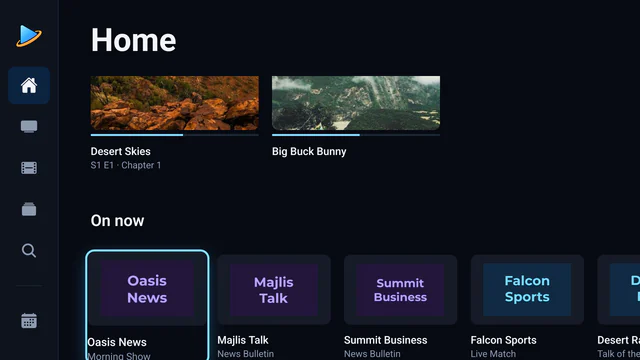
¿Hay una app de Aina para Samsung o LG?
No. Las teles Samsung usan Tizen y las LG usan webOS. Aina no tiene app para esos sistemas y no funciona en ellos. Otras teles, en cambio, traen Google TV o Android TV con Google Play integrado: algunos modelos de TCL, Hisense o Sony, por ejemplo. Un modelo de una marca puede tenerlo y otro de la misma marca no, así que guíate por tu tele, no por su marca.
Para saberlo: ¿aparece Google Play Store en la pantalla de inicio o en la lista de apps, o la configuración de la tele menciona Google TV o Android TV? Si tu tele tiene Google Play, instalas Aina directamente en ella. Si no, alguna de las opciones de abajo te sirve.
La mejor opción: Aina en Google TV o Android TV
Si tu tele tiene Google Play, instala Aina en ella. Si no, conecta a un puerto HDMI un dispositivo con Google TV o Android TV: Chromecast with Google TV, Google TV Streamer o Xiaomi Mi TV Stick (IPTV en Mi TV Stick). En los dos casos la señal llega de tu proveedor directo a la tele, tu teléfono queda libre y haces todo con el control remoto.
- 1
Entra a Google Play
Si tu tele tiene Google Play, ábrelo desde la pantalla de inicio. Si no, conecta el dispositivo con Google TV o Android TV a un puerto HDMI, elige esa entrada con el control remoto de la tele y sigue la configuración en pantalla. Necesitas Android 7.0 o posterior.
- 2
Instala Aina desde Google Play
Busca Aina IPTV en Google Play e instálala. O abre la página de Aina en Google Play en tu teléfono o tu computadora, e instálala en la tele desde ahí.
- 3
Agrega tu suscripción
En la pantalla Add your subscription (agrega tu suscripción), elige la pestaña Xtream Codes o M3U playlist (lista M3U), y escribe los datos de acceso o el enlace que te mandó tu proveedor. En Google TV, la app Google TV de tu teléfono funciona como teclado para la tele: un enlace largo se escribe en un momento.
- 4
A ver la tele
Tus canales, películas y series se van llenando a medida que cargan, con la guía de TV y, si tu proveedor guarda un archivo, los programas anteriores (Catch-up).
La app está en inglés y en árabe: vas a ver las pantallas y los botones en inglés. Todo lo que hace Aina en estos dispositivos está en la página Aina para Android TV y Google TV.
¿Tienes un Roku?
Aina tampoco funciona en Roku, ni en el stick ni en las teles con Roku integrado. Las alternativas, que son casi las mismas de esta página, están en la guía IPTV en Roku.
Segunda opción: Apple TV
Si tienes un Apple TV, conéctalo a la tele y usa Aina con el Siri Remote, con guía de TV, películas y series incluidas. Necesitas tvOS 16.4 o posterior. Aina llega pronto a la App Store. Los detalles están en la página Aina para Apple TV.
Tercera opción: Google Cast desde el teléfono
Conecta un Chromecast a la tele, pon un canal o una película en Aina en tu iPhone o tu teléfono Android, toca el botón de Cast del reproductor y elige tu Chromecast. La tele toma la señal por su cuenta, así que puedes dejar el teléfono.
Último recurso: duplicar la pantalla del teléfono
En iPhone, Duplicar pantalla, en el Centro de control, manda toda la pantalla del teléfono a una tele compatible con AirPlay, como lo son muchas Samsung y LG recientes. Muchos teléfonos Android también pueden duplicar su pantalla en una tele. Es una función del teléfono, no de Aina: la imagen casi nunca es tan nítida, y el teléfono tiene que quedarse encendido y cerca. Un dispositivo conectado a la tele siempre funciona mejor.
Las opciones, comparadas
| Opción | Imagen | ¿Teléfono libre? | ¿Reproduce todos los streams? |
|---|---|---|---|
| Tele con Google TV o Android TV y Google Play | La mejor | Sí | Sí |
| Dispositivo Google TV o Mi TV Stick | La mejor | Sí | Sí |
| Apple TV | La mejor | Sí | Sí |
| Google Cast desde el teléfono | Buena | Sí | No siempre |
| Duplicar pantalla | Regular | No | Sí |
Preguntas y respuestas
Aina no: no tiene app para Tizen, el sistema de Samsung, ni para webOS, el de LG. Lo más sencillo es conectar por HDMI un dispositivo con Google TV o un Mi TV Stick, e instalar Aina en él desde Google Play.
Solo si trae Google Play, con Google TV o Android TV. Muchos TV box económicos vienen con Android sin Google Play, y en esos Aina no se puede instalar.
No. El Fire TV Stick usa Fire OS, con la tienda de Amazon, donde Aina no está. Mejor un dispositivo con Google TV o Android TV y Google Play, como un Mi TV Stick o un Google TV Streamer.
Si tu tele es compatible con AirPlay, puedes mandarle la pantalla del iPhone con Duplicar pantalla. Funciona, pero la imagen es menos nítida y el teléfono tiene que quedarse encendido y cerca. Para Google Cast necesitas un Chromecast en la tele.