'/%3e%3c/clipPath%3e%3cclipPath%20id='back'%3e%3crect%20x='-2000'%20y='-2000'%20width='4000'%20height='2004'%20transform='rotate(-30)'/%3e%3c/clipPath%3e%3cmask%20id='under-front'%20maskUnits='userSpaceOnUse'%20x='-490'%20y='-524'%20width='980'%20height='848'%3e%3crect%20x='-490'%20y='-524'%20width='980'%20height='848'%20fill='%23fff'/%3e%3cg%20clip-path='url(%23front)'%3e%3cpath%20transform='rotate(-30)'%20d='M-536%200%20A536%20166%200%201%200%20536%200%20A536%20166%200%201%200%20-536%200%20Z%20M-464%20-28%20A464%2094%200%201%200%20464%20-28%20A464%2094%200%201%200%20-464%20-28%20Z'%20fill-rule='evenodd'%20fill='%23000'%20stroke='%23000'%20stroke-width='64'/%3e%3c/g%3e%3c/mask%3e%3cmask%20id='behind-play'%20maskUnits='userSpaceOnUse'%20x='-490'%20y='-524'%20width='980'%20height='848'%3e%3crect%20x='-490'%20y='-524'%20width='980'%20height='848'%20fill='%23fff'/%3e%3cpath%20d='M-310%20-454.449%20A50%2050%200%200%201%20-235%20-497.75%20L275%20-203.301%20A50%2050%200%200%201%20275%20-116.699%20L-235%20177.75%20A50%2050%200%200%201%20-310%20134.449%20L-310%20-454.449%20Z'%20fill='%23000'%20stroke='%23000'%20stroke-width='64'%20stroke-linejoin='round'/%3e%3c/mask%3e%3c/defs%3e%3cpath%20d='M-310%20-454.449%20A50%2050%200%200%201%20-235%20-497.75%20L275%20-203.301%20A50%2050%200%200%201%20275%20-116.699%20L-235%20177.75%20A50%2050%200%200%201%20-310%20134.449%20L-310%20-454.449%20Z'%20fill='url(%23play)'%20mask='url(%23under-front)'/%3e%3cg%20mask='url(%23behind-play)'%3e%3cg%20clip-path='url(%23back)'%3e%3cpath%20transform='rotate(-30)'%20d='M-536%200%20A536%20166%200%201%200%20536%200%20A536%20166%200%201%200%20-536%200%20Z%20M-464%20-28%20A464%2094%200%201%200%20464%20-28%20A464%2094%200%201%200%20-464%20-28%20Z'%20fill-rule='evenodd'%20fill='url(%23orbit)'/%3e%3c/g%3e%3c/g%3e%3cg%20clip-path='url(%23front)'%3e%3cpath%20transform='rotate(-30)'%20d='M-536%200%20A536%20166%200%201%200%20536%200%20A536%20166%200%201%200%20-536%200%20Z%20M-464%20-28%20A464%2094%200%201%200%20464%20-28%20A464%2094%200%201%200%20-464%20-28%20Z'%20fill-rule='evenodd'%20fill='url(%23orbit)'/%3e%3c/g%3e%3c/svg%3e)
Guía
¿Cómo ver IPTV en Roku?
Si tienes un Roku o una Roku TV, la respuesta corta es que Aina no se instala ahí. La buena noticia es que no necesitas cambiar de tele: con un dispositivo pequeño en otra entrada HDMI tienes tu servicio IPTV en la misma pantalla, con control remoto y guía de TV. Aquí están las formas, de la mejor al último recurso.
Actualizado el · El equipo de Aina IPTV
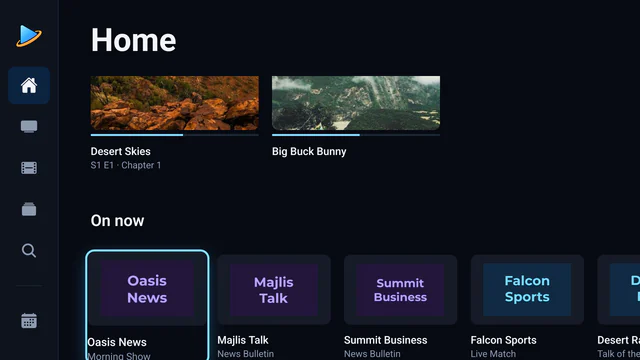
¿Hay app de Aina para Roku?
No. Los Roku y las Roku TV usan Roku OS, un sistema propio que no es Android y no tiene Google Play. Aina no tiene app para Roku y no se puede instalar en ningún dispositivo Roku ni en ninguna tele con Roku integrado. Tampoco puedes mandarla desde el teléfono con Google Cast: Roku no es compatible con Google Cast.
Lo que sí tiene tu tele son otras entradas HDMI. Ahí está la solución.
La mejor forma: un dispositivo con Google TV en otro HDMI
Conecta a otra entrada HDMI de la misma tele un dispositivo con Google TV o Android TV, como el Chromecast con Google TV, el Google TV Streamer o el Xiaomi Mi TV Stick (IPTV en el Mi TV Stick), e instala Aina desde Google Play. La transmisión llega de tu proveedor directo a la tele, tu teléfono queda libre y todo se maneja con el control remoto del dispositivo. Para volver a Roku, solo cambias de entrada.
- 1
Conecta el dispositivo
Conéctalo a una entrada HDMI libre de la tele y a la corriente. Con el control remoto de la tele, cambia a esa entrada y sigue la configuración en pantalla. El dispositivo necesita Android 7.0 o posterior y Google Play.
- 2
Instala Aina desde Google Play
Busca Aina IPTV en Google Play e instálala. O abre Aina en Google Play en tu teléfono o tu computadora e instálala en el dispositivo desde ahí, con la misma cuenta de Google.
- 3
Agrega tu suscripción
En Add your subscription (agrega tu suscripción), elige Xtream Codes o M3U playlist (lista M3U) y escribe los datos o el enlace que te mandó tu proveedor. En Google TV, la app Google TV de tu teléfono funciona como teclado para la tele: un enlace largo se escribe en un momento.
- 4
Mira
Tus canales, películas y series se van llenando mientras cargan, con la guía de TV y, si tu proveedor guarda un archivo, Catch-up (programas anteriores).
La app está en inglés y en árabe: verás las pantallas y los botones en inglés. Todo lo que hace Aina en estos dispositivos está en Aina para Android TV y Google TV.
Segunda forma: un Apple TV
Si tienes un Apple TV, conéctalo a otra entrada HDMI de la tele y usa Aina con el Siri Remote, con guía de TV, películas y series. Necesita tvOS 16.4 o posterior. Aina llega pronto al App Store. Los detalles están en Aina para Apple TV.
Último recurso: duplicar la pantalla del teléfono
Muchos modelos de Roku aceptan AirPlay desde un iPhone: abre el Centro de control, toca “Duplicar pantalla” y elige tu Roku. Muchos teléfonos Android también pueden duplicar su pantalla en un Roku. Es una función del teléfono, no de Aina: la imagen rara vez se ve tan nítida, y el teléfono tiene que quedarse encendido y cerca. Sirve para salir del paso; para ver la tele todos los días, un dispositivo en el HDMI es mucho mejor.
Las formas, comparadas
| Forma | Imagen | ¿Teléfono libre? | ¿Reproduce todo? |
|---|---|---|---|
| Dispositivo con Google TV o Android TV (Chromecast con Google TV, Google TV Streamer, Mi TV Stick) | La mejor | Sí | Sí |
| Apple TV | La mejor | Sí | Sí |
| Duplicar la pantalla del teléfono | Regular | No | Sí |
| Google Cast al Roku | No funciona | No aplica | No aplica |
Preguntas y respuestas
Aina no tiene app para Roku: Roku OS no es Android y no tiene Google Play, así que no se puede instalar en un Roku ni en una Roku TV. La forma más sencilla es conectar a otra entrada HDMI un dispositivo con Google TV, como un Chromecast con Google TV o un Mi TV Stick, e instalar Aina desde Google Play.
Con Google Cast, no: Roku no es compatible. Lo que sí puedes hacer es duplicar la pantalla del teléfono: muchos Roku aceptan AirPlay desde un iPhone (“Duplicar pantalla”, en el Centro de control) y la duplicación de pantalla de muchos teléfonos Android. Funciona, pero la imagen se ve menos nítida y el teléfono tiene que quedarse encendido y cerca.
Un dispositivo con Google TV o Android TV y Google Play, para conectarlo a otra entrada HDMI de la misma tele: Chromecast con Google TV, Google TV Streamer o Mi TV Stick. Si prefieres Apple, un Apple TV también sirve; Aina llega pronto al App Store. No compres un Fire TV Stick ni un TV box sin Google Play: Aina no se instala en ellos.
No. El Roku sigue en su entrada y el dispositivo nuevo en otra: cambias de una a otra con el control remoto de la tele.