
Control parental
Control parental y un perfil para cada quien
Un servicio IPTV puede traer miles de canales y películas, y no todos son para niños. Aina te deja bloquear lo que debe estar bloqueado, darle a los niños un perfil propio y separar los favoritos y el Seguir viendo de cada persona.
Actualizado el · El equipo de Aina IPTV
Bloquea cualquier categoría con un PIN
- En Ajustes, luego Control parental: crea un PIN de 4 dígitos y activa el bloqueo de cualquier categoría de TV en vivo, Películas o Series. Aparecen agrupadas por tipo, porque los proveedores repiten nombres como “Documentales” en las tres.
- Una categoría bloqueada desaparece de todas las listas, de la guía, de la búsqueda y de Inicio, y un título que está en varias categorías se oculta si cualquiera de ellas está bloqueada.
- Ingresa el PIN para verlas; se vuelven a bloquear solas en cuanto sales de la app, y Bloquear ahora las bloquea en el momento.
- Después de cinco PIN equivocados, Aina hace esperar antes de aceptar otro, así que adivinarlo es lento.
Un perfil infantil para cada niño
Crea un Perfil infantil y elige, categoría por categoría, lo que puede ver: TV en vivo, Películas y Series tienen cada una su lista. En toda la app, ese perfil muestra esas categorías y nada más, y para salir de él, o cambiar de perfil desde ahí, se pide el PIN parental.
Un perfil para cada quien en la casa
- Hasta seis perfiles por suscripción, cada uno con su letra y su color.
- Cada perfil guarda sus favoritos, su Seguir viendo, su historial, sus búsquedas recientes y sus recordatorios, así que la telenovela a medias de uno no le llena el Inicio a otro.
- Elige quién está viendo desde Ajustes, desde el botón de Inicio en el teléfono o la tablet, o desde el menú lateral en la tele.
- En el Apple TV, cada persona que tiene sesión iniciada en la tele (en Ajustes, luego Usuarios y cuentas) tiene su propio Aina: sus suscripciones, sus perfiles, su Seguir viendo en el Top Shelf y su compra.
Nada se escapa a la pantalla principal de la tele
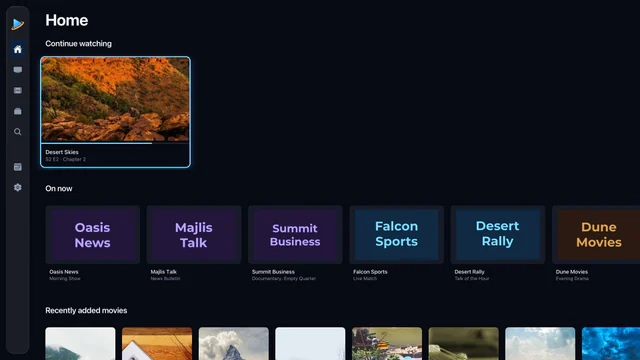
Lo que Aina pone en la pantalla principal de la tele, la fila Play Next y su propia fila en Google TV, y el Top Shelf en el Apple TV, nunca sale de una categoría bloqueada, aunque esté desbloqueada en la app, ni de una cuyo nombre dice que es para adultos: esa pantalla la ve quien esté en la sala.
Preguntas y respuestas
Bloquea las categorías donde están, en Ajustes, luego Control parental. Desaparecen de todas las listas hasta que alguien ingresa el PIN, y se vuelven a bloquear cuando sales de la app.
Sí, una vez que creaste un PIN parental. Si todavía no hay PIN, la página del perfil te pide crearlo primero.
No. Los perfiles y el control parental vienen con cada suscripción que agregas, sin costo extra.
El PIN solo está en tu dispositivo, así que nadie puede recuperarlo. Eliminar todos mis datos, en Ajustes, deja la app como nueva en ese dispositivo, y vuelves a agregar tu suscripción.