'/%3e%3c/clipPath%3e%3cclipPath%20id='back'%3e%3crect%20x='-2000'%20y='-2000'%20width='4000'%20height='2004'%20transform='rotate(-30)'/%3e%3c/clipPath%3e%3cmask%20id='under-front'%20maskUnits='userSpaceOnUse'%20x='-490'%20y='-524'%20width='980'%20height='848'%3e%3crect%20x='-490'%20y='-524'%20width='980'%20height='848'%20fill='%23fff'/%3e%3cg%20clip-path='url(%23front)'%3e%3cpath%20transform='rotate(-30)'%20d='M-536%200%20A536%20166%200%201%200%20536%200%20A536%20166%200%201%200%20-536%200%20Z%20M-464%20-28%20A464%2094%200%201%200%20464%20-28%20A464%2094%200%201%200%20-464%20-28%20Z'%20fill-rule='evenodd'%20fill='%23000'%20stroke='%23000'%20stroke-width='64'/%3e%3c/g%3e%3c/mask%3e%3cmask%20id='behind-play'%20maskUnits='userSpaceOnUse'%20x='-490'%20y='-524'%20width='980'%20height='848'%3e%3crect%20x='-490'%20y='-524'%20width='980'%20height='848'%20fill='%23fff'/%3e%3cpath%20d='M-310%20-454.449%20A50%2050%200%200%201%20-235%20-497.75%20L275%20-203.301%20A50%2050%200%200%201%20275%20-116.699%20L-235%20177.75%20A50%2050%200%200%201%20-310%20134.449%20L-310%20-454.449%20Z'%20fill='%23000'%20stroke='%23000'%20stroke-width='64'%20stroke-linejoin='round'/%3e%3c/mask%3e%3c/defs%3e%3cpath%20d='M-310%20-454.449%20A50%2050%200%200%201%20-235%20-497.75%20L275%20-203.301%20A50%2050%200%200%201%20275%20-116.699%20L-235%20177.75%20A50%2050%200%200%201%20-310%20134.449%20L-310%20-454.449%20Z'%20fill='url(%23play)'%20mask='url(%23under-front)'/%3e%3cg%20mask='url(%23behind-play)'%3e%3cg%20clip-path='url(%23back)'%3e%3cpath%20transform='rotate(-30)'%20d='M-536%200%20A536%20166%200%201%200%20536%200%20A536%20166%200%201%200%20-536%200%20Z%20M-464%20-28%20A464%2094%200%201%200%20464%20-28%20A464%2094%200%201%200%20-464%20-28%20Z'%20fill-rule='evenodd'%20fill='url(%23orbit)'/%3e%3c/g%3e%3c/g%3e%3cg%20clip-path='url(%23front)'%3e%3cpath%20transform='rotate(-30)'%20d='M-536%200%20A536%20166%200%201%200%20536%200%20A536%20166%200%201%200%20-536%200%20Z%20M-464%20-28%20A464%2094%200%201%200%20464%20-28%20A464%2094%200%201%200%20-464%20-28%20Z'%20fill-rule='evenodd'%20fill='url(%23orbit)'/%3e%3c/g%3e%3c/svg%3e)
Guía
Cómo ver IPTV en la tele
Hay cuatro buenas formas de llevar tu suscripción IPTV a la televisión de la sala, y la mejor es un reproductor instalado en la propia tele. Aquí están, de la mejor al último recurso.
Actualizado el · El equipo de Aina IPTV
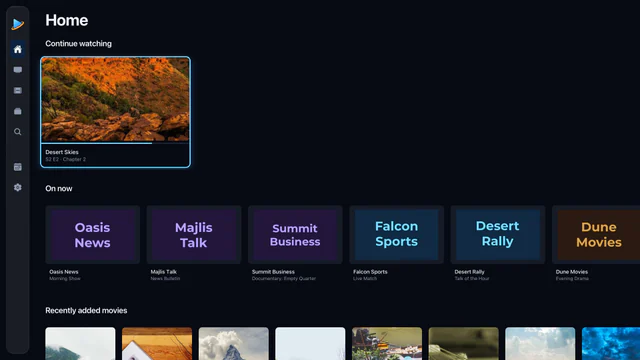
1. Un reproductor en Android TV o Google TV
Muchas televisiones traen Google TV o Android TV integrado, como algunos modelos de TCL, Hisense, Sony y otras marcas: revisa si la tuya tiene Google Play. Y cualquier tele puede tenerlo con un dispositivo conectado al puerto HDMI, como Chromecast con Google TV, Google TV Streamer o NVIDIA Shield TV. Instala el reproductor desde Google Play, en la propia tele. Aina para Android TV y Google TV.
¿Tienes un Mi TV Stick? Funciona con Android TV y trae Google Play, así que Aina se instala desde ahí. Cómo instalar Aina en un Mi TV Stick, paso a paso.
¿Tienes un TV box? Sirve si trae Google Play, que es de donde se instala Aina. Si no lo trae, Aina no se puede instalar en él.
2. Un reproductor en Apple TV
Un Apple TV conectado al puerto HDMI de la televisión tiene su propio reproductor: la señal va directo de tu proveedor a la tele y tu teléfono queda libre. En Apple TV, Aina tiene la guía de TV completa, programas anteriores (Catch-up), películas y series, todo con el Siri Remote. Aina para Apple TV.
3. Google Cast desde tu teléfono o tu tablet
Pon un canal o una película en Aina en un iPhone, un iPad o un dispositivo Android, toca el botón de Cast en el reproductor y elige tu Chromecast o una tele con Chromecast integrado. A partir de ahí la tele descarga la señal por su cuenta, así que puedes dejar el teléfono.
4. Duplicar la pantalla
Copias toda la pantalla de tu teléfono en la tele: en iPhone o iPad, Duplicar pantalla en el Centro de control la envía a un Apple TV o a una tele compatible con AirPlay, y muchos teléfonos Android también pueden transmitir su pantalla. Funciona con cualquier app, pero la imagen casi nunca se ve igual de nítida, y el teléfono tiene que quedarse encendido y cerca.
Comparación rápida
| Forma | Imagen | ¿Teléfono libre? | ¿Reproduce todo? |
|---|---|---|---|
| Android TV o Google TV | La mejor | Sí | Sí |
| Apple TV | La mejor | Sí | Sí |
| Google Cast | Buena | Sí | No siempre |
| Duplicar la pantalla | Aceptable | No | Sí |
¿Y si tengo Roku, una Smart TV Samsung o LG, o un Fire TV Stick?
- Roku: Aina no funciona en Roku, ni en el stick ni en las televisiones Roku TV. Conecta un dispositivo con Google TV o un Apple TV a otro puerto HDMI de la tele. Todas las opciones en IPTV en Roku.
- Samsung y LG: estas teles usan sus propios sistemas, Tizen y webOS, y Aina no tiene app para ellos. Conéctales un dispositivo con Google TV, un Mi TV Stick o un Apple TV, o usa Cast si la tele tiene Chromecast integrado. Todas las opciones en IPTV en una Smart TV Samsung o LG.
- Fire TV Stick de Amazon: no es compatible. Los Fire TV instalan sus apps desde la tienda de Amazon, donde Aina no está hoy. Un Mi TV Stick o un dispositivo con Google TV en su lugar resuelve el problema.
Preguntas y respuestas
Una app de reproducción en la propia tele, con un dispositivo Android TV o Google TV (una tele con Google TV integrado, un Mi TV Stick, un Chromecast con Google TV) o con un Apple TV. La imagen es la mejor, se reproduce todo y tu teléfono queda libre.
Si la tele trae Google TV o Android TV integrado, sí: instala el reproductor desde Google Play. Una tele Samsung, LG o Roku TV necesita un dispositivo aparte, como un Mi TV Stick, un Chromecast con Google TV o un Apple TV.
No. Aina no tiene app para Roku. Conecta un dispositivo con Google TV o un Apple TV a la tele: aquí te explicamos cómo.
No, hoy no: los Fire TV usan la tienda de Amazon, donde Aina no está. Funciona en Android TV y Google TV, incluido el Mi TV Stick.
Sí, con Google Cast desde Aina en iPhone, iPad y Android, a un Chromecast o a una tele con Chromecast integrado. Algunos formatos no se pueden transmitir.