
Guía
¿Cómo ver IPTV si tienes un Fire TV Stick?
¿Tienes un Fire TV Stick en la tele y buscas una app IPTV para él? Te lo decimos de entrada: Aina no está en Fire TV. Pero no hace falta cambiar de tele: con un dispositivo pequeño en una entrada HDMI, tu suscripción IPTV se ve en la misma pantalla, con control remoto y guía de TV. Estas son las formas, de la mejor a la última.
Actualizado el · El equipo de Aina IPTV
¿Hay app de Aina para el Fire TV Stick?
No. Los Fire TV de Amazon usan Fire OS y sacan sus apps de la tienda de Amazon (Amazon Appstore), que no tiene Google Play. Aina se ofrece en Google Play y en el App Store, no en la tienda de Amazon, y sus compras pasan por Google Play, que el Fire TV no tiene. Por eso Aina no está disponible en el Fire TV Stick ni es compatible con él.
Mandarla desde el teléfono tampoco funciona: Fire TV no es compatible con Google Cast, así que el botón de Cast del reproductor de Aina no lo muestra. Lo que sí tiene tu tele son entradas HDMI, y ahí está la solución. El Fire TV Stick te lo quedas para todo lo demás.
La mejor forma: un dispositivo con Google TV en la entrada HDMI
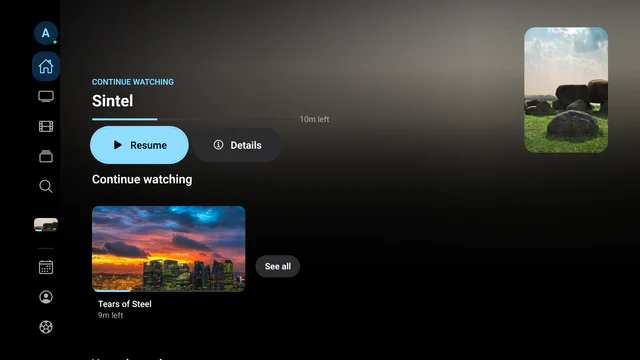
Conecta a una entrada HDMI libre, o a la que hoy usa el Fire TV Stick, un dispositivo con Google TV o Android TV y Google Play: un Chromecast con Google TV, el Google TV Streamer o un Xiaomi Mi TV Stick, muy común en España y en Latinoamérica. Instala Aina desde Google Play. La transmisión llega de tu proveedor directo a la tele, tu teléfono queda libre y manejas todo con el control remoto, igual que con el Fire TV.
- 1
Conéctalo a la tele
Conecta el dispositivo a una entrada HDMI de la tele y a la corriente. Con el control remoto de la tele, cambia a esa entrada y sigue la configuración en pantalla. El dispositivo necesita Android 7.0 o posterior y Google Play.
- 2
Instala Aina desde Google Play
Busca Aina IPTV en Google Play e instálala. O abre Aina en Google Play en tu teléfono o tu computadora e instálala en el dispositivo desde ahí, con la misma cuenta de Google.
- 3
Inicia sesión desde tu teléfono
Aina se abre en Inicia sesión desde tu teléfono: escanea el código QR con la cámara del teléfono, escribe ahí tus datos de Xtream Codes, tu enlace M3U o tu portal MAC, y la tele inicia sesión sola. Si lo prefieres, Escribirlos con el control remoto abre el formulario en la tele.
- 4
Y a ver la tele
Tus canales, películas y series se van llenando mientras cargan, con la guía de TV y, si tu proveedor guarda un archivo, Catch-up, los programas anteriores.
Todo el proceso, con cada pantalla: cómo instalar IPTV en Android TV y Google TV.
Segunda forma: una tele con Google TV o Android TV integrado
Algunas teles ya traen Google TV o Android TV, como ciertos modelos de Sony, TCL, Hisense o Philips, aunque no todas las teles de una marca. Si la tuya tiene Google Play, instala Aina directo en ella y no necesitas ningún dispositivo extra. ¿Es una Samsung, una LG o una Roku TV? Ahí Aina tampoco se instala: IPTV en Smart TV Samsung y LG e IPTV en Roku.
Tercera forma: un Apple TV
Si tienes un Apple TV, conéctalo a una entrada HDMI y usa Aina con el Siri Remote, con guía de TV, películas y series. Necesita tvOS 16.4 o posterior. Aina está en el App Store de Latinoamérica y de Estados Unidos, pero todavía no en el de España ni en el resto de la Unión Europea. Los detalles están en Aina para Apple TV.
Cuarta forma: Google Cast del teléfono a un Chromecast
Pon un canal o una película en Aina en tu teléfono, toca el botón de Cast del reproductor y elige tu Chromecast o una tele con Chromecast integrado. La tele toma la transmisión por su cuenta y puedes dejar el teléfono. Para configurar Aina en el teléfono: IPTV en tu teléfono Android.
Las formas, comparadas
| Forma | Imagen | ¿Teléfono libre? | ¿Reproduce todo? |
|---|---|---|---|
| Dispositivo con Google TV en la entrada HDMI (Chromecast con Google TV, Google TV Streamer, Mi TV Stick) | La mejor | Sí | Sí |
| Tele con Google TV o Android TV integrado | La mejor | Sí | Sí |
| Apple TV (por ahora no en España) | La mejor | Sí | Sí |
| Google Cast a un Chromecast | Buena | Sí | No siempre |
| Aina en el Fire TV Stick | No disponible | No aplica | No aplica |
Qué es Aina y cuánto cuesta
Aina es un reproductor: no trae canales ni vende contenido. Tú pones la suscripción de un proveedor IPTV que elijas, y si es legal o no depende del proveedor: ¿IPTV es legal?
Los primeros 7 días son gratis, con todas las funciones. Después, la versión completa cuesta US$3.99 al mes, US$19.99 al año o US$49.99 una sola vez, y Google Play te muestra el precio en tu moneda, con impuestos incluidos. Una sola compra cubre tu teléfono, tu tablet y tu tele con la misma cuenta de Google.
Preguntas y respuestas
No. Aina se ofrece en Google Play y en el App Store, no como APK para Fire TV, y no es compatible con el Fire TV Stick. En la misma tele, un dispositivo con Google TV en la entrada HDMI, como un Chromecast con Google TV o un Mi TV Stick, la instala desde Google Play.
Para Aina, el Mi TV Stick: trae Android TV y Google Play, así que Aina se instala directo desde Google Play y se maneja con el control remoto igual que el Fire TV. También sirven un Chromecast con Google TV o el Google TV Streamer, y si tu tele ya trae Google TV o Android TV, no necesitas nada más.
Hoy no está en Fire TV, y no podemos prometer una fecha. Si vas a comprar un dispositivo para IPTV ahora, elige uno con Google TV o Android TV y Google Play, o un Apple TV si vives donde el App Store tiene Aina.
Con Google Cast, no: Fire TV no es compatible. El botón de Cast de Aina manda la imagen a un Chromecast o a una tele con Chromecast integrado.
Sí. La suscripción es de tu proveedor, no del Fire TV: los mismos datos de Xtream Codes o el mismo enlace M3U funcionan en Aina. Con un portal MAC, escribes en Aina el portal y la dirección MAC que tu proveedor registró.