'/%3e%3c/clipPath%3e%3cclipPath%20id='back'%3e%3crect%20x='-2000'%20y='-2000'%20width='4000'%20height='2004'%20transform='rotate(-30)'/%3e%3c/clipPath%3e%3cmask%20id='under-front'%20maskUnits='userSpaceOnUse'%20x='-490'%20y='-524'%20width='980'%20height='848'%3e%3crect%20x='-490'%20y='-524'%20width='980'%20height='848'%20fill='%23fff'/%3e%3cg%20clip-path='url(%23front)'%3e%3cpath%20transform='rotate(-30)'%20d='M-536%200%20A536%20166%200%201%200%20536%200%20A536%20166%200%201%200%20-536%200%20Z%20M-464%20-28%20A464%2094%200%201%200%20464%20-28%20A464%2094%200%201%200%20-464%20-28%20Z'%20fill-rule='evenodd'%20fill='%23000'%20stroke='%23000'%20stroke-width='64'/%3e%3c/g%3e%3c/mask%3e%3cmask%20id='behind-play'%20maskUnits='userSpaceOnUse'%20x='-490'%20y='-524'%20width='980'%20height='848'%3e%3crect%20x='-490'%20y='-524'%20width='980'%20height='848'%20fill='%23fff'/%3e%3cpath%20d='M-310%20-454.449%20A50%2050%200%200%201%20-235%20-497.75%20L275%20-203.301%20A50%2050%200%200%201%20275%20-116.699%20L-235%20177.75%20A50%2050%200%200%201%20-310%20134.449%20L-310%20-454.449%20Z'%20fill='%23000'%20stroke='%23000'%20stroke-width='64'%20stroke-linejoin='round'/%3e%3c/mask%3e%3c/defs%3e%3cpath%20d='M-310%20-454.449%20A50%2050%200%200%201%20-235%20-497.75%20L275%20-203.301%20A50%2050%200%200%201%20275%20-116.699%20L-235%20177.75%20A50%2050%200%200%201%20-310%20134.449%20L-310%20-454.449%20Z'%20fill='url(%23play)'%20mask='url(%23under-front)'/%3e%3cg%20mask='url(%23behind-play)'%3e%3cg%20clip-path='url(%23back)'%3e%3cpath%20transform='rotate(-30)'%20d='M-536%200%20A536%20166%200%201%200%20536%200%20A536%20166%200%201%200%20-536%200%20Z%20M-464%20-28%20A464%2094%200%201%200%20464%20-28%20A464%2094%200%201%200%20-464%20-28%20Z'%20fill-rule='evenodd'%20fill='url(%23orbit)'/%3e%3c/g%3e%3c/g%3e%3cg%20clip-path='url(%23front)'%3e%3cpath%20transform='rotate(-30)'%20d='M-536%200%20A536%20166%200%201%200%20536%200%20A536%20166%200%201%200%20-536%200%20Z%20M-464%20-28%20A464%2094%200%201%200%20464%20-28%20A464%2094%200%201%200%20-464%20-28%20Z'%20fill-rule='evenodd'%20fill='url(%23orbit)'/%3e%3c/g%3e%3c/svg%3e)
Guida
IPTV e Fire TV Stick: le strade che funzionano
Hai un Fire TV Stick attaccato al televisore e cerchi un lettore IPTV da metterci? La risposta breve: Aina sul Fire TV Stick non c’è. La buona notizia: non ti serve un televisore nuovo. Con una piccola chiavetta in una porta HDMI guardi il tuo abbonamento IPTV sullo stesso schermo, con il telecomando e la guida TV. Ecco le strade, dalla migliore all’ultima.
Aggiornato il · Il team di Aina IPTV
Aina funziona sul Fire TV Stick?
No. I dispositivi Fire TV di Amazon usano Fire OS e prendono le app dall’Appstore di Amazon, dove Google Play non c’è. Aina è distribuita tramite Google Play, e presto anche sull’App Store, ma non nell’Appstore di Amazon. Anche gli acquisti dentro Aina passano da Google Play, che il Fire TV non ha. Per questo oggi Aina sul Fire TV Stick non c’è e non è supportata.
Nemmeno mandare l’immagine dal telefono al Fire TV funziona: il Fire TV non supporta Google Cast, e il pulsante Cast nel player di Aina non lo propone.
Il tuo televisore però ha delle porte HDMI, ed è lì la soluzione. Il Fire TV Stick lo tieni per tutto il resto.
La strada migliore: un Mi TV Stick o una chiavetta Google TV nella porta HDMI
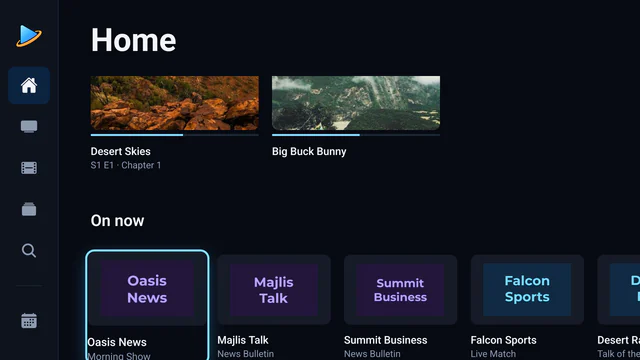
Collega a una porta HDMI libera, o a quella dove ora c’è il Fire TV Stick, un dispositivo con Android TV o Google TV e Google Play: lo Xiaomi Mi TV Stick, che in Italia si trova facilmente, un Chromecast con Google TV o il Google TV Streamer. Poi installa Aina da Google Play. Lo stream arriva dal tuo fornitore direttamente al televisore, il telefono resta libero e usi tutto con il telecomando, come sei abituato a fare con il Fire TV. L’interfaccia di Aina è fatta per questo: una barra di navigazione sul lato, un testo che si legge a tre metri, le frecce, OK e Indietro.
- 1
Collega la chiavetta
Inseriscila in una porta HDMI del televisore e collegala alla corrente. Con il telecomando del televisore passa a quell’ingresso e segui la configurazione sullo schermo. Il dispositivo deve avere Android 7.0 o successivo e Google Play.
- 2
Installa Aina da Google Play
Cerca Aina IPTV in Google Play e installala. Oppure apri Aina su Google Play sul telefono o sul computer e installala da lì sul dispositivo, con lo stesso account Google.
- 3
Aggiungi il tuo abbonamento
In Add your subscription (aggiungi il tuo abbonamento) scegli Xtream Codes o M3U playlist (lista M3U) e inserisci le credenziali o il link che ti ha mandato il tuo fornitore. Su Google TV, l’app Google TV sul telefono fa da tastiera per il televisore: anche un link lungo si scrive in un attimo.
- 4
Guarda
Canali, film e serie TV si riempiono mentre si caricano, con la guida TV e, dove il tuo fornitore tiene un archivio, il Catch-up (programmi già andati in onda): la partita della domenica che ti sei perso la recuperi dopo cena.
L’app è in inglese e in arabo: schermate e pulsanti li vedi in inglese. Tutto quello che Aina fa su questi dispositivi è in Aina per Android TV e Google TV.
Seconda strada: un televisore con Google TV o Android TV integrato
Alcuni televisori hanno già Google TV o Android TV integrato, come certi modelli di Sony, Philips, TCL e Hisense: non ogni televisore di una marca, ma quei modelli. Se il tuo ha Google Play, installi Aina direttamente lì e non ti serve nessun dispositivo in più. Se in salotto hai un Samsung o un LG: IPTV su Smart TV Samsung e LG.
Terza strada: un’Apple TV
Se hai un’Apple TV, collegala a una porta HDMI e usa Aina con il Siri Remote, con guida TV, film e serie TV. Serve tvOS 16.4 o successivo. Aina arriva presto sull’App Store. I dettagli sono in Aina per Apple TV.
Quarta strada: Google Cast dal telefono a un Chromecast
Avvia un canale o un film in Aina su iPhone, iPad o telefono Android, tocca il pulsante Cast nel player e scegli il tuo Chromecast o un televisore con Chromecast integrato. Il televisore prende lo stream da solo, e il telefono puoi appoggiarlo.
Le strade a confronto
| Strada | Immagine | Telefono libero? | Riproduce ogni stream? |
|---|---|---|---|
| Mi TV Stick o chiavetta Google TV nella porta HDMI (Chromecast con Google TV, Google TV Streamer) | La migliore | Sì | Sì |
| Televisore con Google TV o Android TV integrato | La migliore | Sì | Sì |
| Apple TV | La migliore | Sì | Sì |
| Google Cast verso un Chromecast | Buona | Sì | Non sempre |
| Aina sul Fire TV Stick | Non disponibile | Non applicabile | Non applicabile |
Cos’è Aina, e quanto costa
Aina è un player: non include canali e non vende contenuti. Ti serve un abbonamento con un fornitore IPTV a tua scelta, ed è il servizio a decidere se è legale. In Italia la legge punisce anche chi guarda un servizio pirata, non solo chi lo vende: L’IPTV è legale?
Puoi provare Aina gratis per 7 giorni, con tutte le funzioni. Poi la versione completa costa 3,99 $ al mese, 19,99 $ all’anno oppure 49,99 $ una volta sola, per sempre (prezzi). Google Play e l’App Store mostrano il prezzo in euro o in franchi, tasse incluse.
Domande e risposte
No. Il Fire TV prende le app dall’Appstore di Amazon e non ha Google Play. Aina è distribuita tramite Google Play, e presto sull’App Store, non nell’Appstore di Amazon, e sul Fire TV non è supportata. Sullo stesso televisore puoi usare un Mi TV Stick o una chiavetta Google TV in una porta HDMI.
Per Aina, il Mi TV Stick: ha Android TV e Google Play, quindi Aina si installa direttamente da Google Play e si usa con il telecomando come sul Fire TV. Vanno bene anche un Chromecast con Google TV o il Google TV Streamer, e se il tuo televisore ha già Google TV o Android TV integrato non ti serve nessun dispositivo in più. Se preferisci restare con Apple, c’è Apple TV, dove Aina arriva presto.
Oggi Aina su Fire TV non c’è, e non possiamo promettere una data. Se stai comprando adesso un dispositivo per l’IPTV, scegline uno con Android TV o Google TV e Google Play, oppure un’Apple TV.
Con Google Cast no, perché il Fire TV non supporta Google Cast. Il pulsante Cast di Aina manda l’immagine a un Chromecast o a un televisore con Chromecast integrato.