'/%3e%3c/clipPath%3e%3cclipPath%20id='back'%3e%3crect%20x='-2000'%20y='-2000'%20width='4000'%20height='2004'%20transform='rotate(-30)'/%3e%3c/clipPath%3e%3cmask%20id='under-front'%20maskUnits='userSpaceOnUse'%20x='-490'%20y='-524'%20width='980'%20height='848'%3e%3crect%20x='-490'%20y='-524'%20width='980'%20height='848'%20fill='%23fff'/%3e%3cg%20clip-path='url(%23front)'%3e%3cpath%20transform='rotate(-30)'%20d='M-536%200%20A536%20166%200%201%200%20536%200%20A536%20166%200%201%200%20-536%200%20Z%20M-464%20-28%20A464%2094%200%201%200%20464%20-28%20A464%2094%200%201%200%20-464%20-28%20Z'%20fill-rule='evenodd'%20fill='%23000'%20stroke='%23000'%20stroke-width='64'/%3e%3c/g%3e%3c/mask%3e%3cmask%20id='behind-play'%20maskUnits='userSpaceOnUse'%20x='-490'%20y='-524'%20width='980'%20height='848'%3e%3crect%20x='-490'%20y='-524'%20width='980'%20height='848'%20fill='%23fff'/%3e%3cpath%20d='M-310%20-454.449%20A50%2050%200%200%201%20-235%20-497.75%20L275%20-203.301%20A50%2050%200%200%201%20275%20-116.699%20L-235%20177.75%20A50%2050%200%200%201%20-310%20134.449%20L-310%20-454.449%20Z'%20fill='%23000'%20stroke='%23000'%20stroke-width='64'%20stroke-linejoin='round'/%3e%3c/mask%3e%3c/defs%3e%3cpath%20d='M-310%20-454.449%20A50%2050%200%200%201%20-235%20-497.75%20L275%20-203.301%20A50%2050%200%200%201%20275%20-116.699%20L-235%20177.75%20A50%2050%200%200%201%20-310%20134.449%20L-310%20-454.449%20Z'%20fill='url(%23play)'%20mask='url(%23under-front)'/%3e%3cg%20mask='url(%23behind-play)'%3e%3cg%20clip-path='url(%23back)'%3e%3cpath%20transform='rotate(-30)'%20d='M-536%200%20A536%20166%200%201%200%20536%200%20A536%20166%200%201%200%20-536%200%20Z%20M-464%20-28%20A464%2094%200%201%200%20464%20-28%20A464%2094%200%201%200%20-464%20-28%20Z'%20fill-rule='evenodd'%20fill='url(%23orbit)'/%3e%3c/g%3e%3c/g%3e%3cg%20clip-path='url(%23front)'%3e%3cpath%20transform='rotate(-30)'%20d='M-536%200%20A536%20166%200%201%200%20536%200%20A536%20166%200%201%200%20-536%200%20Z%20M-464%20-28%20A464%2094%200%201%200%20464%20-28%20A464%2094%200%201%200%20-464%20-28%20Z'%20fill-rule='evenodd'%20fill='url(%23orbit)'/%3e%3c/g%3e%3c/svg%3e)
Guida
Vedere l’IPTV su una Smart TV Samsung o LG
Per prima cosa guarda quale sistema usa il tuo televisore. Se ha Google Play, con Android TV o Google TV, installi Aina direttamente lì. Se è una Samsung o una LG, con il loro sistema, basta un piccolo dispositivo collegato alla porta HDMI, un’Apple TV o il telefono: non serve cambiare la TV del salotto. Le soluzioni sono in ordine, dalla migliore all’ultima spiaggia.
Aggiornato il · Il team di Aina IPTV
Esiste un’app Aina per Samsung o LG?
No. I televisori Samsung usano Tizen, gli LG usano webOS. Aina non ha un’app per questi sistemi e non funziona su di loro. Altri televisori, invece, arrivano con Android TV o Google TV e Google Play integrati: è il caso di alcuni modelli Sony, Philips, TCL o Hisense, per esempio. Un modello di una marca può averlo e un altro della stessa marca no: conta il tuo televisore, non la marca.
Per scoprirlo: il Google Play Store compare nella schermata iniziale o nell’elenco delle app, oppure le impostazioni del televisore parlano di Android TV o Google TV? Se sì, installi Aina direttamente sulla TV. Altrimenti, va bene una delle soluzioni qui sotto.
La soluzione migliore: Aina su Android TV o Google TV
Se il tuo televisore ha Google Play, installa Aina lì. Altrimenti collega a una porta HDMI un dispositivo Android TV o Google TV: Chromecast con Google TV, Google TV Streamer o una Xiaomi Mi TV Stick (IPTV su Mi TV Stick). In entrambi i casi lo stream arriva dal tuo fornitore direttamente alla TV, il telefono resta libero e fai tutto con il telecomando.
- 1
Apri Google Play
Se il tuo televisore ha Google Play, aprilo dalla schermata iniziale. Altrimenti collega il dispositivo Android TV o Google TV a una porta HDMI, scegli quell’ingresso con il telecomando della TV e segui la configurazione sullo schermo. Serve Android 7.0 o una versione più recente.
- 2
Installa Aina da Google Play
Cerca Aina IPTV in Google Play e installala. Oppure apri la pagina di Aina su Google Play sul telefono o sul computer e installala sulla TV da lì.
- 3
Aggiungi il tuo abbonamento
Nella schermata Add your subscription (aggiungi il tuo abbonamento), scegli la scheda Xtream Codes o M3U playlist (lista M3U) e inserisci le credenziali o il link che ti ha mandato il tuo fornitore. Su Google TV, l’app Google TV del telefono fa da tastiera per il televisore: anche un link lungo si scrive in un attimo.
- 4
Guarda
Canali, film e serie TV si riempiono man mano che si caricano, con la guida TV e, se il tuo fornitore tiene un archivio, il Catch-up.
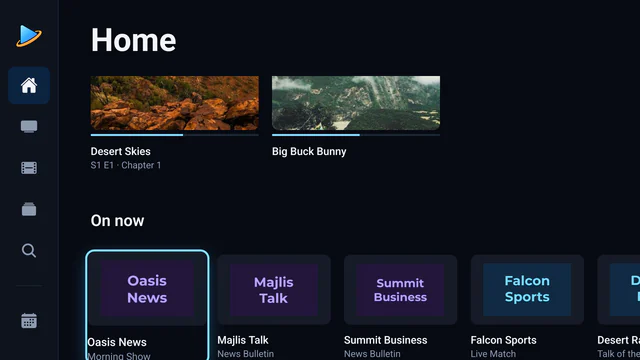
L’app è in inglese e in arabo: schermate e pulsanti li vedrai in inglese. Tutto quello che Aina fa su questi dispositivi è nella pagina Aina per Android TV e Google TV.
Seconda soluzione: l’Apple TV
Se hai un’Apple TV, collegala al televisore e usa Aina con il Siri Remote, guida TV, film e serie compresi. Serve tvOS 16.4 o una versione più recente. Aina arriva presto sull’App Store. I dettagli sono nella pagina Aina per Apple TV.
Terza soluzione: Google Cast dal telefono
Collega un Chromecast al televisore, poi avvia un canale o un film in Aina sull’iPhone o sullo smartphone Android, tocca il pulsante Cast del player e scegli il tuo Chromecast. È il televisore a prendere lo stream: il telefono lo puoi appoggiare.
Come ultima spiaggia: duplicare lo schermo del telefono
Su iPhone, “Duplica schermo”, nel Centro di Controllo, manda tutto lo schermo del telefono a un televisore compatibile con AirPlay, come lo sono molte Samsung e LG recenti. Anche molti smartphone Android sanno duplicare lo schermo su una TV. È una funzione del telefono, non di Aina: l’immagine raramente è altrettanto nitida, e il telefono deve restare acceso e vicino. Un dispositivo collegato alla TV fa sempre meglio.
Le soluzioni a confronto
| Soluzione | Immagine | Telefono libero? | Legge tutti gli stream? |
|---|---|---|---|
| Televisore Android TV o Google TV con Google Play | La migliore | Sì | Sì |
| Dispositivo Google TV o Mi TV Stick | La migliore | Sì | Sì |
| Apple TV | La migliore | Sì | Sì |
| Google Cast dal telefono | Buona | Sì | Non sempre |
| “Duplica schermo” | Discreta | No | Sì |
Domande e risposte
Aina no: non ha un’app per Tizen, il sistema di Samsung, né per webOS, quello di LG. La strada più semplice è collegare alla porta HDMI un dispositivo Google TV o una Mi TV Stick e installare Aina da Google Play.
Una con Android TV o Google TV e Google Play: un Chromecast con Google TV, un Google TV Streamer o una Xiaomi Mi TV Stick. Lì Aina si installa da Google Play e si usa tutta con il telecomando.
No. La Fire TV Stick usa Fire OS, con lo store di Amazon, dove Aina non c’è. Le alternative sono nella guida IPTV su Fire TV Stick.
Se il tuo televisore è compatibile con AirPlay, puoi mandargli lo schermo dell’iPhone con “Duplica schermo”. Funziona, ma l’immagine è meno nitida e il telefono deve restare acceso e vicino. Per Google Cast serve un Chromecast collegato alla TV.