'/%3e%3c/clipPath%3e%3cclipPath%20id='back'%3e%3crect%20x='-2000'%20y='-2000'%20width='4000'%20height='2004'%20transform='rotate(-30)'/%3e%3c/clipPath%3e%3cmask%20id='under-front'%20maskUnits='userSpaceOnUse'%20x='-490'%20y='-524'%20width='980'%20height='848'%3e%3crect%20x='-490'%20y='-524'%20width='980'%20height='848'%20fill='%23fff'/%3e%3cg%20clip-path='url(%23front)'%3e%3cpath%20transform='rotate(-30)'%20d='M-536%200%20A536%20166%200%201%200%20536%200%20A536%20166%200%201%200%20-536%200%20Z%20M-464%20-28%20A464%2094%200%201%200%20464%20-28%20A464%2094%200%201%200%20-464%20-28%20Z'%20fill-rule='evenodd'%20fill='%23000'%20stroke='%23000'%20stroke-width='64'/%3e%3c/g%3e%3c/mask%3e%3cmask%20id='behind-play'%20maskUnits='userSpaceOnUse'%20x='-490'%20y='-524'%20width='980'%20height='848'%3e%3crect%20x='-490'%20y='-524'%20width='980'%20height='848'%20fill='%23fff'/%3e%3cpath%20d='M-310%20-454.449%20A50%2050%200%200%201%20-235%20-497.75%20L275%20-203.301%20A50%2050%200%200%201%20275%20-116.699%20L-235%20177.75%20A50%2050%200%200%201%20-310%20134.449%20L-310%20-454.449%20Z'%20fill='%23000'%20stroke='%23000'%20stroke-width='64'%20stroke-linejoin='round'/%3e%3c/mask%3e%3c/defs%3e%3cpath%20d='M-310%20-454.449%20A50%2050%200%200%201%20-235%20-497.75%20L275%20-203.301%20A50%2050%200%200%201%20275%20-116.699%20L-235%20177.75%20A50%2050%200%200%201%20-310%20134.449%20L-310%20-454.449%20Z'%20fill='url(%23play)'%20mask='url(%23under-front)'/%3e%3cg%20mask='url(%23behind-play)'%3e%3cg%20clip-path='url(%23back)'%3e%3cpath%20transform='rotate(-30)'%20d='M-536%200%20A536%20166%200%201%200%20536%200%20A536%20166%200%201%200%20-536%200%20Z%20M-464%20-28%20A464%2094%200%201%200%20464%20-28%20A464%2094%200%201%200%20-464%20-28%20Z'%20fill-rule='evenodd'%20fill='url(%23orbit)'/%3e%3c/g%3e%3c/g%3e%3cg%20clip-path='url(%23front)'%3e%3cpath%20transform='rotate(-30)'%20d='M-536%200%20A536%20166%200%201%200%20536%200%20A536%20166%200%201%200%20-536%200%20Z%20M-464%20-28%20A464%2094%200%201%200%20464%20-28%20A464%2094%200%201%200%20-464%20-28%20Z'%20fill-rule='evenodd'%20fill='url(%23orbit)'/%3e%3c/g%3e%3c/svg%3e)
Ratgeber
IPTV und der Fire TV Stick: die Wege, die funktionieren
Du hast einen Fire TV Stick am Fernseher und suchst einen IPTV Player dafür? Die kurze Antwort: Aina gibt es auf dem Fire TV Stick nicht. Die gute Nachricht: Du brauchst keinen neuen Fernseher. Mit einem kleinen Gerät an einem HDMI-Anschluss schaust du dein IPTV-Abo am selben Bildschirm, mit Fernbedienung und TV-Programm. Hier sind die Wege, vom besten bis zum letzten.
Aktualisiert am · Das Aina-IPTV-Team
Gibt es Aina für den Fire TV Stick?
Nein. Amazons Fire-TV-Geräte laufen mit Fire OS und beziehen ihre Apps aus Amazons eigenem Appstore. Google Play gibt es dort nicht. Aina wird über Google Play angeboten, bald auch im App Store, aber nicht im Amazon Appstore. Auch die Käufe in Aina laufen über Google Play, das der Fire TV nicht hat. Deshalb gibt es Aina auf dem Fire TV Stick heute nicht, und die App wird dort nicht unterstützt.
Vom Handy an den Fire TV schicken geht auch nicht: Fire TV unterstützt kein Google Cast, und der Cast-Knopf in Ainas Player bietet ihn deshalb nicht an.
Was dein Fernseher aber hat, sind HDMI-Anschlüsse. Darin liegt die Lösung, und den Fire TV Stick behältst du für alles, wofür du ihn sonst nutzt.
Der beste Weg: ein Google-TV-Gerät am HDMI-Anschluss
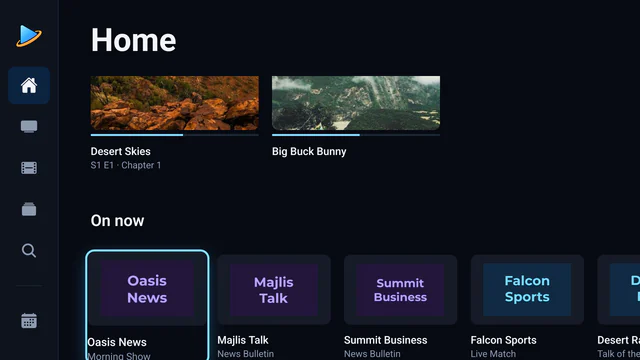
Steck ein Gerät mit Google TV an einen freien HDMI-Anschluss oder an den, an dem bisher der Fire TV Stick steckt, zum Beispiel einen Chromecast mit Google TV oder den Google TV Streamer, und installiere Aina aus Google Play. Der Stream kommt direkt von deinem Anbieter auf den Fernseher, dein Handy bleibt frei, und du bedienst alles mit der Fernbedienung, so wie du es vom Fire TV kennst. Ainas Oberfläche ist dafür gemacht: eine Navigationsleiste an der Seite, Schrift für drei Meter Abstand, Pfeiltasten, OK und Zurück.
- 1
Das Gerät anschließen
Steck es an einen HDMI-Anschluss des Fernsehers und an den Strom. Wechsle mit der Fernbedienung des Fernsehers auf diesen Eingang und folge der Einrichtung auf dem Bildschirm. Das Gerät braucht Android 7.0 oder neuer und Google Play.
- 2
Aina aus Google Play installieren
Such in Google Play nach Aina IPTV und installiere die App. Oder öffne Aina bei Google Play auf dem Handy oder am Computer und installiere sie von dort auf dem Gerät, mit demselben Google-Konto.
- 3
Dein Abo hinzufügen
Unter Add your subscription (Abo hinzufügen) wählst du Xtream Codes oder M3U playlist (M3U-Playlist) und gibst die Zugangsdaten oder den Link ein, die dein Anbieter dir geschickt hat. Die Google TV App auf deinem Handy dient dabei als Tastatur für den Fernseher: Auch ein langer Link ist schnell getippt.
- 4
Schauen
Deine Sender, Filme und Serien füllen sich, während sie laden, mit dem TV-Programm und, wo dein Anbieter ein Archiv hat, Catch-up (verpasste Sendungen).
Die App ist auf Englisch und Arabisch: Bildschirme und Schaltflächen siehst du auf Englisch. Alles, was Aina auf diesen Geräten kann, steht unter Aina für Android TV und Google TV.
Zweiter Weg: ein Fernseher mit eingebautem Google TV oder Android TV
Manche Fernseher haben Google TV oder Android TV schon eingebaut, etwa bestimmte Modelle von Sony, Philips und TCL, nicht jeder Fernseher einer Marke. Hat deiner Google Play, installierst du Aina direkt darauf und brauchst gar kein zusätzliches Gerät. Steht bei dir ein Samsung oder LG: IPTV auf dem Samsung- oder LG-Smart-TV.
Dritter Weg: ein Apple TV
Hast du ein Apple TV, steck es an einen HDMI-Anschluss und nutze Aina mit der Siri Remote, mit TV-Programm, Filmen und Serien. Es braucht tvOS 16.4 oder neuer. Aina kommt bald in den App Store. Die Einzelheiten stehen unter Aina für Apple TV.
Vierter Weg: Google Cast vom Handy an einen Chromecast
Starte einen Sender oder Film in Aina auf dem iPhone, iPad oder Android-Handy, tippe im Player auf den Cast-Knopf und wähl deinen Chromecast oder einen Fernseher mit integriertem Chromecast. Der Fernseher holt sich den Stream dann selbst, und du kannst das Handy weglegen.
Die Wege im Vergleich
| Weg | Bild | Handy frei? | Spielt jeden Stream? |
|---|---|---|---|
| Google-TV-Gerät am HDMI-Anschluss (Chromecast mit Google TV, Google TV Streamer) | Am besten | Ja | Ja |
| Fernseher mit eingebautem Google TV oder Android TV | Am besten | Ja | Ja |
| Apple TV | Am besten | Ja | Ja |
| Google Cast an einen Chromecast | Gut | Ja | Nicht immer |
| Aina auf dem Fire TV Stick | Nicht verfügbar | Entfällt | Entfällt |
Was Aina ist, und was es kostet
Aina ist ein Player: Die App bringt keine Sender mit und verkauft keine Inhalte. Du brauchst ein Abo bei einem IPTV-Anbieter deiner Wahl, und ob das legal ist, entscheidet der Anbieter: Ist IPTV legal?
Du kannst Aina 7 Tage kostenlos testen, mit allen Funktionen. Danach kostet die Vollversion 3,99 $ im Monat, 19,99 $ im Jahr oder einmalig 49,99 $ für immer (Preise). Google Play und der App Store zeigen den Preis in Euro oder Franken, inklusive Steuern.
Fragen und Antworten
Nein. Fire TV bezieht Apps aus Amazons eigenem Appstore und hat kein Google Play. Aina wird über Google Play angeboten, bald auch im App Store, nicht im Amazon Appstore, und wird auf Fire TV nicht unterstützt. Am selben Fernseher geht es mit einem Google-TV-Gerät am HDMI-Anschluss, etwa einem Chromecast mit Google TV oder dem Google TV Streamer.
Ein Gerät mit Google TV und Google Play, zum Beispiel ein Chromecast mit Google TV oder der Google TV Streamer. Du bedienst es wie den Fire TV mit einer Fernbedienung und installierst Aina direkt aus Google Play. Hat dein Fernseher Google TV oder Android TV schon eingebaut, brauchst du gar kein zusätzliches Gerät. Wenn du lieber bei Apple bleibst, geht auch ein Apple TV; Aina kommt bald in den App Store.
Heute gibt es Aina auf Fire TV nicht, und ein Datum können wir nicht versprechen. Wenn du jetzt ein Gerät für IPTV kaufst, nimm eines mit Google TV oder Android TV und Google Play, oder ein Apple TV.
Mit Google Cast nicht, denn Fire TV unterstützt Google Cast nicht. Der Cast-Knopf in Aina schickt das Bild an einen Chromecast oder an einen Fernseher mit integriertem Chromecast.