'/%3e%3c/clipPath%3e%3cclipPath%20id='back'%3e%3crect%20x='-2000'%20y='-2000'%20width='4000'%20height='2004'%20transform='rotate(-30)'/%3e%3c/clipPath%3e%3cmask%20id='under-front'%20maskUnits='userSpaceOnUse'%20x='-490'%20y='-524'%20width='980'%20height='848'%3e%3crect%20x='-490'%20y='-524'%20width='980'%20height='848'%20fill='%23fff'/%3e%3cg%20clip-path='url(%23front)'%3e%3cpath%20transform='rotate(-30)'%20d='M-536%200%20A536%20166%200%201%200%20536%200%20A536%20166%200%201%200%20-536%200%20Z%20M-464%20-28%20A464%2094%200%201%200%20464%20-28%20A464%2094%200%201%200%20-464%20-28%20Z'%20fill-rule='evenodd'%20fill='%23000'%20stroke='%23000'%20stroke-width='64'/%3e%3c/g%3e%3c/mask%3e%3cmask%20id='behind-play'%20maskUnits='userSpaceOnUse'%20x='-490'%20y='-524'%20width='980'%20height='848'%3e%3crect%20x='-490'%20y='-524'%20width='980'%20height='848'%20fill='%23fff'/%3e%3cpath%20d='M-310%20-454.449%20A50%2050%200%200%201%20-235%20-497.75%20L275%20-203.301%20A50%2050%200%200%201%20275%20-116.699%20L-235%20177.75%20A50%2050%200%200%201%20-310%20134.449%20L-310%20-454.449%20Z'%20fill='%23000'%20stroke='%23000'%20stroke-width='64'%20stroke-linejoin='round'/%3e%3c/mask%3e%3c/defs%3e%3cpath%20d='M-310%20-454.449%20A50%2050%200%200%201%20-235%20-497.75%20L275%20-203.301%20A50%2050%200%200%201%20275%20-116.699%20L-235%20177.75%20A50%2050%200%200%201%20-310%20134.449%20L-310%20-454.449%20Z'%20fill='url(%23play)'%20mask='url(%23under-front)'/%3e%3cg%20mask='url(%23behind-play)'%3e%3cg%20clip-path='url(%23back)'%3e%3cpath%20transform='rotate(-30)'%20d='M-536%200%20A536%20166%200%201%200%20536%200%20A536%20166%200%201%200%20-536%200%20Z%20M-464%20-28%20A464%2094%200%201%200%20464%20-28%20A464%2094%200%201%200%20-464%20-28%20Z'%20fill-rule='evenodd'%20fill='url(%23orbit)'/%3e%3c/g%3e%3c/g%3e%3cg%20clip-path='url(%23front)'%3e%3cpath%20transform='rotate(-30)'%20d='M-536%200%20A536%20166%200%201%200%20536%200%20A536%20166%200%201%200%20-536%200%20Z%20M-464%20-28%20A464%2094%200%201%200%20464%20-28%20A464%2094%200%201%200%20-464%20-28%20Z'%20fill-rule='evenodd'%20fill='url(%23orbit)'/%3e%3c/g%3e%3c/svg%3e)
Uitleg
IPTV en de Fire TV Stick: de manieren die wel werken
Je hebt een Fire TV Stick aan je tv en zoekt er een IPTV speler voor? Het korte antwoord: Aina is er niet voor de Fire TV Stick. Het goede nieuws: je hebt geen nieuwe tv nodig. Met een klein apparaat in een HDMI-poort kijk je je IPTV-abonnement op hetzelfde scherm, met afstandsbediening en tv-gids. Dit zijn de manieren, van de beste tot de laatste.
Bijgewerkt op · Het Aina IPTV-team
Is Aina er voor de Fire TV Stick?
Nee. Amazons Fire TV-apparaten draaien op Fire OS en halen hun apps uit Amazons eigen Appstore. Google Play zit er niet op. Aina wordt aangeboden via Google Play, binnenkort ook in de App Store, maar niet in de Amazon Appstore. Ook de aankopen in Aina lopen via Google Play, en dat heeft de Fire TV niet. Daarom is Aina nu niet te krijgen op de Fire TV Stick, en wordt de app daar niet ondersteund.
Vanaf je telefoon naar de Fire TV sturen lukt ook niet: Fire TV ondersteunt geen Google Cast, en de Cast-knop in Aina’s speler biedt hem daarom niet aan.
Wat je tv wel heeft, zijn HDMI-poorten. Daar zit de oplossing, en de Fire TV Stick houd je gewoon voor alles waar je hem verder voor gebruikt.
De beste manier: een Google TV-apparaat in de HDMI-poort
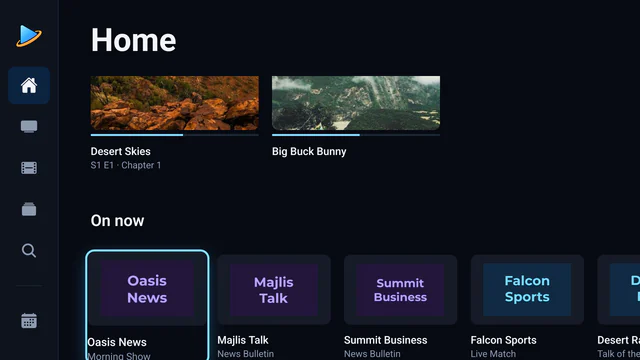
Steek een apparaat met Google TV in een vrije HDMI-poort, of in die waar nu de Fire TV Stick in zit, bijvoorbeeld een Chromecast met Google TV of de Google TV Streamer, en installeer Aina uit Google Play. De stream komt rechtstreeks van je aanbieder op de tv, je telefoon blijft vrij, en je bedient alles met de afstandsbediening, zoals je dat van de Fire TV gewend bent. Aina’s interface is daarvoor gemaakt: een navigatiebalk aan de zijkant, tekst voor drie meter afstand, de pijltjes, OK en Terug.
- 1
Sluit het apparaat aan
Steek het in een HDMI-poort van de tv en in het stopcontact. Schakel met de afstandsbediening van de tv naar die ingang en volg de installatie op het scherm. Het apparaat heeft Android 7.0 of nieuwer en Google Play nodig.
- 2
Installeer Aina uit Google Play
Zoek in Google Play naar Aina IPTV en installeer de app. Of open Aina in Google Play op je telefoon of computer en installeer hem van daaruit op het apparaat, met hetzelfde Google-account.
- 3
Voeg je abonnement toe
Onder Add your subscription (abonnement toevoegen) kies je Xtream Codes of M3U playlist (M3U-lijst) en vul je de inloggegevens of de link in die je aanbieder je stuurde. De Google TV-app op je telefoon werkt daarbij als toetsenbord voor de tv: ook een lange link is zo getypt.
- 4
Kijken
Je zenders, films en series vullen zich terwijl ze laden, met de tv-gids en, waar je aanbieder een archief bewaart, Catch-up (terugkijken).
De app is in het Engels en het Arabisch: schermen en knoppen zie je in het Engels. Alles wat Aina op deze apparaten kan, staat bij Aina voor Android TV en Google TV.
Tweede manier: een tv met Google TV of Android TV ingebouwd
Veel tv’s hebben Google TV of Android TV al ingebouwd, zoals veel modellen van Philips en Sony, maar niet elke tv van een merk. Staat Google Play op jouw tv, dan installeer je Aina daar direct en heb je geen extra apparaat nodig. Staat er een Samsung of LG in de kamer: IPTV op een Samsung of LG smart tv.
Derde manier: een Apple TV
Heb je een Apple TV, steek hem dan in een HDMI-poort en gebruik Aina met de Siri Remote, met tv-gids, films en series. Hij heeft tvOS 16.4 of nieuwer nodig. Aina komt binnenkort in de App Store. De details staan bij Aina voor Apple TV.
Vierde manier: Google Cast vanaf je telefoon naar een Chromecast
Start een zender of film in Aina op je iPhone, iPad of Android-telefoon, tik in de speler op de Cast-knop en kies je Chromecast of een tv met ingebouwde Chromecast. De tv haalt de stream dan zelf op, en je kunt je telefoon wegleggen.
De manieren naast elkaar
| Manier | Beeld | Telefoon vrij? | Speelt elke stream? |
|---|---|---|---|
| Google TV-apparaat in de HDMI-poort (Chromecast met Google TV, Google TV Streamer) | Het best | Ja | Ja |
| Tv met Google TV of Android TV ingebouwd | Het best | Ja | Ja |
| Apple TV | Het best | Ja | Ja |
| Google Cast naar een Chromecast | Goed | Ja | Niet altijd |
| Aina op de Fire TV Stick | Niet beschikbaar | N.v.t. | N.v.t. |
Wat Aina is, en wat het kost
Aina is een speler: de app levert geen zenders en verkoopt geen inhoud. Je hebt een abonnement nodig bij een IPTV-aanbieder naar keuze, en of dat legaal is, hangt af van die aanbieder: Is IPTV legaal?
Je probeert Aina 7 dagen gratis, met alle functies. Daarna kost de volledige versie $ 3,99 per maand, $ 19,99 per jaar of eenmalig $ 49,99 voor altijd (prijzen). Google Play en de App Store tonen de prijs in euro’s, inclusief btw. Geen kleine lettertjes.
Vragen en antwoorden
Nee. Fire TV haalt apps uit Amazons eigen Appstore en heeft geen Google Play. Aina wordt aangeboden via Google Play, binnenkort ook in de App Store, niet in de Amazon Appstore, en wordt op Fire TV niet ondersteund. Op dezelfde tv lukt het met een Google TV-apparaat in een HDMI-poort, zoals een Chromecast met Google TV of de Google TV Streamer.
Een apparaat met Google TV en Google Play, bijvoorbeeld een Chromecast met Google TV of de Google TV Streamer. Je bedient het net als de Fire TV met een afstandsbediening en installeert Aina direct uit Google Play. Heeft je tv Google TV of Android TV al ingebouwd, dan heb je helemaal geen extra apparaat nodig. Blijf je liever bij Apple, dan kan ook een Apple TV; Aina komt binnenkort in de App Store.
Nu is Aina niet te krijgen op Fire TV, en een datum kunnen we niet beloven. Koop je nu een apparaat voor IPTV, neem dan een met Google TV of Android TV en Google Play, of een Apple TV.
Met Google Cast niet, want Fire TV ondersteunt geen Google Cast. De Cast-knop in Aina stuurt het beeld naar een Chromecast of naar een tv met ingebouwde Chromecast.