
Uitleg
IPTV installeren op Android TV en Google TV
Staat Google Play op je tv, of heb je een Chromecast met Google TV, een Google TV Streamer of een NVIDIA Shield? Dan kijk je binnen een paar minuten naar je IPTV-abonnement. Hieronder de hele weg, van Google Play tot de eerste zender, met de knoppen zoals de app ze in het Nederlands noemt.
Bijgewerkt op · Het Aina IPTV-team
Werkt Aina op mijn tv?
Aina draait op elk apparaat met Android TV of Google TV, Android 7.0 of nieuwer en Google Play. De snelste test: staat Google Play op het beginscherm of tussen je apps, of noemen de instellingen van je tv Android TV of Google TV? Dan werkt het.
| Apparaat | Aina erop? |
|---|---|
| Tv met Google TV of Android TV ingebouwd: veel modellen van Sony, Philips en TCL, en van andere merken | Ja, uit Google Play |
| Chromecast met Google TV, Google TV Streamer | Ja, uit Google Play |
| NVIDIA Shield TV | Ja, uit Google Play |
| Xiaomi Mi TV Stick, TV Stick 4K, Mi Box S, TV Box S | Ja: eigen uitleg |
| Oudere Chromecast zonder afstandsbediening | Geen app erop, wel casten vanaf je telefoon |
| Android-box met kaal Android, zonder Google Play | Nee |
| Amazon Fire TV Stick (Fire OS, zonder Google Play) | Nee: de alternatieven |
| Smart tv van Samsung (Tizen) of LG (webOS) | Nee: wat wel kan |
Het merk alleen zegt niet genoeg. Philips heeft bijvoorbeeld tv’s met Google TV en tv’s met een eigen systeem zonder Google Play, en bij meer merken verschilt het per model. Kijk dus naar je eigen tv, niet naar de naam op de voorkant.
Dit heb je nodig
- Wat je IPTV-aanbieder je stuurde: Xtream Codes-gegevens (server-URL, gebruikersnaam en wachtwoord), een link naar een M3U-lijst, soms met een aparte link voor de tv-gids, of een MAC-portal met het MAC-adres waarvoor het is geregistreerd.
- Het Google-account waarmee je tv is ingesteld, voor Google Play.
- Je telefoon, als je liever niet typt met de afstandsbediening.
Aina is een speler: de app levert geen zenders en verkoopt geen abonnementen. Je abonnement komt van een aanbieder naar keuze, en of dat legaal is, hangt af van die aanbieder: Is IPTV legaal?
IPTV instellen in vijf stappen
- 1
Haal Aina uit Google Play
Open op de tv Google Play (op Google TV via het tabblad Apps of via Zoeken) en zoek naar Aina IPTV. Je kunt het typen met de afstandsbediening ook overslaan: open Aina in Google Play op je telefoon of computer, ingelogd met hetzelfde Google-account, en kies je tv als het apparaat waarop je installeert.
- 2
Open Aina
Op een tv opent de app met Log in vanaf je telefoon: een QR-code en drie korte stappen. Werk je liever met de afstandsbediening, kies dan Typ ze met de afstandsbediening. De app volgt de taal van je tv.
- 3
Log in met je telefoon
Open de camera van je telefoon, richt hem op de code en typ de gegevens van je abonnement op de pagina die opent. De tv meldt zich daarna vanzelf aan. Dit werkt voor alle drie de soorten: Xtream Codes, M3U-lijst en MAC-portal.
- 4
Of typ het op de tv
Op Voeg je abonnement toe kies je Xtream Codes en vul je Server-URL, Gebruikersnaam en Wachtwoord in; of M3U-lijst, met de link bij Playlist-URL en, als je er een hebt, de link van de gids bij Tv-gids-URL (optioneel); of MAC-portal, met Portal en MAC.
http://mag je weglaten. Kreeg je één lange link metget.php?username=…&password=…erin? Plak die bij Server-URL, dan vult Aina alle drie de velden zelf in. Daarna Verbinden. - 5
Kijken
Zenders, films en series vullen zich terwijl ze laden, en bij een heel grote lijst zie je hoe ver het is. Daarna opent Aina meteen in je bibliotheek. De eerste 7 dagen zijn gratis, met alles wat de app kan.
Lukt het inloggen niet?
Aina zegt in gewone woorden wat er misging. Dit zijn de meldingen die je op een tv het vaakst ziet:
- Server niet gevonden. Meestal een typfout in het adres, en met een afstandsbediening is die snel gemaakt. Scan liever de QR-code en vul het adres op je telefoon in.
- Inloggegevens niet geaccepteerd. Het adres klopt, de gebruikersnaam of het wachtwoord niet. Let op hoofdletters en controleer ze bij je aanbieder.
- De server weigerde de verbinding. Kijk naar het poortnummer, het getal na de dubbele punt (zoals
:8080), of vraag je aanbieder of het adres is veranderd. - De server antwoordde niet. De server ligt misschien plat, of je verbinding is traag. Controleer het adres en probeer het later opnieuw.
Kan het aan het adres liggen, dan zet Aina onder de melding het Geprobeerd adres, zodat je een verkeerde letter of poort meteen ziet. Meer over de gegevens zelf: inloggen met Xtream Codes.
Typen zonder gepriegel
De QR-code is de snelste weg, en daarom toont Aina hem als eerste. Gebruik je toch het formulier, dan zijn er handigere manieren dan letter voor letter met de pijltjes. Op Google TV heeft de Google TV-app op je telefoon een toetsenbord dat rechtstreeks in het veld op de tv typt. Een bluetooth-toetsenbord koppel je in de instellingen van de tv, en op een box met een USB-poort, zoals de NVIDIA Shield, werkt ook een USB-toetsenbord. Je doet het één keer: daarna onthoudt de tv je abonnement.
Je weg vinden met de afstandsbediening
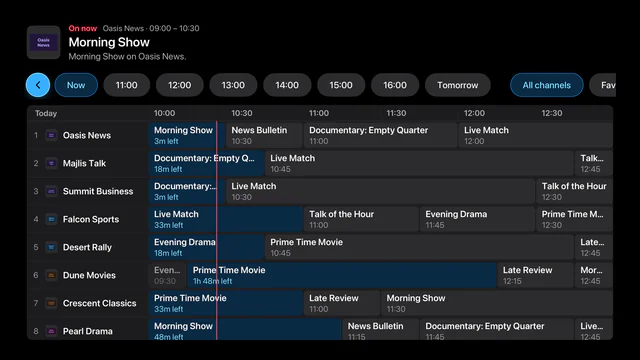
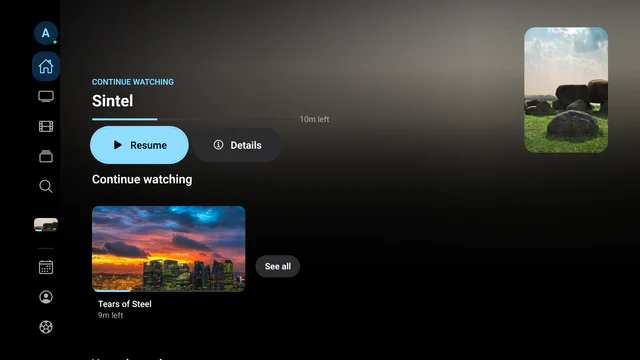
Aan de zijkant van elk scherm staat een balk met Home, Live tv, Films, Series, Zoeken, de Tv-gids, je profiel, Sport en Instellingen. Bovenaan staat het abonnement dat je gebruikt; daar open je Abonnementen, om te wisselen of er een toe te voegen, zoveel als je wilt. Alles bereik je met de pijltjes, OK en Terug, zonder muis. De toetsen die je het meest gebruikt:
| Toets | Wat hij doet |
|---|---|
| Omhoog en omlaag, of de zendertoetsen | In de speler: een zender verder of terug |
| Links en rechts | In de speler: terug- en vooruitspoelen |
| Cijfertoetsen | Naar een zender op zijn nummer |
| Rode toets, of OK ingedrukt houden | Terug naar de vorige zender |
| Infotoets | Wat er nu op is en wat er straks komt |
| OK ingedrukt houden op een zender in de lijst | Maakt er een favoriet van |
| Terug | Sluit eerst de bediening, dan de speler |
Wat je half hebt gekeken, verschijnt ook op het beginscherm van de tv, in de rij Play Next. Aina heeft daar bovendien een eigen rij, met je favoriete zenders en de nieuwste films en series. Iedereen in huis kan een eigen profiel krijgen, en met ouderlijk toezicht zet je de categorieën die jij kiest achter een pincode.
Zo kijk je zonder haperen
- Een kabel is beter dan wifi. Heeft je tv of box een netwerkaansluiting, zoals de NVIDIA Shield en de Google TV Streamer, gebruik die dan. Op wifi: 5 GHz, met de router niet te ver weg.
- Grote lijsten zijn geen probleem. Aina leest een lijst stukje voor stukje en bewaart de tv-gids in de opslag, dus ook een kleine stick kan honderdduizenden items aan.
- Ook MKV en TS. Aina speelt af met libVLC, dus ook de MKV-films en TS-zenders die de eigen speler van een tv weigert.
- Meten in plaats van gissen. In Instellingen laat de Verbindingstest zien hoe de server van je aanbieder antwoordt en hoe snel de zenders binnenkomen.
- Hapert het vooral ’s avonds? Dan zijn meestal de servers van je aanbieder overbelast, en geen speler maakt die sneller. Start eerst de router en de tv of box opnieuw op, en lees verder in wat helpt als IPTV hapert.
Waarom Aina op deze tv’s, en wat de app er verder allemaal doet, lees je bij Aina voor Android TV en Google TV.
Vragen en antwoorden
Niet op de tv zelf. Steek een apparaat met Google TV in een HDMI-poort, zoals een Chromecast met Google TV of de Google TV Streamer, en installeer Aina daarop. Een Apple TV is hier nog geen optie: Aina staat nog niet in de App Store in Nederland, België en de rest van de EU. Heb je een Samsung of LG, lees dan IPTV op een Samsung of LG smart tv.
Nee. Aina staat gewoon in Google Play en werkt zichzelf van daaruit bij. Je hoeft geen onbekende bronnen toe te staan en geen bestanden naar de tv over te zetten.
De eerste 7 dagen zijn gratis, met alles. Daarna heb je om te kijken de volledige versie nodig: $ 3,99 per maand, $ 19,99 per jaar of eenmalig $ 49,99. Google Play toont de prijs in euro’s, inclusief btw. Je bibliotheek en de tv-gids blijven open, en één aankoop geldt voor je Android-telefoon, -tablet en tv met hetzelfde Google-account.
Ja, om de app te leren kennen. Kies op het inlogscherm Probeer het zonder abonnement, dan opent Aina één gratis, openbare kookzender. Voor je eigen zenders heb je een abonnement bij een IPTV-aanbieder nodig, want Aina levert zelf geen zenders.
Daarop installeer je geen apps, dus ook Aina niet. Wel kun je vanuit Aina op je telefoon naar zo’n Chromecast casten met de Cast-knop in de speler, al is niet elke stream te casten. Een Chromecast met Google TV, die met de afstandsbediening, draait Aina wel zelf.
Ja. De app opent in de taal van je tv, en in Instellingen wissel je van taal bij Taal. Alleen de berichten van het team en de juridische pagina’s zijn in het Engels, net als de schermafbeeldingen op deze site.