
Rehber
Android TV ve Google TV’ye IPTV kurulumu
Televizyonunuzda Google Play varsa ya da HDMI girişine takılı bir Chromecast with Google TV, Google TV Streamer veya NVIDIA Shield kullanıyorsanız, IPTV aboneliğiniz birkaç dakika içinde ekranda. Google Play’den ilk kanala kadar bütün adımlar bu rehberde; uzun adresleri kumandayla harf harf yazmanız da gerekmiyor.
Güncellendi: · Aina IPTV ekibi
Televizyonunuz Android TV mi?
Aina, Android 7.0 veya üstüyle Google Play’li Android TV ya da Google TV çalıştıran her televizyonda ve cihazda çalışır. Anlamanın en kısa yolu: ana ekranda ya da uygulamalar arasında Google Play Store varsa, ya da televizyonun ayarlarında Android TV veya Google TV yazıyorsa Aina kurulur. Önemli olan marka değil, sistem: aynı markanın bir modeli Android TV olabilir, bir başkası olmayabilir.
| Cihaz | Aina çalışır mı? |
|---|---|
| Google TV ya da Android TV’si yerleşik televizyonlar: Sony, TCL ve Philips’in birçok modeli; Vestel, Arçelik, Beko, Grundig ve Hisense’in bazı modelleri | Evet, Google Play’den |
| Chromecast with Google TV, Google TV Streamer | Evet, Google Play’den |
| NVIDIA Shield TV | Evet, Google Play’den |
| Xiaomi Mi TV Stick, TV Stick 4K, Mi Box S, TV Box S | Evet: ayrı bir rehberi var |
| Google Play’i olmayan, sıradan Android’li kutular | Hayır: Aina Google Play’den kurulur |
| Amazon Fire TV Stick (Fire OS, Google Play yok) | Hayır: başka yollar var |
| Samsung (Tizen) ve LG (webOS) akıllı TV’ler | Hayır: başka yollar var |
Başlamadan önce
- IPTV sağlayıcınızın gönderdikleri: Xtream Codes giriş bilgileri (sunucu adresi, kullanıcı adı, şifre), bir M3U linki ya da bir MAC portalı ve kaydedildiği MAC adresi. Hangisine sahip olduğunuzdan emin değilseniz: M3U mu, Xtream Codes mu?
- Televizyonda oturum açılmış bir Google hesabı; Google Play onunla çalışır.
- Telefonunuz. Bilgiler size mesajla ya da e-postayla geldiyse zaten telefonunuzda: kopyalayıp yapıştırmak, kumandayla yazmaktan çok daha kolay.
Adım adım kurulum
- 1
Aina’yı Google Play’den yükleyin
Televizyonda Google Play’i açın (Google TV’de Uygulamalar sekmesinden ya da aramadan), Aina IPTV’yi bulun ve yükleyin. Kumandayla aramak istemezseniz telefonunuzda ya da bilgisayarınızda, aynı Google hesabıyla Google Play’de Aina’yı açın ve yüklenecek cihaz olarak televizyonunuzu seçin.
- 2
Aina’yı açın
Aina, Telefonunuzdan giriş yapın ekranıyla açılır: bir QR kod ve üç kısa adım. Altında formu açan Kumandayla yazın düğmesi ve önce bir bakmak isteyenler için Abonelik olmadan dene var; ikincisi uygulamayı herkese açık, ücretsiz bir yemek kanalıyla çalışırken gösterir. Televizyonunuz Türkçeyse Aina da Türkçe açılır.
- 3
Telefonunuzdan giriş yapın
Telefonun kamerasını açıp QR koda doğrultun. Açılan sayfada türü seçin (Xtream, M3U ya da MAC), bilgilerinizi yazın ya da yapıştırın ve Televizyona gönder düğmesine dokunun: televizyon kendiliğinden giriş yapar. Sağlayıcınızın gönderdiği linkin tamamını sunucu alanına yapıştırırsanız gerisi kendiliğinden dolar.
- 4
Ya da kumandayla yazın
Kumandayla yazın düğmesine basın ve türü seçin. Xtream Codes için Sunucu adresi, Kullanıcı adı ve Şifre; M3U listesi için Liste adresi (ayrı bir yayın akışı linkiniz varsa Yayın akışı adresi de); MAC portalı için Portal ve MAC.
http://kısmını yazmasanız da olur. İçindeget.php?username=…&password=…geçen linkin tamamını Sunucu adresi alanına yapıştırırsanız üç alan birden dolar. Sonra Bağlan düğmesine basın. - 5
İzleyin
Kanallar, filmler ve diziler yüklendikçe dolar; çok büyük bir listede ne kadarının geldiğini ekranda görürsünüz. Bundan sonra Aina doğrudan kütüphanenizle açılır. İlk 7 gün ücretsiz ve her şey açık.
Uzun adresleri kumandasız yazmak
En hızlı yol QR kod; Aina’nın ilk gösterdiği şeyin o olmasının nedeni de bu. Formu tercih ederseniz: Google TV’de telefonunuzdaki Google TV uygulamasının klavyesi doğrudan televizyona yazar. Televizyonun ayarlarından bir Bluetooth klavye eşleyebilirsiniz; USB girişi olan bir kutuya USB klavye de takılabilir. Bunu bir kez yaparsınız: abonelik televizyonda kalır ve Aina her seferinde onunla açılır.
Giriş olmazsa
Bağlanamazsa Aina nedenini ekranda yazar. En sık görülenler:
- Giriş bilgileri kabul edilmedi: kullanıcı adını ve şifreyi sağlayıcınızın gönderdiğiyle harf harf karşılaştırın; büyük ve küçük harflere dikkat edin.
- Sunucu bulunamadı: adreste bir yazım hatası olabilir; kumandayla yazarken bu kolayca olur. QR kodu tarayıp bilgileri telefondan gönderin.
- Sunucu bağlantıyı reddetti: port numarasını (
:8080gibi) kontrol edin ya da adresin değişip değişmediğini sağlayıcınıza sorun. Xtream Codes adresinde port eksikse Aina 8080’i kendisi de dener. - Sunucu yanıt vermedi: sunucu kapalı ya da bağlantınız yavaş olabilir; biraz sonra tekrar deneyin.
Kumandayla gezinmek
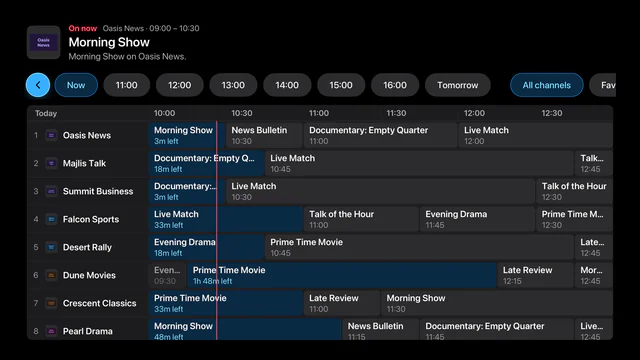
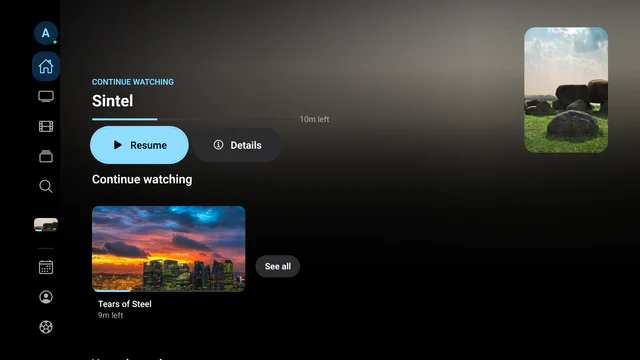
- Her ekranın yanında bir şerit: Ana Sayfa, Canlı TV, Filmler, Diziler, Ara, Yayın Akışı, Spor, profiliniz ve Ayarlar. Hepsine ok tuşları, OK ve Geri ile ulaşılır; fare gerekmez.
- Oynatıcıda yukarı ve aşağı kanal değiştirir, sağ ve sol ileri ve geri sarar. Kumandanızda rakam tuşları varsa kanalın numarasını yazın; kırmızı tuş ya da basılı tutulan OK bir önceki kanala döner.
- Bilgi tuşu ya da kanal değiştirmek, şu an yayında olanı ve sıradaki programı ekrana getirir.
- Yarıda bıraktığınız film ya da bölüm, televizyonun ana ekranında izlemeye devam satırında ve Aina’nın kendi satırında bekler.
- Evdeki herkese bir profil; seçtiğiniz kategorileri bir PIN’in arkasına gizleyen Ebeveyn denetimi ise Ayarlar’da.
Donmadan izlemek için
- Mümkünse kablo. Ethernet girişi olan bir televizyon ya da kutu, kabloyla en kararlı halindedir. Wi-Fi kullanıyorsanız 5 GHz ağı seçin ve router’ı yakın tutun.
- Büyük liste sorun değil. Aina listeyi parça parça okur ve yayın akışını diske yazar; küçük bir stick bile yüz binlerce kayıtla başa çıkar.
- Başka oynatıcıların açamadığı yayınlar da açılır. Aina her yayını libVLC ile oynatır; televizyonun kendi oynatıcısının reddettiği MKV filmler ve TS kanalları da oynar.
- Donma her akşam mı? Herkesin aynı anda izlediği saatlerde sorun çoğunlukla sağlayıcının sunucularındadır ve hiçbir oynatıcı bir sunucuyu hızlandıramaz. Önce router’ı ve cihazı yeniden başlatın; sorunun sağlayıcıda mı ağınızda mı olduğunu Ayarlar → Bağlantı testi sade bir dille söyler. Gerisi IPTV donma sorunu rehberinde.
Aina’nın bu televizyonlarda yaptığı her şey ve neden onlar için yapıldığı: Android TV ve Google TV için Aina. Samsung, LG ya da Google Play’siz bir televizyonunuz varsa: akıllı TV’de IPTV.
Sorular ve cevaplar
Televizyonun kendisine hayır, çünkü Aina Android cihazlara yalnızca Google Play’den kurulur. Ama HDMI girişine bir Google TV cihazı ya da Mi TV Stick takarsanız Aina’yı ona kurarsınız; televizyonu değiştirmeniz gerekmez. Samsung, LG ve diğerleri için bütün yollar akıllı TV’de IPTV rehberinde.
Televizyonunuz Google TV ya da Android TV ile çalışıyor ve Google Play varsa evet: Aina’yı Google Play’den kurun. Önemli olan marka değil, sistem; Samsung’un Tizen’i ya da LG’nin webOS’u gibi kendi sistemiyle çalışan bir televizyonda Aina yok.
Hayır. Aina Google Play’de ve güncellemeler de oradan kendiliğinden gelir. Bilinmeyen kaynaklardan dosya yüklemenize gerek yok.
İlk 7 gün ücretsiz ve her şey açık. Sonrasında izlemek için tam sürüm gerekir: aylık 3,99 $, yıllık 19,99 $ ya da bir kerelik 49,99 $. Google Play fiyatı Türkiye’de vergiler dahil Türk lirası olarak gösterir. Kütüphaneniz ve yayın akışı her durumda açık kalır; aynı Google hesabındaki Android telefonunuz, tabletiniz ve televizyonunuz için tek satın alma yeter.
Hayır. Fire TV, Amazon’un Fire OS sistemiyle ve kendi mağazasıyla çalışır; Google Play yoktur ve Aina orada yok. Aynı televizyonda Aina’yı kullanmak için HDMI girişine bir Google TV cihazı ya da Mi TV Stick takabilirsiniz: Fire TV Stick ve IPTV.
Evet, dilediğiniz kadar. Ayarlar → Abonelikler → Abonelik ekle ile yenisini eklersiniz; aralarında da aynı yerden geçersiniz.