
Poradnik
IPTV na Android TV i Google TV: instalacja krok po kroku
Jeśli twój telewizor ma Google TV albo Android TV, albo jest do niego podłączony Chromecast z Google TV, Google TV Streamer czy NVIDIA Shield TV, swój abonament IPTV obejrzysz na nim w kilka minut. Oto cała droga, od Google Play do pierwszego kanału: bez pliku APK, bez myszy i bez wpisywania długich adresów pilotem.
Zaktualizowano · Zespół Aina IPTV
Czy Aina zadziała na moim telewizorze?
Aina działa na każdym urządzeniu z Android TV albo Google TV, które ma Androida 7.0 lub nowszego i Google Play. Najszybszy test: jeśli twój telewizor ma Google Play (na Android TV to Sklep Google Play na ekranie głównym, na Google TV karta Aplikacje), zadziała. Sama marka niczego nie przesądza, bo ci sami producenci sprzedają telewizory z Google TV i z własnym systemem. Sprawdź swój model.
| Urządzenie | Czy uruchomi Ainę? |
|---|---|
| Telewizory z wbudowanym Google TV albo Android TV (niektóre modele Sony, Philips, TCL, Hisense, Xiaomi i innych marek) | Tak, z Google Play |
| Chromecast z Google TV, Google TV Streamer | Tak, z Google Play |
| NVIDIA Shield TV i Shield TV Pro | Tak, z Google Play |
| Inne przystawki z Android TV albo Google TV i Google Play | Tak, z Google Play |
| Xiaomi Mi TV Stick, TV Stick 4K, Mi Box S, TV Box S | Tak: osobny poradnik |
| Tani TV box z Androidem, ale bez Google Play | Nie |
| Amazon Fire TV Stick (Fire OS, bez Google Play) | Nie: co zamiast |
| Smart TV Samsung (Tizen) i LG (webOS) | Nie: co zamiast |
Co przygotować
- Abonament IPTV i to, co przysłał ci dostawca: dane Xtream Codes (adres serwera, nazwa użytkownika i hasło), link do listy M3U albo adres portalu MAC z adresem MAC, który dostawca dla ciebie zarejestrował. Aina jest odtwarzaczem i nie sprzedaje kanałów: abonament masz od swojego dostawcy.
- Konto Google zalogowane na telewizorze, do Google Play.
- Telefon, jeśli nie chcesz pisać pilotem.
Instalacja krok po kroku
- 1
Zainstaluj Ainę z Google Play
Na telewizorze otwórz Google Play (na Android TV Sklep Google Play, na Google TV kartę Aplikacje albo wyszukiwanie) i wyszukaj Aina IPTV. Możesz też w ogóle nie sięgać po pilota: otwórz Ainę w Google Play na telefonie albo komputerze, na tym samym koncie Google co telewizor, i wybierz telewizor z listy urządzeń.
- 2
Otwórz Ainę
Aplikacja otwiera się w języku telewizora (zwykle po polsku) na ekranie Zaloguj się z telefonu: kod QR i trzy krótkie kroki. Na tym samym ekranie są też przyciski Wpisz je pilotem, jeśli wolisz formularz, i Wypróbuj bez abonamentu: ten drugi włącza darmowy, publiczny kanał kulinarny, żeby najpierw zobaczyć aplikację w akcji.
- 3
Zaloguj się z telefonu
Otwórz aparat w telefonie, skieruj go na kod i na stronie, która się otworzy, wpisz dane swojego abonamentu. Telewizor zaloguje się sam. W ten sposób dodasz każdy rodzaj abonamentu: Xtream Codes, listę M3U i portal MAC.
- 4
Albo wpisz dane pilotem
Wybierz Wpisz je pilotem, a potem kartę Xtream Codes i wypełnij pola Adres serwera, Nazwa użytkownika i Hasło. Przy liście wybierz kartę Lista M3U i wpisz link w polu Adres listy, a jeśli dostawca dał osobny link do programu XMLTV, w polu Adres programu TV (opcjonalnie). Przy portalu wybierz Portal MAC i wypełnij pola Portal i MAC.
http://możesz pominąć, a cały linkget.php?username=…&password=…od dostawcy, wklejony w pole Adres serwera, sam wypełni wszystkie trzy pola. Na koniec wybierz Połącz. - 5
Oglądaj
Kanały, filmy i seriale pojawiają się w miarę wczytywania, a przy bardzo dużym abonamencie widzisz, ile już się wczytało. Potem Aina otwiera się od razu na twojej bibliotece. Przez pierwsze 7 dni oglądasz za darmo, ze wszystkimi funkcjami.
Długi adres? Nie wpisuj go pilotem
Kod QR to najszybsza droga i dlatego Aina pokazuje go na samym początku. Jeśli wolisz formularz, na Google TV pilot w aplikacji Google TV na telefonie ma klawiaturę, która pisze prosto na telewizorze. Klawiaturę Bluetooth sparujesz w ustawieniach telewizora, a do przystawki z gniazdem USB, takiej jak NVIDIA Shield TV Pro, podłączysz zwykłą klawiaturę USB. Dane wpisujesz tylko raz: potem abonament zostaje na telewizorze.
Gdy Aina nie może się połączyć
Przy błędzie Aina pokazuje adres, który wypróbowała, więc literówkę łatwo wychwycić. Najczęstsze komunikaty i co z nimi zrobić:
- Nie znaleziono serwera: najczęściej to literówka w adresie, o którą pilotem nietrudno. Zeskanuj kod QR i wpisz dane na telefonie.
- Dane logowania nie zostały przyjęte: porównaj nazwę użytkownika i hasło z tym, co przysłał dostawca, co do wielkiej i małej litery. Jeśli wszystko się zgadza, zapytaj dostawcę, czy abonament jest aktywny.
- Serwer nie odpowiedział albo Serwer odrzucił połączenie: sprawdź adres razem z numerem portu (na przykład
:8080) albo zapytaj dostawcę, czy adres się nie zmienił. Gdy adres Xtream Codes nie odpowiada bez portu albo przezhttps://, Aina sama próbuje jeszcze portu 8080 i zwykłegohttp://.
Co jest czym w danych od dostawcy: logowanie Xtream Codes.
Pilot: gdzie co jest
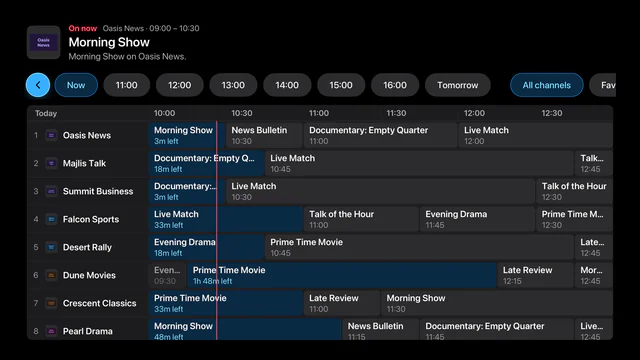
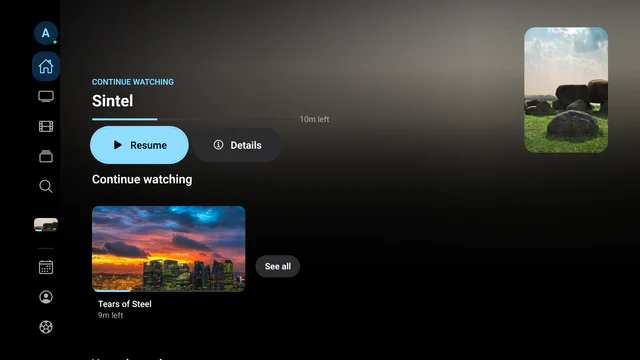
Z boku każdego ekranu jest pasek: na górze twój abonament, pod nim Start, Telewizja na żywo, Filmy, Seriale i Szukaj, a dalej Program TV, twój profil, Sport i Ustawienia. Do wszystkiego dojdziesz strzałkami, OK i Wstecz, bez myszy. W odtwarzaczu pilot działa tak:
| Na pilocie | W odtwarzaczu |
|---|---|
| Strzałka w górę lub w dół, przyciski zmiany kanału | Następny albo poprzedni kanał |
| Strzałka w lewo lub w prawo | Przewijanie do tyłu albo do przodu; przytrzymana przewija szybciej |
| Cyfry (na pilocie, który je ma) | Kanał o wpisanym numerze |
| Czerwony przycisk albo przytrzymane OK | Powrót do poprzedniego kanału |
| Info | Co leci teraz i co będzie następnie; to samo pokazuje się przy zmianie kanału |
| Wstecz | Najpierw chowa przyciski na obrazie, potem zamyka odtwarzacz |
- Rozpoczęty film albo odcinek czeka w Oglądaj dalej w Ainie i w rzędzie Play Next na ekranie głównym telewizora, a także we własnym rzędzie Ainy na tym ekranie.
- Każdy domownik może mieć własny profil, a kontrola rodzicielska ukrywa wybrane kategorie za kodem PIN. Obie rzeczy ustawisz w Ustawieniach.
Żeby obraz się nie zacinał
- Kabel zamiast Wi-Fi, jeśli się da. Telewizor z gniazdem Ethernet, Google TV Streamer i NVIDIA Shield TV najstabilniej działają po kablu. Przez Wi-Fi korzystaj z pasma 5 GHz i trzymaj router blisko.
- Duża lista to nie problem. Aina wczytuje listę po kawałku, a program TV trzyma na dysku, więc nawet mały stick poradzi sobie z setkami tysięcy pozycji.
- Sprawdź, gdzie leży przyczyna. W Ustawieniach, w części Pomoc, jest Test połączenia: w ciągu około piętnastu sekund sprawdza, jak odpowiada serwer dostawcy i jak szybko docierają jego kanały, i mówi prostymi słowami, co z tego wynika. Wynik możesz od razu wysłać do pomocy.
- Zacina się co wieczór? W godzinach, gdy wszyscy oglądają naraz, przerwy prawie zawsze biorą się z serwerów dostawcy, a żaden odtwarzacz nie przyspieszy serwera. Pomaga też ponowne uruchomienie routera i telewizora albo przystawki. Więcej: IPTV się zacina: jak to naprawić.
Dlaczego właśnie Aina na tych telewizorach i co jeszcze na nich potrafi, od multiwidoku po oglądanie wstecz: Aina na Android TV i Google TV.
Pytania i odpowiedzi
Sprawdź, czy ma Google Play: na Android TV to Sklep Google Play na ekranie głównym, na Google TV karta Aplikacje. Jeśli ma, instalujesz Ainę prosto na telewizorze. Ci sami producenci sprzedają też modele z innym systemem, więc liczy się twój model, nie marka. Samsung (Tizen) i LG (webOS) Ainy nie uruchomią.
Nie. Aina jest w Google Play i instaluje się stamtąd jak każda inna aplikacja, bez włączania nieznanych źródeł i bez kopiowania plików. Przez Google Play też się aktualizuje.
Najprościej zeskanować telefonem kod QR z ekranu Zaloguj się z telefonu i wkleić link na telefonie. Pilotem: Wpisz je pilotem, karta Lista M3U i link w polu Adres listy, a osobny link do programu XMLTV w polu Adres programu TV (opcjonalnie). Więcej: jak dodać listę M3U.
Przez pierwsze 7 dni nic: oglądasz za darmo, ze wszystkimi funkcjami. Potem oglądanie wymaga pełnej wersji: 3,99 $ miesięcznie, 19,99 $ rocznie albo 49,99 $ jednorazowo (ceny w dolarach; Google Play pokaże je w złotych, z podatkami). Biblioteka i program TV zostają otwarte, a jeden zakup obejmuje telefon, tablet i telewizor z Androidem na tym samym koncie Google. Sam abonament IPTV opłacasz osobno, u swojego dostawcy.
Tak. Otwiera się w języku telewizora, a język zmienisz od razu na ekranie logowania albo w Ustawieniach, bez ponownego uruchamiania. Po angielsku są tylko powiadomienia od zespołu i dokumenty prawne.
Tak, tyle, ile chcesz. Dodajesz je i przełączasz w Ustawienia → Abonamenty albo z samej góry bocznego paska, gdzie widać abonament, którego właśnie używasz.