'/%3e%3c/clipPath%3e%3cclipPath%20id='back'%3e%3crect%20x='-2000'%20y='-2000'%20width='4000'%20height='2004'%20transform='rotate(-30)'/%3e%3c/clipPath%3e%3cmask%20id='under-front'%20maskUnits='userSpaceOnUse'%20x='-490'%20y='-524'%20width='980'%20height='848'%3e%3crect%20x='-490'%20y='-524'%20width='980'%20height='848'%20fill='%23fff'/%3e%3cg%20clip-path='url(%23front)'%3e%3cpath%20transform='rotate(-30)'%20d='M-536%200%20A536%20166%200%201%200%20536%200%20A536%20166%200%201%200%20-536%200%20Z%20M-464%20-28%20A464%2094%200%201%200%20464%20-28%20A464%2094%200%201%200%20-464%20-28%20Z'%20fill-rule='evenodd'%20fill='%23000'%20stroke='%23000'%20stroke-width='64'/%3e%3c/g%3e%3c/mask%3e%3cmask%20id='behind-play'%20maskUnits='userSpaceOnUse'%20x='-490'%20y='-524'%20width='980'%20height='848'%3e%3crect%20x='-490'%20y='-524'%20width='980'%20height='848'%20fill='%23fff'/%3e%3cpath%20d='M-310%20-454.449%20A50%2050%200%200%201%20-235%20-497.75%20L275%20-203.301%20A50%2050%200%200%201%20275%20-116.699%20L-235%20177.75%20A50%2050%200%200%201%20-310%20134.449%20L-310%20-454.449%20Z'%20fill='%23000'%20stroke='%23000'%20stroke-width='64'%20stroke-linejoin='round'/%3e%3c/mask%3e%3c/defs%3e%3cpath%20d='M-310%20-454.449%20A50%2050%200%200%201%20-235%20-497.75%20L275%20-203.301%20A50%2050%200%200%201%20275%20-116.699%20L-235%20177.75%20A50%2050%200%200%201%20-310%20134.449%20L-310%20-454.449%20Z'%20fill='url(%23play)'%20mask='url(%23under-front)'/%3e%3cg%20mask='url(%23behind-play)'%3e%3cg%20clip-path='url(%23back)'%3e%3cpath%20transform='rotate(-30)'%20d='M-536%200%20A536%20166%200%201%200%20536%200%20A536%20166%200%201%200%20-536%200%20Z%20M-464%20-28%20A464%2094%200%201%200%20464%20-28%20A464%2094%200%201%200%20-464%20-28%20Z'%20fill-rule='evenodd'%20fill='url(%23orbit)'/%3e%3c/g%3e%3c/g%3e%3cg%20clip-path='url(%23front)'%3e%3cpath%20transform='rotate(-30)'%20d='M-536%200%20A536%20166%200%201%200%20536%200%20A536%20166%200%201%200%20-536%200%20Z%20M-464%20-28%20A464%2094%200%201%200%20464%20-28%20A464%2094%200%201%200%20-464%20-28%20Z'%20fill-rule='evenodd'%20fill='url(%23orbit)'/%3e%3c/g%3e%3c/svg%3e)
Poradnik
IPTV i Fire TV Stick: sposoby, które działają
Masz Fire TV Stick podłączony do telewizora i szukasz do niego odtwarzacza IPTV? Krótka odpowiedź: Ainy na Fire TV Stick nie ma. Dobra wiadomość: nie potrzebujesz nowego telewizora. Z małym urządzeniem w porcie HDMI obejrzysz swój abonament IPTV na tym samym ekranie, z pilotem i programem TV. Oto sposoby, od najlepszego do ostatniego.
Zaktualizowano · Zespół Aina IPTV
Czy Aina działa na Fire TV Stick?
Nie. Urządzenia Fire TV od Amazona działają na Fire OS i pobierają aplikacje z Appstore Amazona. Google Play tam nie ma. Aina jest dostępna w Google Play, a wkrótce także w App Store, ale nie w Appstore Amazona. Zakupy w Ainie też przechodzą przez Google Play, którego Fire TV nie ma. Dlatego dziś Ainy na Fire TV Stick nie ma i nie jest tam obsługiwana.
Przesłanie obrazu z telefonu na Fire TV też nie zadziała: Fire TV nie obsługuje Google Cast, więc przycisk Cast w odtwarzaczu Ainy go nie pokaże.
Twój telewizor ma jednak porty HDMI i właśnie w nich jest rozwiązanie. Fire TV Stick zostawiasz do wszystkiego innego.
Najlepszy sposób: Mi TV Stick albo urządzenie z Google TV w porcie HDMI
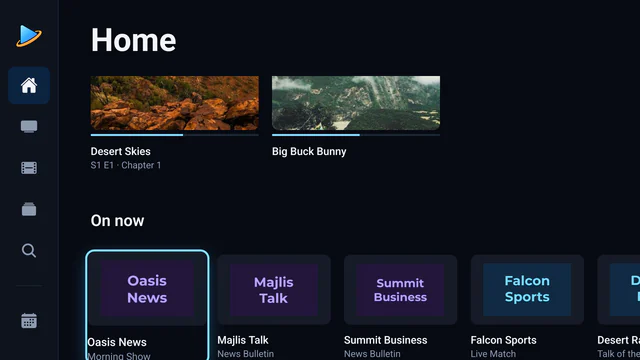
Podłącz do wolnego portu HDMI, albo do tego, w którym teraz siedzi Fire TV Stick, urządzenie z Android TV albo Google TV i Google Play: Xiaomi Mi TV Stick, który w Polsce kupisz bez trudu, Chromecast z Google TV albo Google TV Streamer. Potem zainstaluj Ainę z Google Play. Strumień trafia od dostawcy prosto do telewizora, telefon zostaje wolny, a wszystko obsługujesz pilotem, tak jak na Fire TV. Interfejs Ainy jest do tego stworzony: pasek nawigacji z boku, tekst czytelny z trzech metrów, strzałki, OK i Wstecz.
- 1
Podłącz urządzenie
Włóż je do portu HDMI telewizora i podłącz do prądu. Pilotem telewizora przełącz na to wejście i przejdź konfigurację na ekranie. Urządzenie musi mieć Androida 7.0 lub nowszego i Google Play.
- 2
Zainstaluj Ainę z Google Play
Wyszukaj Aina IPTV w Google Play i zainstaluj aplikację. Albo otwórz Ainę w Google Play na telefonie lub komputerze i zainstaluj ją stamtąd na urządzeniu, na tym samym koncie Google.
- 3
Dodaj swój abonament
Na ekranie Add your subscription (dodaj swój abonament) wybierz Xtream Codes albo M3U playlist (lista M3U) i wpisz dane logowania albo link od dostawcy. Na Google TV aplikacja Google TV na telefonie służy za klawiaturę do telewizora: nawet długi link wpiszesz w chwilę.
- 4
Oglądaj
Kanały, filmy i seriale wypełniają się w trakcie ładowania, z programem TV i, tam gdzie dostawca ma archiwum, Catch-up (oglądanie wstecz): mecz, który cię ominął, nadrobisz wieczorem.
Aplikacja jest po angielsku i po arabsku: ekrany i przyciski zobaczysz po angielsku. Wszystko, co Aina potrafi na tych urządzeniach, znajdziesz na stronie Aina na Android TV i Google TV.
Drugi sposób: telewizor z wbudowanym Google TV albo Android TV
Niektóre telewizory mają już wbudowane Google TV albo Android TV, na przykład wybrane modele Sony, Philips i TCL: nie każdy telewizor danej marki, tylko te modele. Jeśli twój ma Google Play, zainstalujesz Ainę bezpośrednio na nim i nie potrzebujesz żadnego dodatkowego urządzenia. Jeśli w salonie stoi Samsung albo LG: IPTV na Smart TV Samsung i LG.
Trzeci sposób: Apple TV
Jeśli masz Apple TV, podłącz je do portu HDMI i korzystaj z Ainy pilotem Siri Remote, z programem TV, filmami i serialami. Potrzebny jest tvOS 16.4 lub nowszy. Aina wkrótce pojawi się w App Store. Szczegóły: Aina na Apple TV.
Czwarty sposób: Google Cast z telefonu na Chromecasta
Włącz kanał albo film w Ainie na iPhonie, iPadzie albo telefonie z Androidem, stuknij przycisk Cast w odtwarzaczu i wybierz swój Chromecast albo telewizor z wbudowanym Chromecastem. Telewizor sam pobiera wtedy strumień, a telefon możesz odłożyć.
Porównanie sposobów
| Sposób | Obraz | Telefon wolny? | Gra każdy strumień? |
|---|---|---|---|
| Mi TV Stick albo urządzenie z Google TV w porcie HDMI (Chromecast z Google TV, Google TV Streamer) | Najlepszy | Tak | Tak |
| Telewizor z wbudowanym Google TV albo Android TV | Najlepszy | Tak | Tak |
| Apple TV | Najlepszy | Tak | Tak |
| Google Cast na Chromecasta | Dobry | Tak | Nie zawsze |
| Aina na Fire TV Stick | Niedostępna | Nie dotyczy | Nie dotyczy |
Czym jest Aina i ile kosztuje
Aina to odtwarzacz: nie zawiera kanałów i nie sprzedaje treści. Potrzebujesz abonamentu u dowolnie wybranego dostawcy IPTV. Sprzedawanie kanałów bez praw łamie prawo autorskie, a o tym, czy twój abonament jest legalny, decyduje usługa, nie odtwarzacz: Czy IPTV jest legalne?
Ainę możesz wypróbować za darmo przez 7 dni, ze wszystkimi funkcjami. Potem pełna wersja kosztuje 3,99 $ miesięcznie, 19,99 $ rocznie albo jednorazowo 49,99 $ na zawsze (ceny). Google Play i App Store pokazują cenę w złotych (albo w twojej walucie), z podatkami.
Pytania i odpowiedzi
Nie. Fire TV pobiera aplikacje z Appstore Amazona i nie ma Google Play. Aina jest dostępna w Google Play, a wkrótce w App Store, nie w Appstore Amazona, i na Fire TV nie jest obsługiwana. Przy tym samym telewizorze sprawdzi się Mi TV Stick albo urządzenie z Google TV w porcie HDMI.
Do Ainy Mi TV Stick: ma Android TV i Google Play, więc Aina instaluje się prosto z Google Play, a obsługujesz ją pilotem tak jak na Fire TV. Dobrze sprawdzą się też Chromecast z Google TV albo Google TV Streamer, a jeśli twój telewizor ma już wbudowane Google TV albo Android TV, żadne dodatkowe urządzenie nie jest potrzebne. Jeśli wolisz zostać przy Apple, jest Apple TV, gdzie Aina pojawi się wkrótce.
Dziś Ainy na Fire TV nie ma i nie możemy obiecać daty. Jeśli właśnie kupujesz urządzenie do IPTV, wybierz takie z Android TV albo Google TV i Google Play, albo Apple TV.
Przez Google Cast nie, bo Fire TV nie obsługuje Google Cast. Przycisk Cast w Ainie wysyła obraz na Chromecasta albo telewizor z wbudowanym Chromecastem.