
Uitleg
Zo kijk je IPTV op je tv
Er zijn vier goede manieren om je IPTV-abonnement op de tv in de woonkamer te krijgen, en de beste is een speler die op de tv zelf draait. Hier zijn ze, van de beste tot de noodoplossing.
Bijgewerkt op · Het Aina IPTV-team
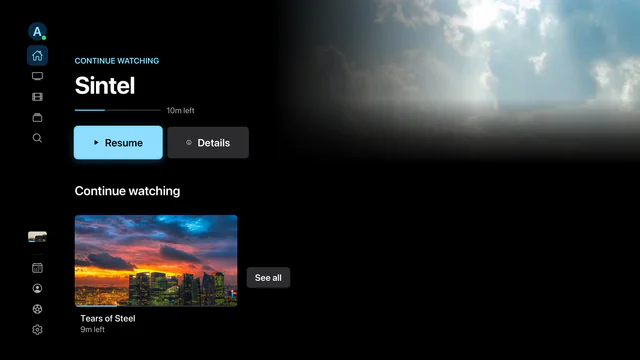
1. Een speler op Android TV of Google TV
Veel tv’s hebben Google TV of Android TV al ingebouwd, zoals veel modellen van Philips en Sony. Elke andere tv krijgt het via een apparaat in de HDMI-aansluiting, zoals Chromecast met Google TV, Google TV Streamer of NVIDIA Shield TV. Installeer de speler uit Google Play op de tv zelf. Aina voor Android TV en Google TV.
2. Een speler op Apple TV
Een Apple TV in de HDMI-aansluiting van je tv heeft een eigen speler: de stream gaat rechtstreeks van je aanbieder naar de tv, en je telefoon blijft vrij. Op Apple TV heeft Aina de volledige tv-gids, terugkijken, films en series, allemaal te bedienen met de Siri Remote, en inloggen doe je vanaf je telefoon met een QR-code. Let op: Aina staat nog niet in de App Store in Nederland, België en de rest van de EU, dus hier installeer je hem nog niet op een Apple TV. Aina voor Apple TV.
3. Google Cast vanaf je telefoon of tablet
Start een zender of film in Aina op een iPhone, iPad of Android-apparaat, tik in de speler op de Cast-knop en kies je Chromecast of een tv met Chromecast ingebouwd. De tv haalt de stream dan zelf op, dus je kunt je telefoon wegleggen.
Op een iPhone of iPad werkt AirPlay op dezelfde manier voor streams die als HLS of MP4 binnenkomen, waaronder de live zenders van een Xtream Codes-abonnement: tik in de speler op AirPlay en kies een Apple TV of een tv met AirPlay, en beeld en geluid gaan erheen. TS-zenders uit een playlist en films in MKV of AVI sturen via AirPlay alleen hun geluid. Ook voor iPhone en iPad staat Aina nog niet in de App Store in de EU.
4. Je scherm spiegelen
Je zet het hele scherm van je telefoon op de tv: op een iPhone of iPad stuurt “Schermsynchronisatie” in het bedieningspaneel het naar een Apple TV of een tv met AirPlay, en veel Android-telefoons kunnen hun scherm ook casten. Dat werkt met elke app, maar het beeld is zelden even scherp, en je telefoon moet aan blijven en in de buurt zijn.
Alles op een rij
| Manier | Beeld | Telefoon vrij? | Speelt elke stream? |
|---|---|---|---|
| Android TV of Google TV | Best | Ja | Ja |
| Apple TV (nog niet in de EU) | Best | Ja | Ja |
| Google Cast | Goed | Ja | Niet altijd |
| AirPlay vanaf iPhone of iPad (nog niet in de EU) | Goed | Ja | Alleen HLS en MP4 |
| Scherm spiegelen | Redelijk | Nee | Ja |
En Samsung, LG of de Fire TV Stick?
- Tv’s van Samsung en LG draaien op hun eigen systemen, Tizen en webOS, en daarvoor heeft Aina geen app. Sluit een Google TV-apparaat aan, of cast naar de tv als die Chromecast ingebouwd heeft. Alle mogelijkheden staan in IPTV op een Samsung of LG smart tv.
- De Fire TV Stick van Amazon ondersteunt Aina niet. Fire TV-apparaten halen hun apps uit de eigen winkel van Amazon, en daar staat Aina vandaag niet in. Wat je wel kunt doen, lees je in IPTV op de Fire TV Stick.
Vragen en antwoorden
Met een speler-app op de tv zelf, via een Android TV- of Google TV-apparaat, of een Apple TV zodra Aina in de EU in de App Store staat. Het beeld is het best, elke stream speelt af en je telefoon blijft vrij.
Als je tv Google TV of Android TV ingebouwd heeft, ja: installeer de speler uit Google Play. Een tv van Samsung of LG heeft een los apparaat of een Chromecast nodig.
Nee, nu niet: Fire TV-apparaten gebruiken de eigen winkel van Amazon, en daar staat Aina niet in. Aina werkt op Android TV en Google TV; voor Apple TV staat hij nog niet in de App Store in de EU.
Ja, met Google Cast vanuit Aina op iPhone, iPad en Android, naar een Chromecast of een tv met Chromecast ingebouwd, en met AirPlay vanaf een iPhone of iPad voor streams in HLS en MP4. Sommige formaten zijn niet te casten.