
Widgets und Siri
Deine Sender, einen Blick oder ein Wort entfernt
Auf iPhone und iPad reicht Aina über das eigene Symbol hinaus: Widgets auf dem Home-Bildschirm, Siri und Kurzbefehle, Schnellaktionen am Symbol und Downloads auf dem Sperrbildschirm. Auf dem Apple TV öffnet Siri, worum du bittest.
Aktualisiert am · Das Aina-IPTV-Team
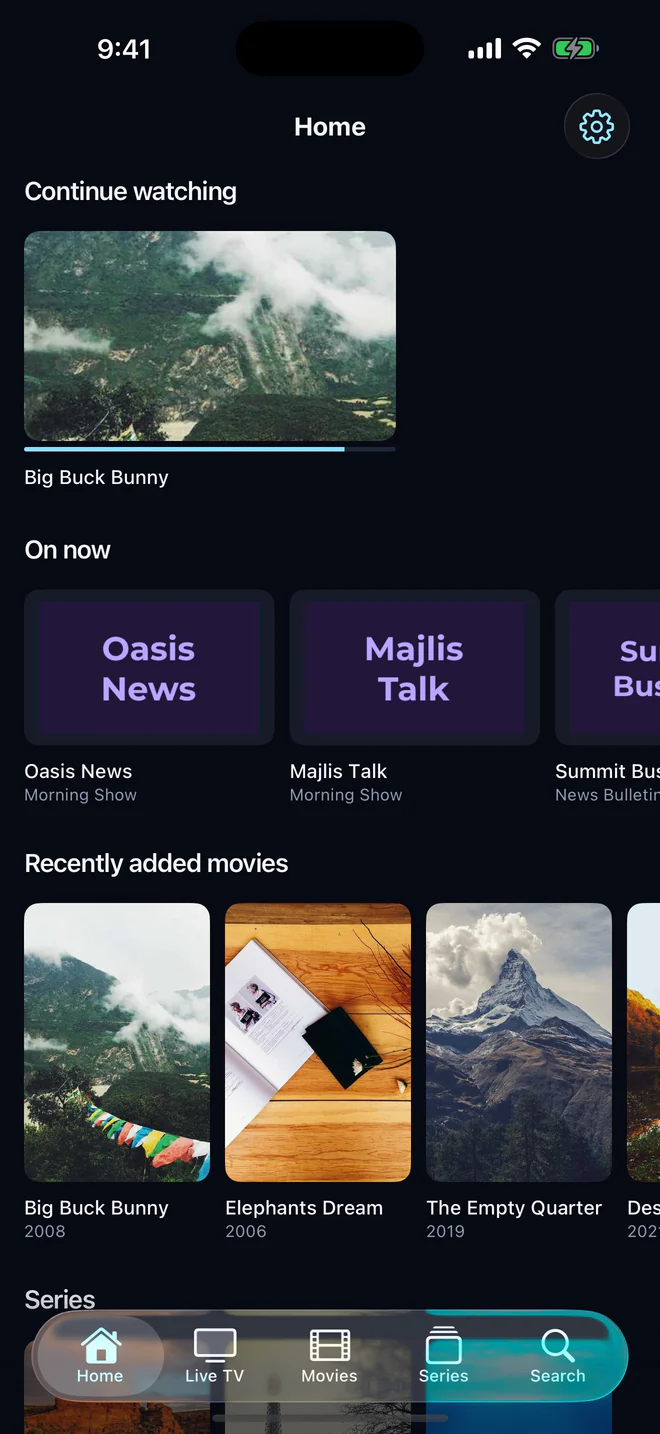
Zwei Widgets in drei Größen
- Weiterschauen: was du angefangen hast, mit Poster, Folge und wie weit du gekommen bist. Das kleine Widget zeigt das Letzte, das mittlere vier, das große sechs. Ein Tippen öffnet den Player dort, wo du aufgehört hast.
- Deine Sender: deine Lieblingssender mit dem, was gerade läuft und bis wann. Der Balken rückt weiter, wenn Sendungen enden, auch bei geschlossener App. Das kleine Widget zeigt einen Sender, das mittlere vier, das große acht.
- Beide sprechen die Sprache der App und folgen hell und dunkel. Bevor du dich anmeldest, oder solange es noch nichts zu zeigen gibt, sagt jedes, was es zeigen wird, und öffnet den Bildschirm, der es füllt.
Du fügst eins hinzu wie jedes andere Widget: Halte den Home-Bildschirm gedrückt, tippe auf Bearbeiten, dann auf Widget hinzufügen, und wähl Aina IPTV.
Siri, Spotlight und Kurzbefehle
Frag Siri, oder tipp in Spotlight, in jeder Sprache der App, auf Deutsch zum Beispiel:
- „Spiele (Sendername) in Aina IPTV“ oder „Schau (Sendername) in Aina IPTV“, für deine Lieblingssender und die, die du zuletzt geschaut hast.
- „Öffne (Film oder Serie) in Aina IPTV“, für die Filme und Serien, die du gerade schaust, deine Favoriten und was du zuletzt geschaut hast, unter den Namen, die du sagen würdest, ohne die Kürzel, die Anbieter davorsetzen.
- „Suche in Aina IPTV“, und Siri fragt, was du sehen möchtest: Ein Name, der nur ein Titel sein kann, öffnet seine Seite, alles andere die Suchergebnisse.
- „Weiterschauen in Aina IPTV“, „Öffne Live-TV in Aina IPTV“, „Öffne den TV-Guide in Aina IPTV“ und „Öffne Sport in Aina IPTV“.
Dieselben Aktionen stehen in der App Kurzbefehle, für die Aktionstaste oder eine Automation, etwa dein Nachrichtensender jeden Abend um 20 Uhr.
Schnellaktionen am Symbol
Halte das Symbol von Aina gedrückt: Weiterschauen mit deinem letzten Titel, Live-TV, Suche und Sport, direkt vom Home-Bildschirm aus.
Downloads auf dem Sperrbildschirm
Während Filme oder Folgen laden, zeigt eine Live-Aktivität auf dem Sperrbildschirm und in der Dynamic Island den Download, der gerade läuft, und wie weit die Warteschlange ist, mit einer Taste zum Pausieren. Mehr zu Downloads.
Auf dem Apple TV
Halte die Siri-Taste der Fernbedienung gedrückt und sag dasselbe: „Spiele“ einen Sender, „Öffne“ einen Film oder eine Serie, oder öffne Live-TV, das Programm, die Suche oder Sport in Aina IPTV. Weiterschauen liegt außerdem im Top Shelf, über dem Symbol von Aina.
Fragen und Antworten
Ja, auf iPhone und iPad: Weiterschauen und Deine Sender, jeweils klein, mittel und groß.
Ja. Sag „Spiele“, dann den Namen des Senders, und „in Aina IPTV“, für deine Lieblingssender und die, die du zuletzt geschaut hast; auch auf dem Apple TV mit der Siri Remote.
Ja. Die Befehle gibt es in jeder Sprache der App, Deutsch eingeschlossen, etwa „Öffne Live-TV in Aina IPTV“.
Noch nicht. Auf Android TV und Google TV legt Aina stattdessen eine eigene Reihe und Weiterschauen auf den Startbildschirm des Fernsehers.