
شرح
طريقة تثبيت IPTV على شاشة أندرويد وGoogle TV
شاشتك أندرويد، أو فيها قوقل تي في، أو موصول بها Chromecast with Google TV؟ إذن آينا في Google Play على الشاشة نفسها، بلا ملف APK ولا تثبيت يدوي، واشتراك IPTV يعمل عليها في خمس دقائق تقريباً. هذه الطريقة كاملة، من المتجر إلى أول قناة.
آخر تحديث · فريق آينا IPTV
هل يعمل آينا على شاشتك؟
آينا يعمل على كل شاشة أو جهاز بنظام Android TV أو Google TV، بإصدار Android 7.0 أو أحدث، وفيه Google Play. وأسرع طريقة لتعرف: إن وجدت Google Play في الشاشة الرئيسية، أو رأيت عليها اسم Google TV، فهي شاشة أندرويد كما يسمّيها الناس، وآينا يعمل عليها.
| الجهاز | هل يعمل عليه آينا؟ |
|---|---|
| شاشات فيها Google TV أو Android TV من المصنع (كثير من موديلات سوني وTCL وهايسنس وفيليبس، وغيرها) | نعم، من Google Play |
| Chromecast with Google TV وGoogle TV Streamer | نعم، من Google Play |
| NVIDIA Shield TV | نعم، من Google Play |
| شاومي ستيك (Mi TV Stick وTV Stick 4K) وMi Box S وTV Box S | نعم: له شرح خاص |
| بوكس أندرويد ليس فيه Google Play | لا: آينا يُثبَّت من Google Play فقط |
| Amazon Fire TV Stick (نظام Fire OS بلا Google Play) | لا: الطرق البديلة |
| شاشات سامسونج (Tizen) وLG (webOS) | لا: الحل في هذا الشرح |
ما تحتاجه قبل أن تبدأ
- ما أرسله لك مزوّد الخدمة: بيانات Xtream Codes (رابط السيرفر واسم المستخدم وكلمة المرور)، أو رابط M3U، أو بوابة MAC مع عنوان MAC المسجّل عليها. لا تعرف أيها عندك؟ اقرأ الفرق بين M3U واكستريم كودز.
- حساب Google مسجّل في الشاشة، من أجل Google Play.
- جوالك، إن كنت لا تحب الكتابة بالريموت.
التثبيت خطوة بخطوة
- 1
ثبّت آينا من Google Play
افتح Google Play في الشاشة (وفي Google TV تصل إليه من قسم التطبيقات أو من البحث)، وابحث عن Aina IPTV وثبّته. أو اترك الريموت جانباً: افتح آينا على Google Play في جوالك أو الكمبيوتر، بحساب Google نفسه الذي في الشاشة، واختر شاشتك من قائمة الأجهزة لتثبّته عليها.
- 2
افتح آينا
يفتح على «سجّل الدخول من جوالك»: رمز QR وثلاث خطوات قصيرة، وتحتها زر «اكتبها بالريموت» لمن يفضّل الكتابة على الشاشة. ولغته لغة جهازك، فإن كانت شاشتك بالإنجليزية فغيّرها إلى العربية من زر اللغة أعلى الشاشة.
- 3
امسح الرمز بجوالك
افتح الكاميرا في جوالك ووجّهها إلى الرمز، فتُفتح صفحة تكتب فيها بيانات اشتراكك، ثم تدخل الشاشة وحدها. وتعمل هذه الطريقة مع الأنواع الثلاثة: Xtream Codes و«قائمة M3U» و«بوابة MAC».
- 4
أو اكتبها بالريموت
اضغط «اكتبها بالريموت»، ثم اختر «Xtream Codes» واملأ «رابط السيرفر» و«اسم المستخدم» و«كلمة المرور»، أو «قائمة M3U» واكتب «رابط القائمة» (ورابط دليل البرامج إن كان عندك، وهو اختياري)، أو «بوابة MAC» واكتب «البوابة» وعنوان MAC. لا داعي لكتابة
http://، وإن كان عندك رابط المزوّد الكاملget.php?username=…&password=…فضعه في «رابط السيرفر» فتمتلئ الخانات الثلاث وحدها. ثم اضغط «اتصال». - 5
شاهد
تظهر القنوات والأفلام والمسلسلات وهي تُحمَّل، والاشتراك الكبير جداً يعرض لك أين وصل التحميل. وبعدها يفتح آينا على مكتبتك مباشرة كل مرة. والأيام السبعة الأولى مجانية بكل ما في التطبيق.
كتابة الرابط الطويل بلا تعب
رمز QR هو الأسرع، ولهذا هو أول ما يعرضه آينا: تكتب بياناتك على جوالك، أو تنسخها من رسالة مزوّدك وتلصقها. وإن فضّلت النموذج على الشاشة، ففي تطبيق Google TV على جوالك لوحة مفاتيح تكتب في شاشة Google TV مباشرة. وتقبل الشاشة أيضاً لوحة مفاتيح بلوتوث تربطها من إعداداتها، والجهاز الذي فيه منفذ USB، مثل NVIDIA Shield TV Pro، يقبل لوحة مفاتيح USB.
ولا تقلق من الأخطاء الصغيرة: آينا يقرأ أرقام العنوان إن كتبتها بلوحة المفاتيح العربية (مثل ٨٠٨٠)، ويضيف http:// بنفسه. وتكتب بياناتك مرة واحدة فقط، فبعدها يبقى الاشتراك محفوظاً في الشاشة.
التنقّل بالريموت
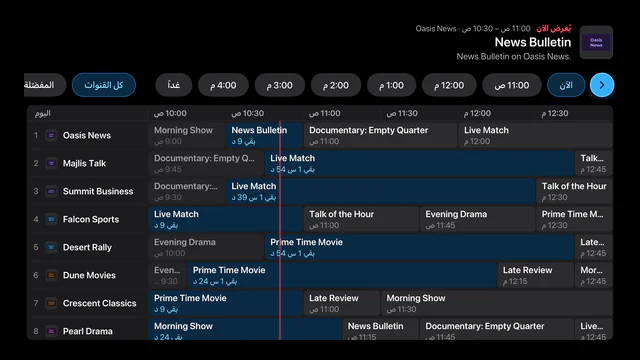
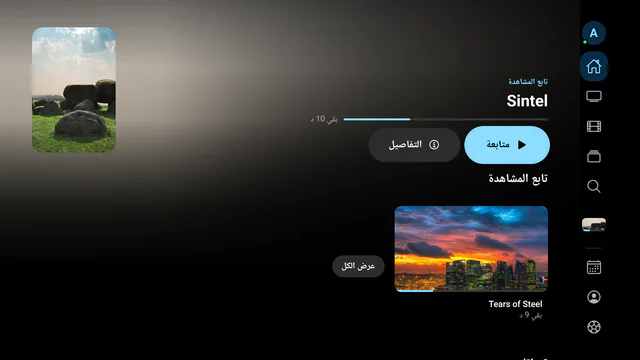
- في كل شاشة شريط جانبي: «الرئيسية» و«البث المباشر» و«أفلام» و«مسلسلات» و«بحث»، ثم «دليل البرامج» وملفك الشخصي و«الرياضة» و«الإعدادات». وفي أعلاه اشتراكك، ومنه تضيف اشتراكاً آخر أو تنتقل بين اشتراكاتك. وكل ذلك بالأسهم وزر OK وزر الرجوع، بلا ماوس.
- في القناة المباشرة: السهم للأعلى أو للأسفل يغيّر القناة، والضغط مطوّلاً على OK يرجعك إلى القناة السابقة، وهذا ما تحتاجه في ريموت لا زر أحمر فيه، مثل ريموت Chromecast.
- في الفيلم والحلقة: السهمان الجانبيان يقدّمان ويرجعان، والضغط المطوّل عليهما أسرع. وزر الرجوع يخفي أزرار المشغّل أولاً، ثم يخرجك منه.
- ما تتركه في منتصفه تجده في «تابع المشاهدة» على الشاشة الرئيسية للتلفزيون، وفي صف آينا الخاص هناك أيضاً.
- ملف شخصي لكل واحد في البيت، و«الرقابة الأبوية» تخفي التصنيفات التي تختارها خلف رمز PIN، فتبقى شاشة المجلس للعائلة كلها.
إذا ظهرت رسالة بدل القنوات
آينا يقول لك سبب الفشل بكلام واضح، وهذه أكثر الرسائل ظهوراً وما تفعله مع كل واحدة:
| الرسالة في آينا | ما تفعله |
|---|---|
| «لم تُقبل بيانات الدخول» | تأكّد من اسم المستخدم وكلمة المرور مع مزوّدك. حرف واحد خطأ بالريموت يكفي لرفضها، والدخول من الجوال يقلّل الأخطاء. |
| «لم يُعثر على السيرفر» | راجع كتابة العنوان حرفاً حرفاً، أو امسح الرمز واكتبه من جوالك. وإن بقيت الرسالة، اسأل مزوّدك عن العنوان الصحيح. |
| «رفض السيرفر الاتصال» | تأكّد من رقم المنفذ في آخر العنوان، مثل :8080، أو اسأل مزوّدك إن كان العنوان قد تغيّر. |
| «لم يردّ السيرفر» | قد يكون السيرفر متوقفاً أو اتصالك بطيئاً. تأكّد من العنوان، ثم أعد المحاولة. |
لمشاهدة بلا تقطيع
- الكابل أثبت من الواي فاي. إن كان في شاشتك أو جهازك منفذ إيثرنت، مثل NVIDIA Shield TV، فوصّله بالراوتر. وعلى الواي فاي اختر شبكة 5 GHz وقرّب الراوتر.
- أعد تشغيل الراوتر والشاشة حين يبدأ التقطيع فجأة، فهذا يحلّ أكثر مما تتوقع.
- الاشتراك الكبير لا يثقل الجهاز. آينا يقرأ القائمة جزءاً جزءاً ويحفظ دليل البرامج في مساحة التخزين، فيتحمّل حتى الستيك الصغير مئات الآلاف من القنوات والأفلام.
- ما يرفضه مشغّل الشاشة يعمل هنا. آينا يشغّل كل بث بمحرك libVLC، فتعمل أفلام MKV وقنوات TS التي يرفضها مشغّل التلفزيون نفسه.
- تقطيع كل ليلة وقت الذروة؟ السبب غالباً سيرفرات المزوّد، ولا يستطيع أي مشغّل أن يسرّعها. والتفاصيل في حل مشكلة تقطيع IPTV.
ولماذا آينا على هذه الشاشات أصلاً، وكل ما يفعله عليها من «عرض متعدد» إلى صف Play Next: آينا على Android TV وGoogle TV.
أسئلة وأجوبة
إذا وجدت Google Play في الشاشة الرئيسية، أو كُتب Google TV أو Android TV في إعداداتها أو مواصفاتها، فهي شاشة أندرويد وآينا يعمل عليها، وكثير من شاشات سوني وTCL وهايسنس وفيليبس كذلك. أما سامسونج وLG فلكل منهما نظامه، Tizen وwebOS، وآينا لا يعمل عليهما.
نعم. الشاشات التي فيها Google TV، وجهازا Chromecast with Google TV وGoogle TV Streamer، كلها تعمل بنظام Google TV وفيها Google Play، فتثبّت آينا عليها مثل أي تطبيق.
الأيام السبعة الأولى مجانية بكل ما في التطبيق. بعدها تحتاج المشاهدة إلى النسخة الكاملة: $3.99 في الشهر، أو $19.99 في السنة، أو $49.99 مرة واحدة مدى الحياة، ويعرض لك المتجر السعر بالريال أو بعملة بلدك. والمكتبة ودليل البرامج يبقيان مفتوحين في كل الأحوال، وشراء واحد يكفي جوالك الأندرويد والتابلت والشاشة على حساب Google نفسه.
نعم. في شاشة الدخول زر «جرّبه بدون اشتراك» يفتح قناة طبخ عامة مجانية، لتجرّب التطبيق والريموت قبل أن تضيف اشتراكك. وآينا مشغّل فقط: لا يبيع قنوات ولا اشتراكات، والقنوات تأتي من مزوّدك.
نعم، أضفه في آينا على كل جهاز، وتنتقل مفضّلتك وأين توقّفت معه بين أجهزتك. أما المشاهدة على جهازين في الوقت نفسه فيقرّرها مزوّدك: بعض الاشتراكات تسمح باتصال واحد فقط.